
Beschrijving
Het Usage Analytics-dashboard toont hoe uw handtekeningen worden gebruikt.
Analytics vereist Server-Side configuratie om te functioneren. U kunt Analytics gebruiken bij Client-Side implementatie, maar alleen als u Server-Side hebt ingeschakeld en geconfigureerd. Voor hulp bij het instellen van Server-Side, zie onze onboarding-gidsen voor Microsoft-abonnementen of Google-abonnementen.
Hoe toegang te krijgen
Om toegang te krijgen tot Usage Analytics:
- Selecteer in het menu aan de zijkant Analytics.
- Selecteer het tabblad Usage.
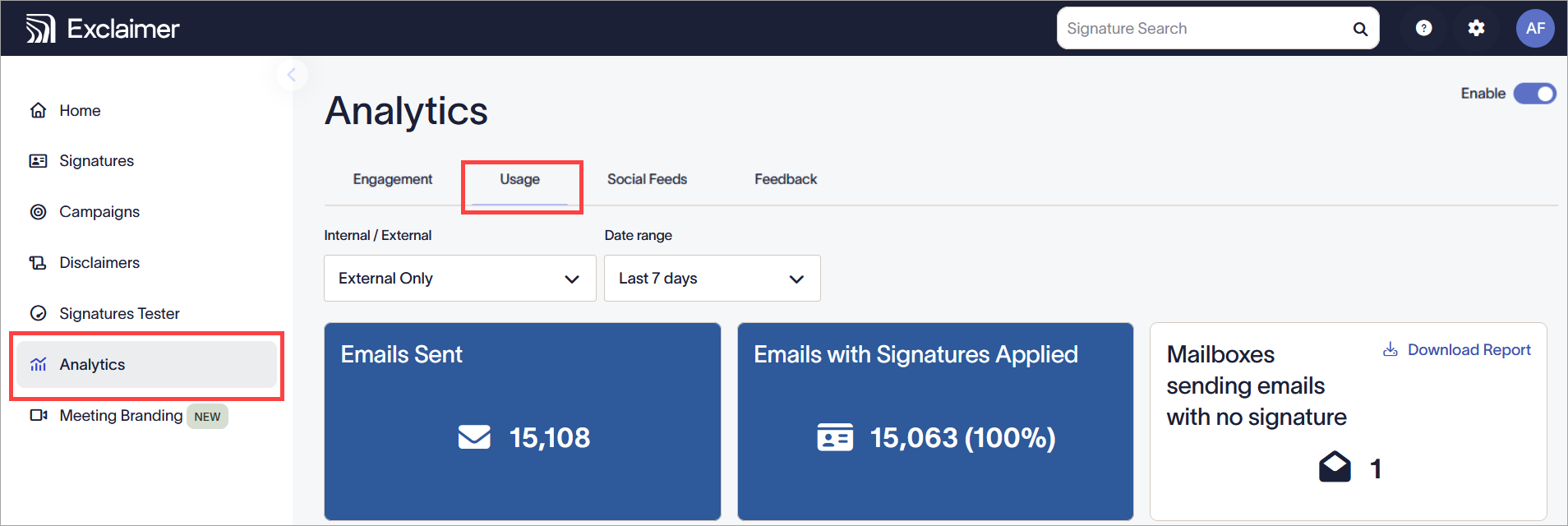
Selecteer Analytics, vervolgens Usage.
Inzicht in Usage Analytics
Om de gegevens te verzamelen en op het dashboard weer te geven, moeten uw e-mails via de Exclaimer-servers worden geleid. Hyperlinks worden automatisch herschreven en omgeleid via de click tracking-service van Exclaimer.
URL's krijgen een regiocode <Region Code> vooraf toegevoegd.
U kunt kiezen of u analysetgegevens wilt verzamelen met behulp van de Inschakelen-schakelaar. 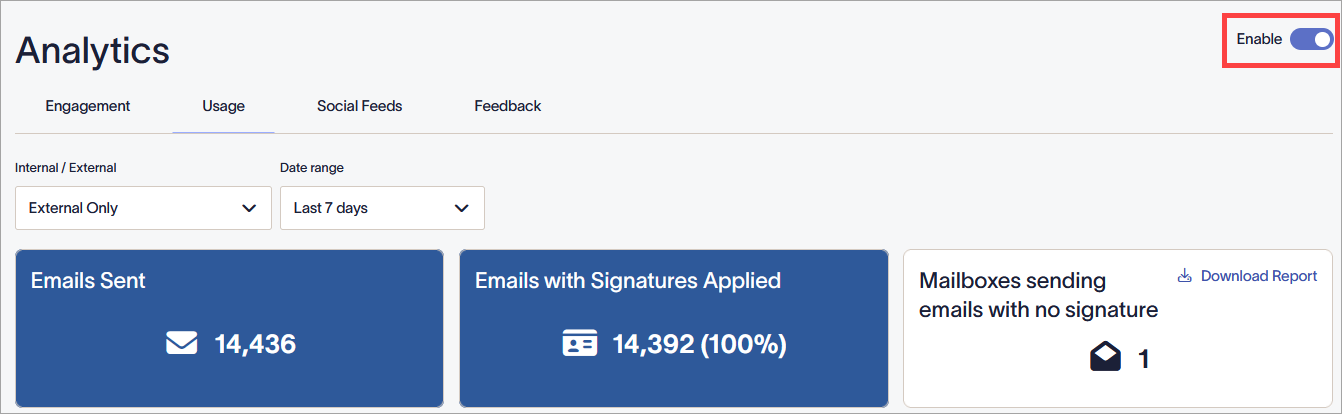
De Inschakelen-schakelaar in de Aan-stand.
Als analytics niet is ingeschakeld, worden uw links niet gewijzigd en worden er geen gegevens verzameld. Uw dashboard toont dan geen gegevens.
Het Signature Usage Analytics-dashboard toont informatie om u te helpen bij het analyseren van het gebruik van uw e-mailhandtekeningen.
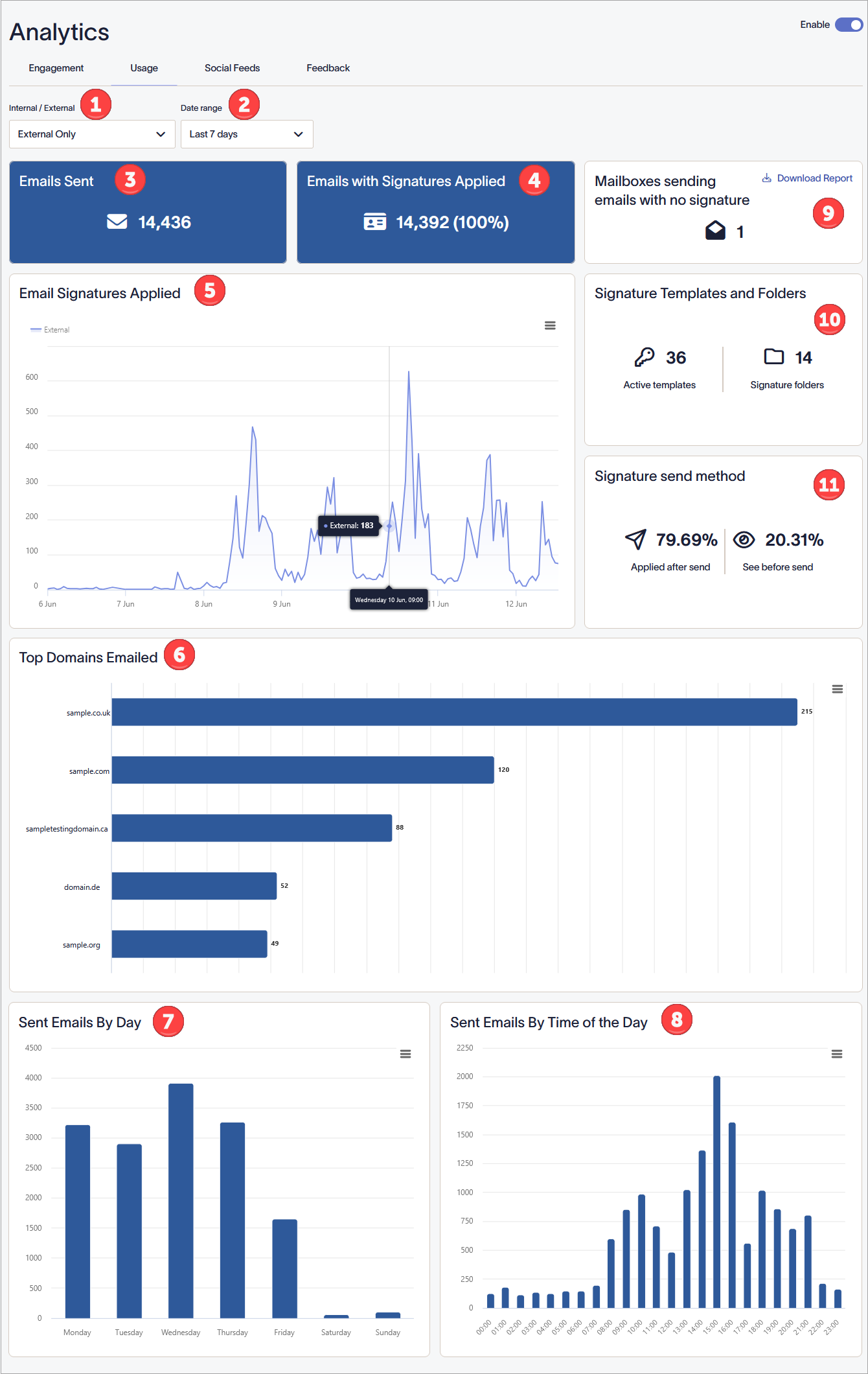
Het Usage Analytics-dashboard. Elk nummer komt overeen met een ander gedeelte van het scherm. Elk gedeelte wordt beschreven in de tabel.
De volgende tabel geeft een overzicht van de verschillende opties op het Usage Analytics-dashboard:
| Schermgebied | Functiebeschrijving |
|
Intern/Extern |
Selecteer een type e-mail uit de vervolgkeuzelijst:
|
|
Datumbereik |
Selecteer een datumbereik uit de vervolgkeuzelijst:
Om een aangepast datumbereik in te stellen, voert u een begin- en einddatum en tijd in of selecteert u deze met de kalenderkiezer. |
|
Verzonden e-mails |
Toont het totale aantal e-mails dat is verzonden in het opgegeven datumbereik. |
|
E-mails met toegepaste handtekeningen |
E-mails met toegepaste handtekeningen: Toont het totale aantal en het percentage e-mails waarop handtekeningen zijn toegepast binnen het geselecteerde datumbereik. |
|
Toegepaste e-mailhandtekeningen |
Een lijngrafiek die het totale aantal e-mails toont dat met een handtekening is verzonden in het opgegeven datumbereik. De assen zijn Y - Aantal verzonden e-mails en X - Datum en tijd. Selecteer het hamburgermenu-icoon |
|
Topdomeinen waarnaar e-mails zijn verzonden |
Toont een staafdiagram met de vijf belangrijkste domeinen waarnaar e-mails zijn verzonden in de opgegeven datumbereik, inclusief het aantal e-mails dat naar deze domeinen is verzonden. Selecteer het hamburgermenu-icoon |
|
Verzonden e-mails per dag |
Toont een staafdiagram van het aantal e-mails dat op elke dag van het opgegeven datumbereik is verzonden. Selecteer het hamburgermenu-icoon |
|
Verzonden e-mails per tijdstip van de dag |
Toont een staafdiagram van het aantal e-mails dat op elk uur van de dag binnen het opgegeven datumbereik is verzonden. Selecteer het hamburgermenu-icoon |
|
Postvakken die e-mails verzenden zonder handtekening |
Toont het totale aantal e-mailadressen dat e-mails heeft verzonden in het opgegeven datumbereik zonder dat er een handtekening is toegepast. Dit wordt berekend als: E-mails - Imprints = Zonder handtekening Waarbij: I = totaal unieke e-mailadressen in elk imprint-event binnen de filter Z = totaal e-mailadressen die zijn verwerkt maar niet zijn voorzien van een imprint |
|
Handtekening Sjablonen en mappen |
Toont de volgende gegevens:
|
|
Methode voor het verzenden van handtekeningen |
Toont de volgende gegevens:
|


 om de grafiek volledig scherm te bekijken, de grafiek vast te pinnen of de grafiek te downloaden.


