
Scenario
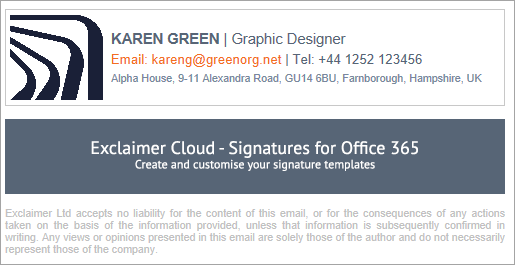
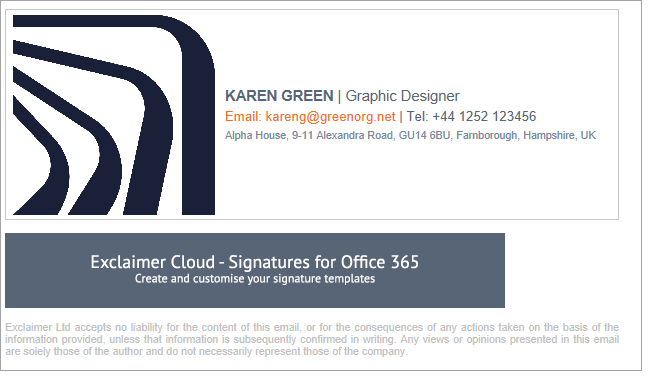
U merkt dat hoewel een afbeelding in uw handtekening correct lijkt in een e-mail, de afbeelding veel groter verschijnt dan zou moeten wanneer u op een e-mail reageert of deze doorstuurt.
Bijvoorbeeld:
Normale afbeelding
Vergrote afbeelding na doorsturen of beantwoorden
Reden
Dit gebeurt wanneer u een geüploade afbeelding in de Handtekeningontwerper van formaat verandert. Sommige e-mailclients zetten de afbeelding automatisch terug naar de oorspronkelijke bestandsgrootte.
Oplossing
Om dit probleem te voorkomen, zorgt u ervoor dat uw afbeeldingsbestanden dezelfde grootte hebben als u wilt dat ze worden weergegeven wanneer u ze uploadt - bijvoorbeeld, als u wilt dat uw afbeelding wordt weergegeven op 100x100px, maak of wijzig dan uw afbeeldingsbestand naar die grootte.
Controleer uw afbeeldingsafmetingen:
- Klik met de rechtermuisknop op uw afbeeldingsbestand en selecteer Eigenschappen (Windows-apparaten) of Toon info (Mac-apparaten).
- Open het tabblad Details (Windows) of Meer info (Mac). De afbeeldingsgrootte in pixels staat vermeld bij Afmetingen.
- Open in de Handtekeningontwerper uw handtekening en selecteer de afbeelding. Vouw het menu Grootte uit in het Eigenschappen-paneel. De waarden onder Breedte en Hoogte zijn de afbeeldingsgrootte in pixels.
- Als de afmetingen in uw handtekeningtemplate niet overeenkomen met de afmetingen van het originele afbeeldingsbestand, upload dan een afbeelding met overeenkomende pixelwaarden.