
Beschrijving
De Exclaimer Outlook-invoegtoepassing functie stelt u in staat om de meest geschikte e-mailhandtekening te kiezen terwijl u uw e-mail in Outlook opstelt, uit de lijst van al uw handtekeningtemplates. De handtekeningtemplates kunnen worden gebruikt voor verschillende berichten, bijvoorbeeld om verschillende marketingmerken te vertegenwoordigen.
Dit artikel begeleidt u door het proces van hoe u de Exclaimer Outlook-invoegtoepassing kunt installeren voor een enkele gebruiker of kunt uitrollen naar uw Microsoft 365-tenant.
Vereisten
Voordat u de Exclaimer Outlook-invoegtoepassing installeert, zorg ervoor dat u het volgende heeft:
Type mailbox:
- Alleen Microsoft 365-mailboxen
Windows
- Outlook op Windows (Microsoft 365-abonnement) [versie 2409 (Build 18025.20000)]
- Outlook op Windows (Retail Perpetual) [versie 2501 (Build 18429.20132)]
- Outlook 2024 op Windows (Volume-licensed perpetual) [versie 2408 (Build 17932.20222)]
- Microsoft Outlook Web Access
- Microsoft Windows 10, Windows Server 2016 of hoger
Mac
- Outlook op Mac [versie 16.89 (24090815) of hoger]
OPMERKING: Alleen de Nieuwe Outlook-interface wordt ondersteund. Ga naar Outlook > Nieuwe Outlook om deze in te schakelen.
Mobiel:
- Android: Outlook versie 4.2433.0 of hoger
- iOS: Outlook versie 4.2433.0 of hoger
Microsoft 365-abonnement
- Uw Microsoft 365-abonnement moet toegang toestaan om Microsoft 365-apps te implementeren via Microsoft AppSource. Bepaalde abonnementen, zoals Office 365 E2, ondersteunen dit niet.
OPMERKINGEN:
- Gebruik de invoegtoepassing niet samen met de Exclaimer Signature Update Agent voor Windows, omdat dit inconsistent gedrag kan veroorzaken.
- E1-licentieabonnement voor Microsoft 365 wordt niet ondersteund.
Klik op de onderstaande opties om de gedetailleerde beschrijving te bekijken:
Om te achterhalen welke versie van Microsoft Outlook u gebruikt:
- Meld u aan bij de Outlook Desktop-app.
- Selecteer Bestand in de lintbalk.
- Selecteer Office-account en vervolgens Info over Outlook.
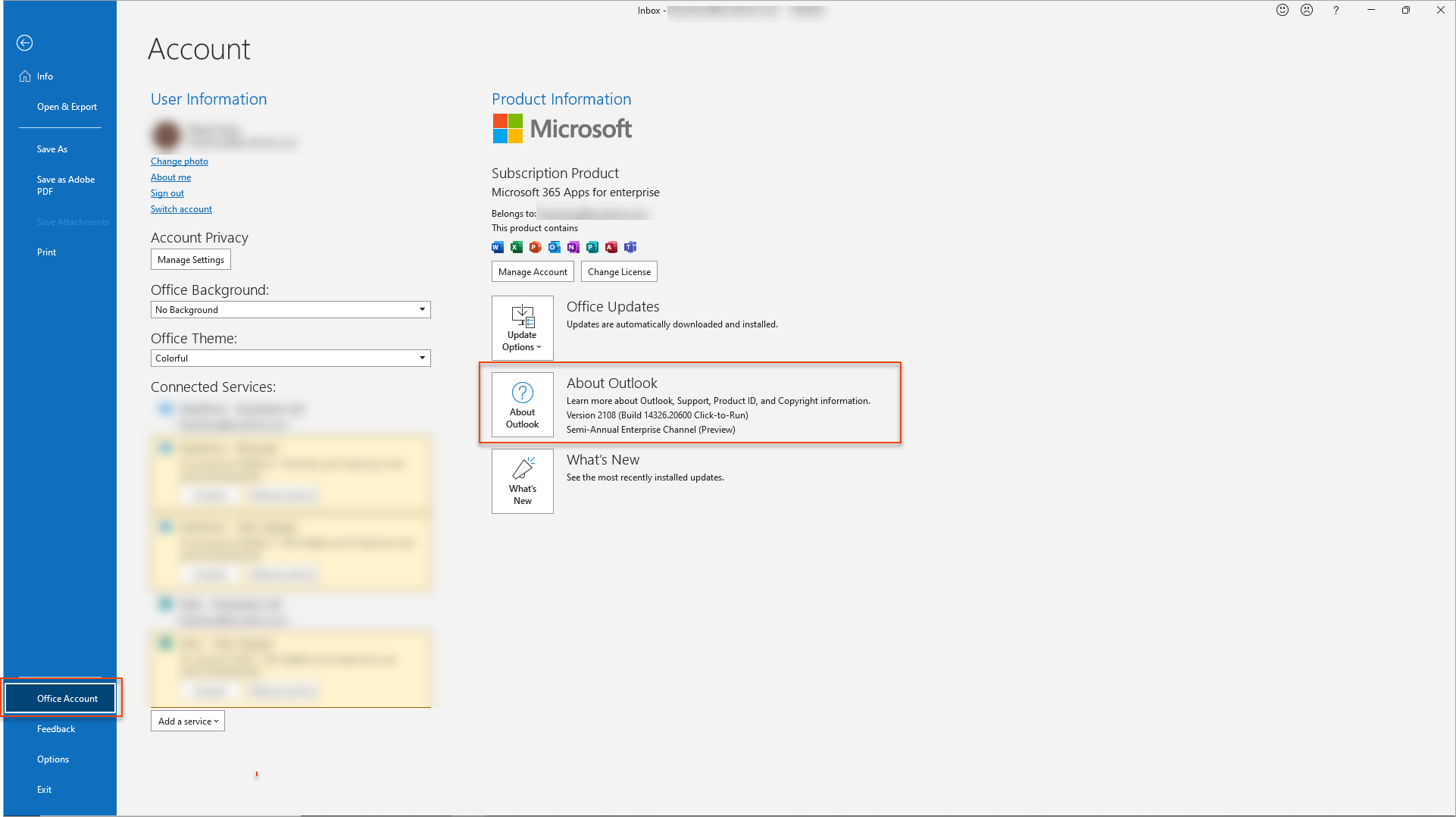
Outlook Desktop-app. Selecteer Info over Outlook.
De Microsoft Outlook-versie wordt bovenaan weergegeven.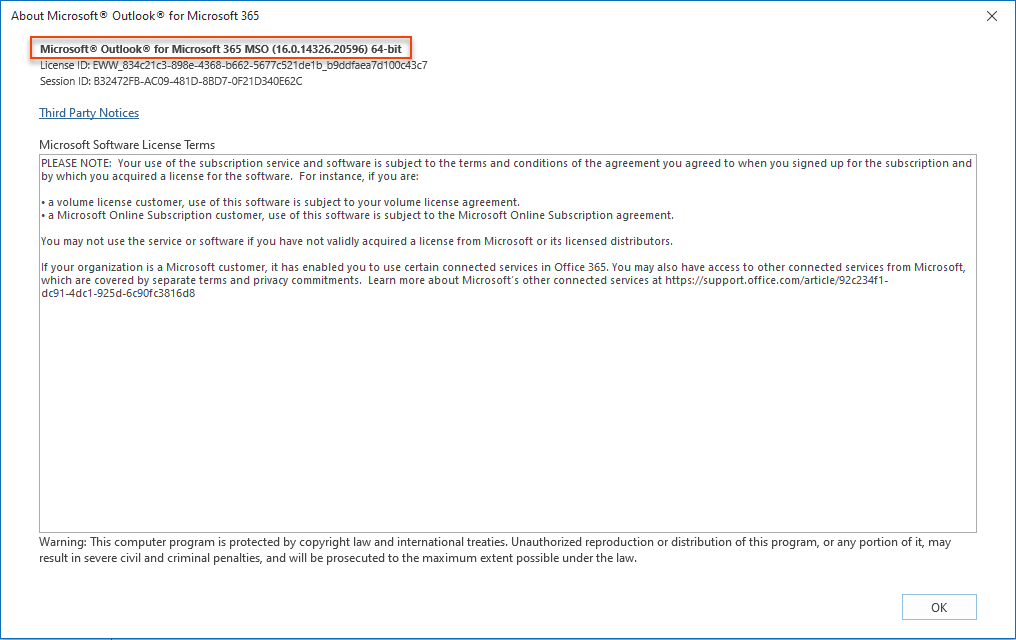
De Microsoft Outlook-versie wordt bovenaan weergegeven.
Als lid van het IT-team kunt u eenvoudig handtekeningen implementeren bij alle medewerkers (eindgebruikers) binnen uw organisatie, ongeacht hun locatie. De eindgebruiker hoeft niet verbonden te zijn met het netwerk en het is niet nodig om dit via Groepsbeleid te implementeren, omdat er geen aparte applicatie is om te beheren.
Volg deze stappen om de Exclaimer Outlook-invoegtoepassing te implementeren in uw Microsoft 365-tenant:
Microsoft 365 Global Administrator-referenties
- Meld u aan bij het Microsoft 365-portaal als Global Administrator.
- Open het beheercentrum.
- Selecteer in de menubalk Instellingen en vervolgens Geïntegreerde apps.
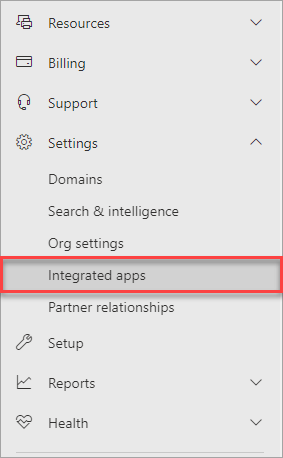
Selecteer in de menubalk Instellingen en vervolgens Geïntegreerde apps.
- Selecteer Invoegtoepassingen.
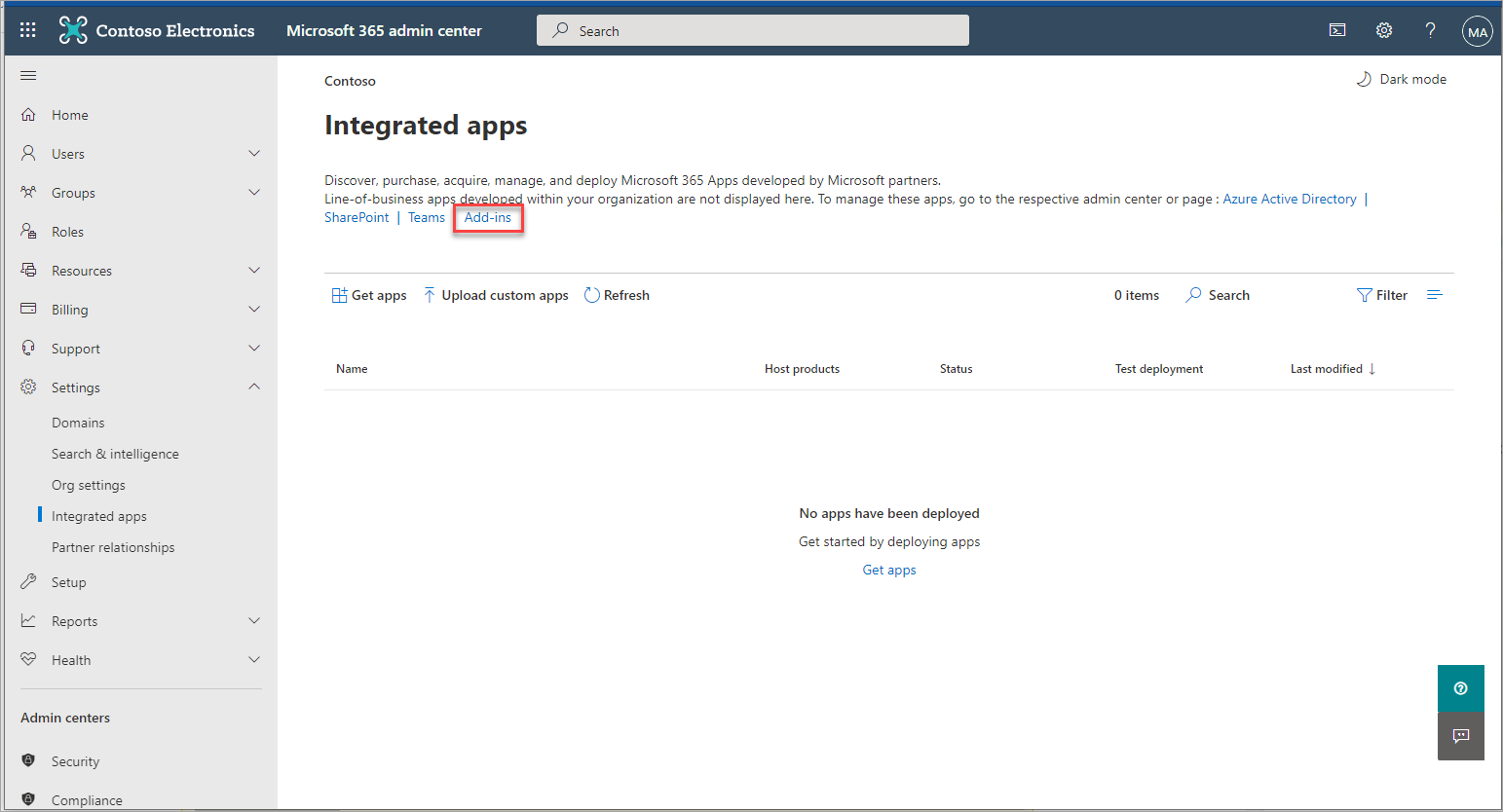
Selecteer Invoegtoepassingen.
- Selecteer Invoegtoepassing implementeren.
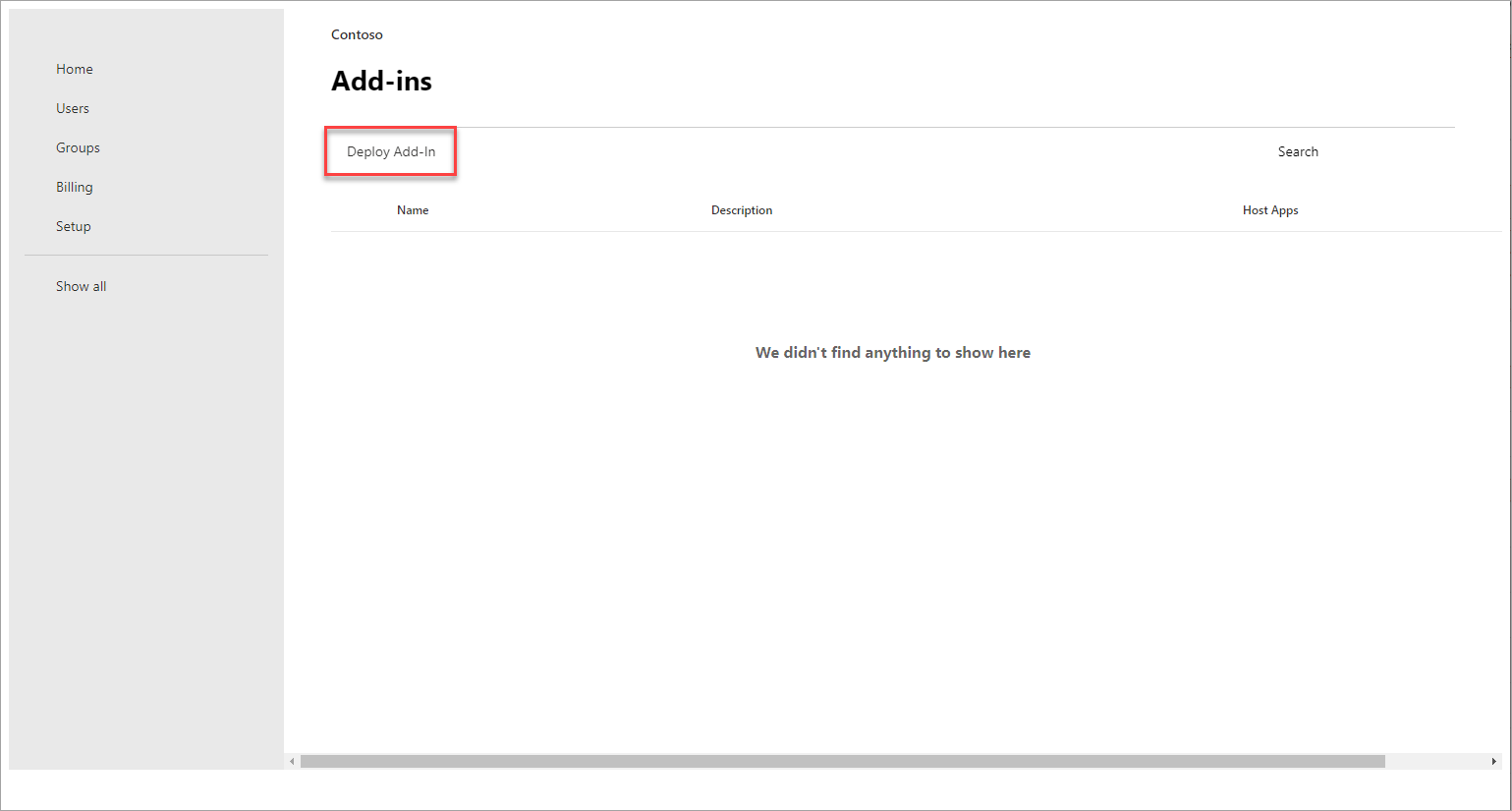
Selecteer Invoegtoepassing implementeren.
- Selecteer Volgende.
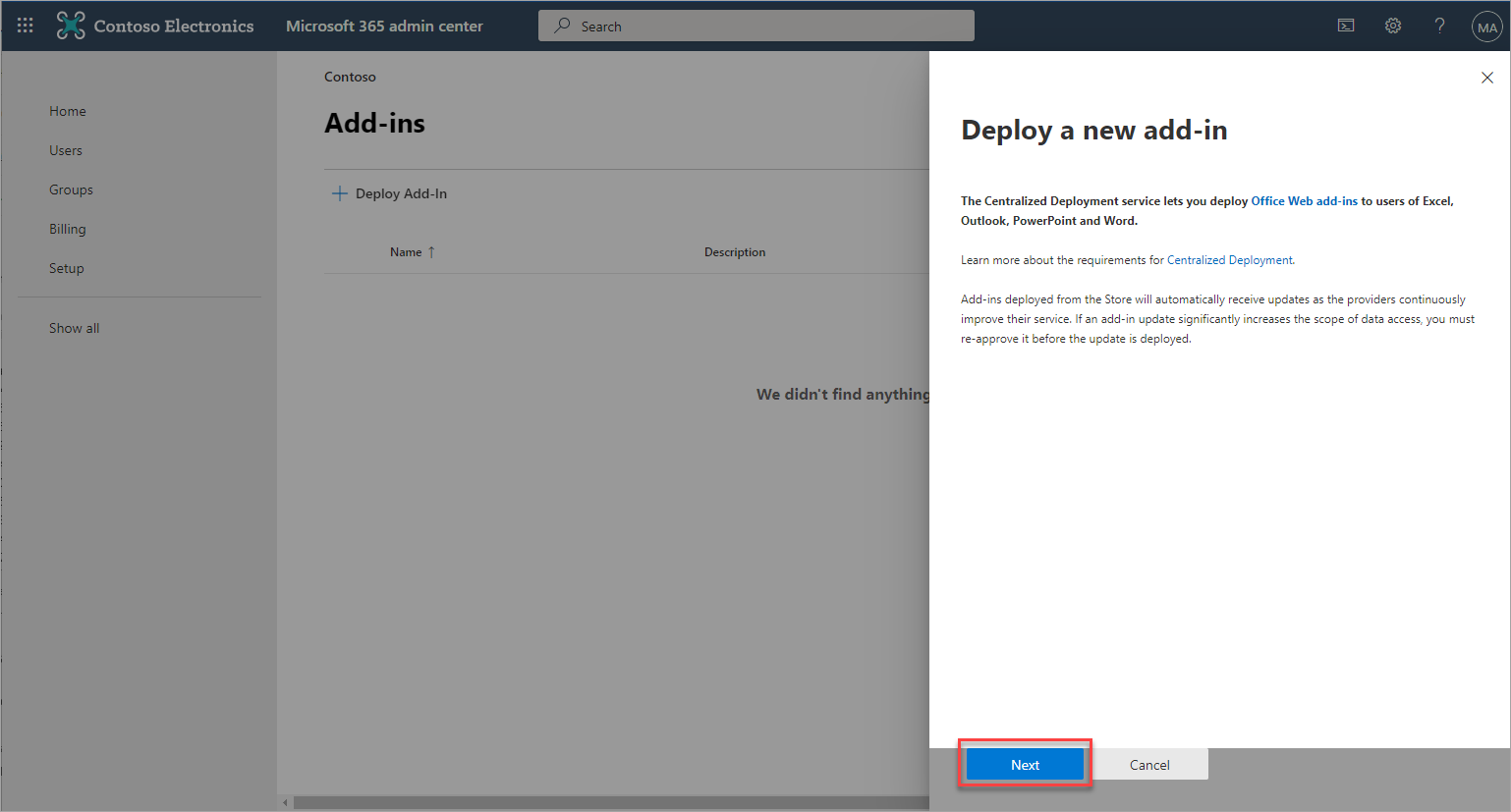
Selecteer Volgende.
- Selecteer Aangepaste apps uploaden.
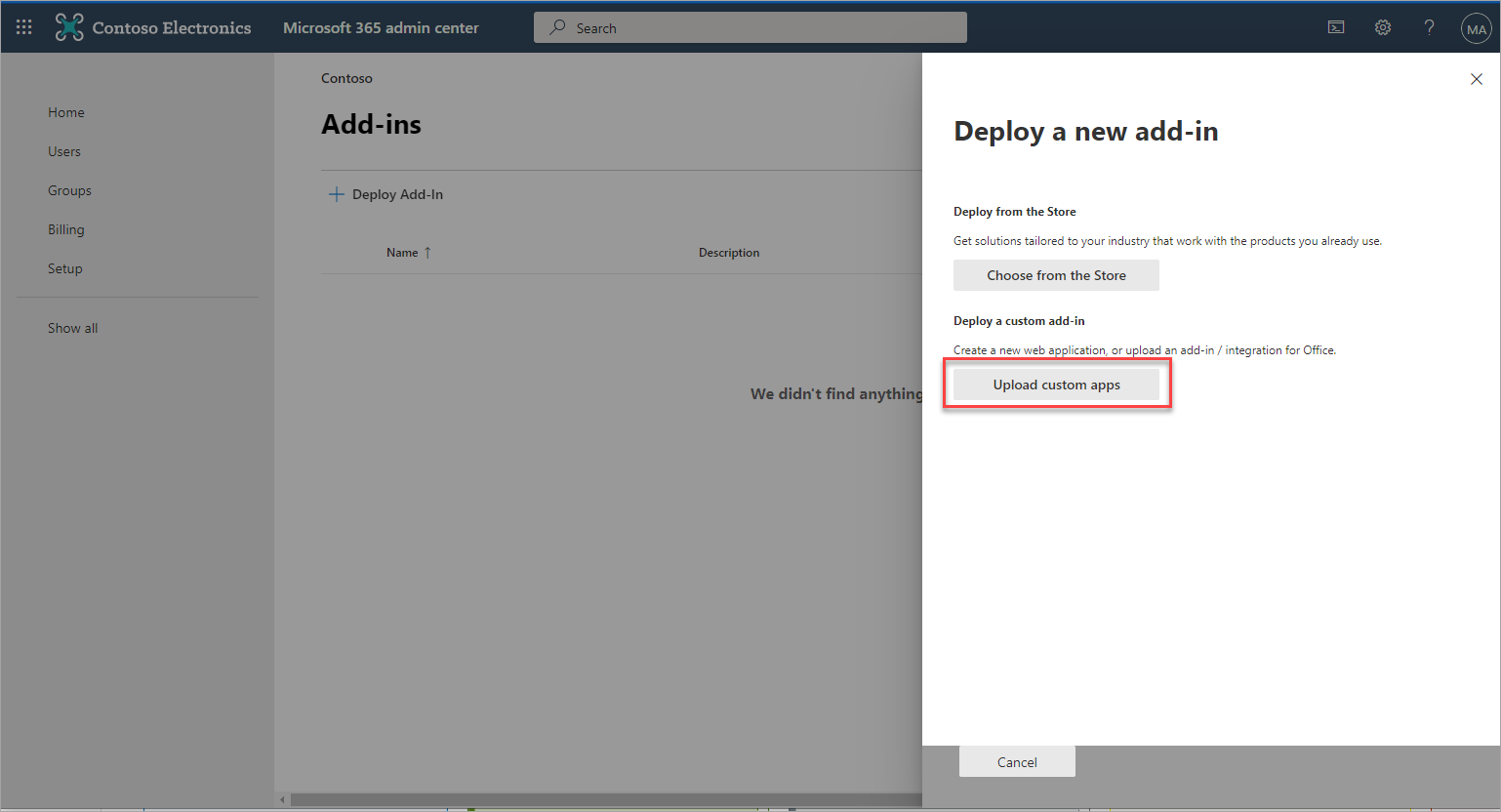
Selecteer Aangepaste apps uploaden.
- Selecteer de optie Ik heb een URL voor het manifestbestand.
-
Voer in het daarvoor bestemde veld de URL van het invoegtoepassingsmanifest in: https://outlookclient.exclaimer.net/ecosa/preview/manifest.preview.xml
LET OP! Verwijder bij het invoeren van de URL NIET 'https://'.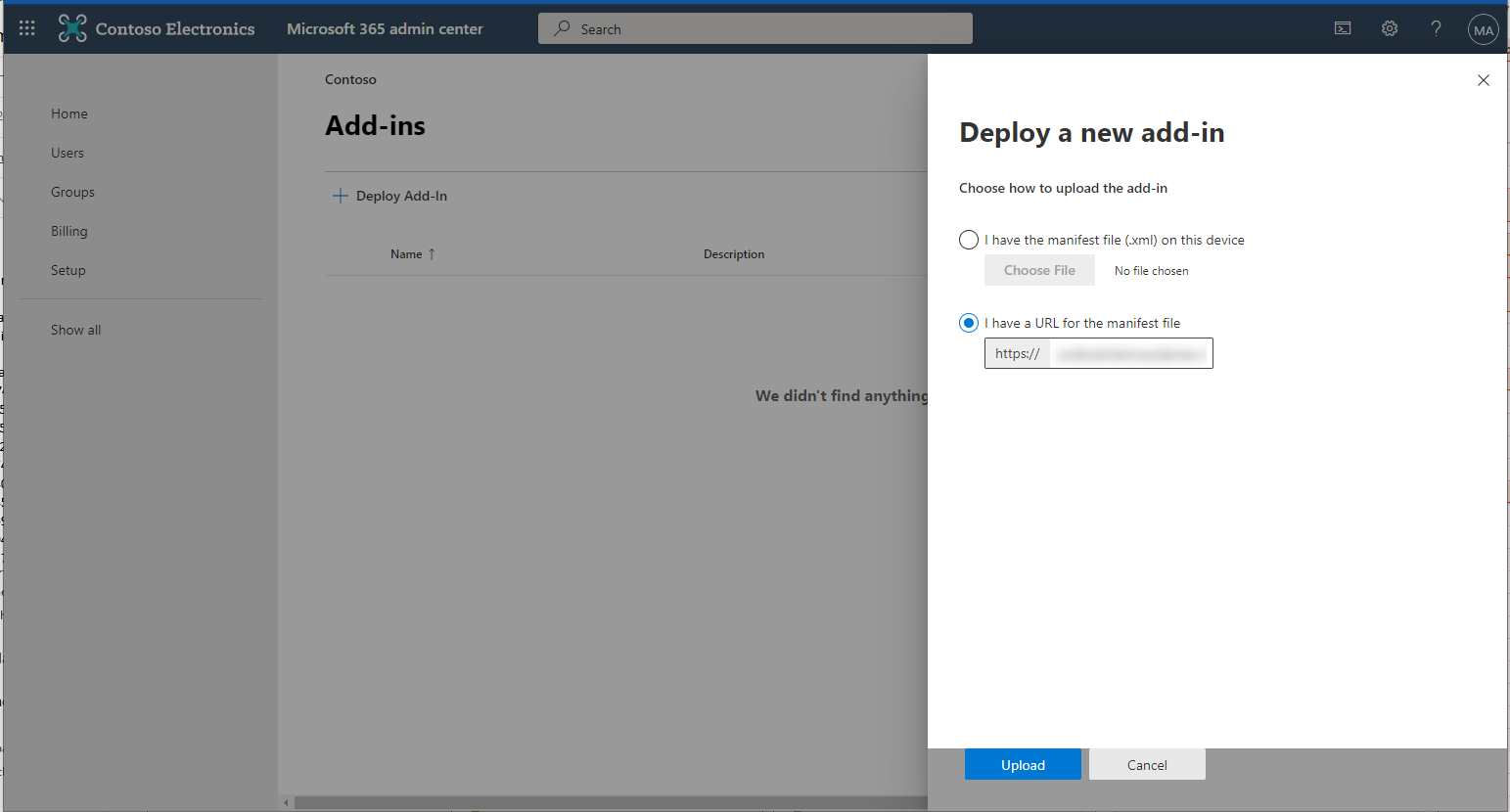
Voer de URL van het invoegtoepassingsmanifest in.
- Selecteer Uploaden.
Er wordt een venster Invoegtoepassing configureren weergegeven.
- Kies indien nodig welke toegewezen gebruikers toegang tot Exclaimer Cloud moeten hebben:
- Iedereen: selecteer om iedereen in uw organisatie toegang tot Exclaimer Cloud te geven.
- Specifieke gebruikers/groepen: selecteer om specifieke gebruikers of groepen binnen uw organisatie toegang te geven tot de Exclaimer Cloud Outlook-invoegtoepassing. Voer een specifieke gebruikers- of groepsnaam in; dit is een voorspellend tekstveld, dus alle overeenkomende gebruikers of groepen worden weergegeven zodra u begint te typen.
- Alleen ik: selecteer om alleen uzelf binnen uw organisatie toegang tot Exclaimer Cloud te geven.
- Selecteer hoe u de Outlook-invoegtoepassing wilt implementeren:
- Vast (standaard): Selecteer om de Outlook-invoegtoepassing automatisch te implementeren bij de toegewezen gebruikers. Gebruikers kunnen de invoegtoepassing niet uit hun lint verwijderen.
- Beschikbaar: Selecteer om de invoegtoepassing te implementeren en beschikbaar te maken voor toegewezen gebruikers zodat zij deze zelf kunnen installeren.
- Optioneel: Selecteer om de Outlook-invoegtoepassing automatisch te implementeren bij de toegewezen gebruikers. Gebruikers kunnen de invoegtoepassing uit hun lint verwijderen.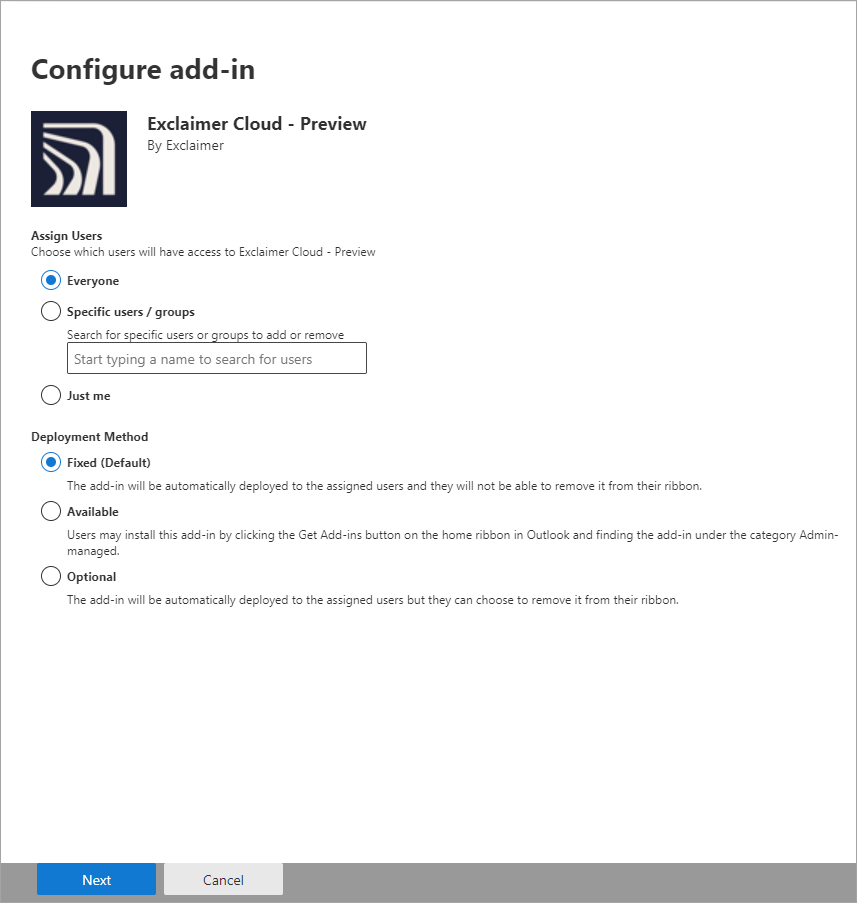
Selecteer welke gebruikers toegang hebben tot de Exclaimer Cloud Preview en hoe u deze wilt implementeren.
- Selecteer Volgende om door te gaan.
Er wordt een machtigingsvenster weergegeven.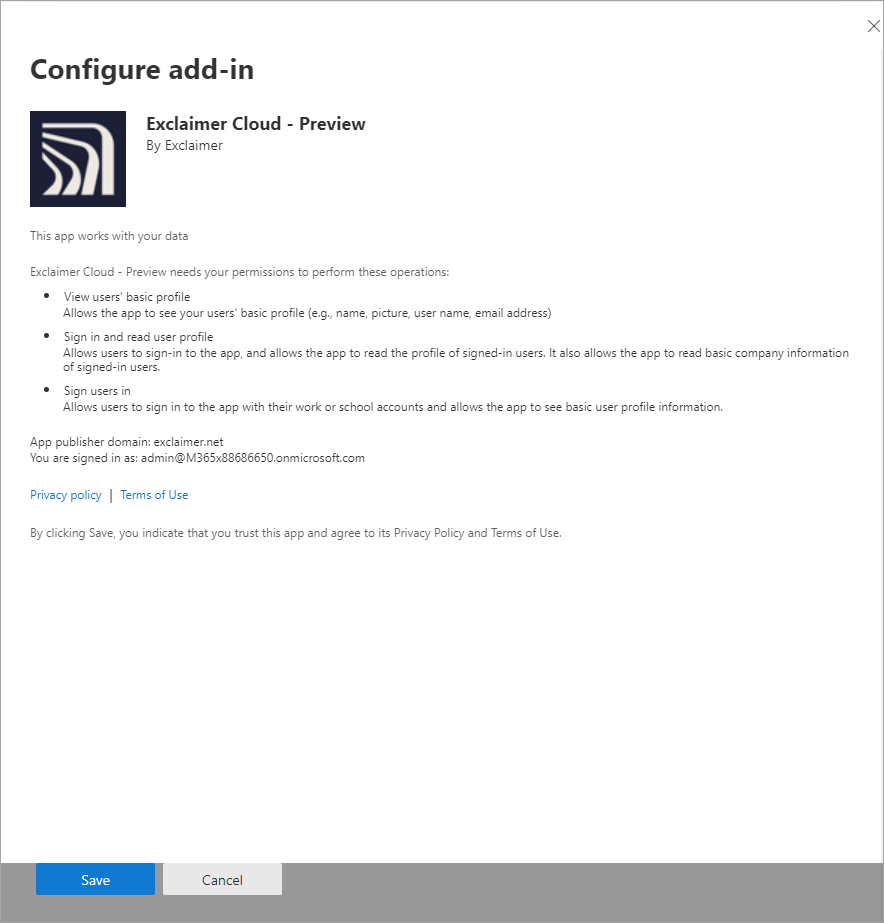
Machtigingsvenster.
-
Selecteer Opslaan om door te gaan.
Het venster Exclaimer Cloud implementeren - Preview wordt weergegeven.WAARSCHUWING! Het kan ongeveer 72 uur duren voordat de Exclaimer Cloud Outlook-invoegtoepassing bij alle gebruikers binnen uw organisatie is geïmplementeerd.
Gebruikers moeten Microsoft Office opnieuw starten voordat dit effect zichtbaar wordt.
Er wordt een bevestigingsbericht weergegeven wanneer de Outlook-invoegtoepassing succesvol is geïmplementeerd.
- Selecteer Volgende om door te gaan.
Zodra de Exclaimer Cloud Outlook-invoegtoepassing succesvol is geïmplementeerd, kunnen gebruikers beginnen met het uitvoeren van client-side e-mailhandtekeningen. Gebruikers kunnen het Exclaimer-pictogram vinden in de onderste werkbalk of als optie binnen de ellipsis ( ) in hun Outlook Desktop-app.
Voor meer informatie, zie Hoe de Exclaimer Cloud Outlook-invoegtoepassing te gebruiken.
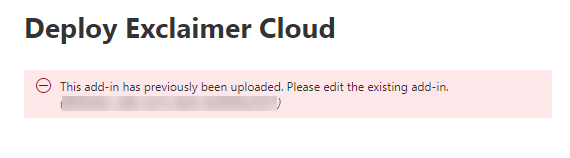
Een bericht dat aangeeft dat de invoegtoepassing eerder is geïmplementeerd.