
Scenario
Je gebruikt Exclaimer en je wilt gelinkte afbeeldingen binnen de handtekening gebruiken. Maar, de gelinkte afbeelding is verschillend voor elke gebruiker.
Oplossing
Je kunt aangepaste attributen gebruiken om dynamisch elke gelinkte afbeelding voor elke gebruiker op te halen.
Vereisten
Voordat je een handtekening met gelinkte afbeeldingen maakt, zorg ervoor dat:
De afbeeldingen beschikbaar zijn op de gehoste server, Google Drive of Dropbox.
Voor meer informatie, zie Hoe afbeeldingen te hosten met Google Drive en Hoe een afbeelding te hosten met Dropbox.
Gebruik van gelinkte afbeeldingen
Om een handtekening te maken die velden gebruikt om gelinkte afbeeldingen op te halen:
- Maak aangepaste velden aan en voeg de URL voor elke afbeelding toe binnen Microsoft 365 of je lokale Active Directory. Voor meer informatie over hoe je dit kunt doen, zie Hoe aangepaste velden aan je handtekening toe te voegen.
- Log in op Exclaimer en selecteer Handtekeningen in de zijbalk van het menu. Dit opent de lijst met Alle Handtekeningen. Zoek je handtekening en selecteer Ontwerp Bewerken.
Voor meer informatie, zie hoe je een handtekening kunt maken.
- De handtekening opent in de Handtekeningontwerper. Sleep het Afbeelding/Logo element naar de handtekening.
- Selecteer de optie Nieuwe gelinkte afbeelding.

Selecteer de optie Nieuwe gelinkte afbeelding.
- Voer in Gelinkte Afbeelding URL het aangepaste attribuutveld in. Typ { en selecteer vervolgens het vereiste veld uit de weergegeven lijst.
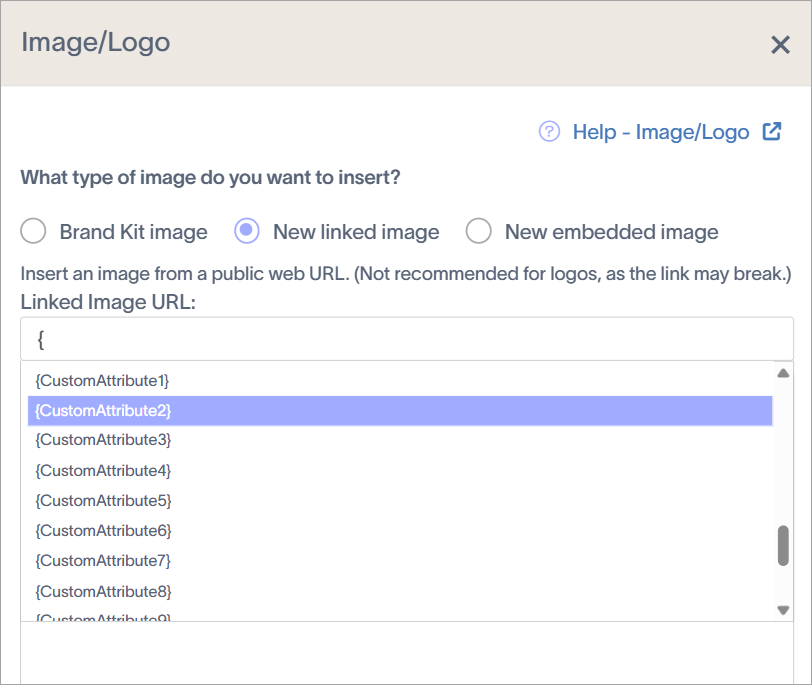
Typ { in de Gelinkte Afbeelding URL om de lijst te vullen. Voeg het aangepaste attribuut toe.
- Op dat moment zal de afbeelding niet worden weergegeven. Je kunt de afbeelding bekijken in het Voorbeeldvenster.
Als de afbeelding niet zichtbaar is in het Voorbeeldvenster, voer dan een handmatige gegevenssynchronisatie uit voor onmiddellijke resultaten of je kunt 24 uur wachten totdat de wijzigingen zichtbaar zijn.