
Scenario
U bent klaar om een nieuwe handtekening te maken, en in plaats van te beginnen met een sjabloon of een leeg canvas, wilt u een bestaande e-mailhandtekening opnieuw maken door een afbeelding ervan te uploaden.
Oplossing
Exclaimer kan AI gebruiken om een afbeelding van een bestaande handtekening om te zetten in een bewerkbaar handtekeningsjabloon. Deze functie is momenteel beschikbaar voor geselecteerde klanten. Als u de optie Afbeelding omzetten naar handtekening niet ziet, is deze mogelijk nog niet ingeschakeld voor uw organisatie.
Om een vooraf gedefinieerd sjabloon te gebruiken, zie hoe u een handtekening maakt met een vooraf gedefinieerd Exclaimer-sjabloon. Om te beginnen met een leeg canvas, zie hoe u een handtekening maakt zonder gebruik te maken van een vooraf gedefinieerd Exclaimer-sjabloon.
• De afbeelding die u uploadt, wordt naar een externe AI-provider gestuurd voor verwerking.
• De geüploade afbeelding wordt na verwerking verwijderd en niet opgeslagen.
• De afbeelding en bijbehorende gegevens worden niet gebruikt om externe modellen of interne AI-modellen te trainen.
Voor meer informatie, zie Exclaimer Trust Center, onder Kunstmatige Intelligentie.
Om een handtekening te maken van een afbeelding met behulp van AI:
- Log in op Exclaimer en selecteer Handtekeningen in de menubalk aan de zijkant.
- Selecteer Handtekening maken. Dit opent het venster Maak een handtekening.
-
Selecteer Afbeelding omzetten naar handtekening om AI te gebruiken die automatisch een bewerkbare sjabloon maakt van een afbeelding van een bestaande handtekening.
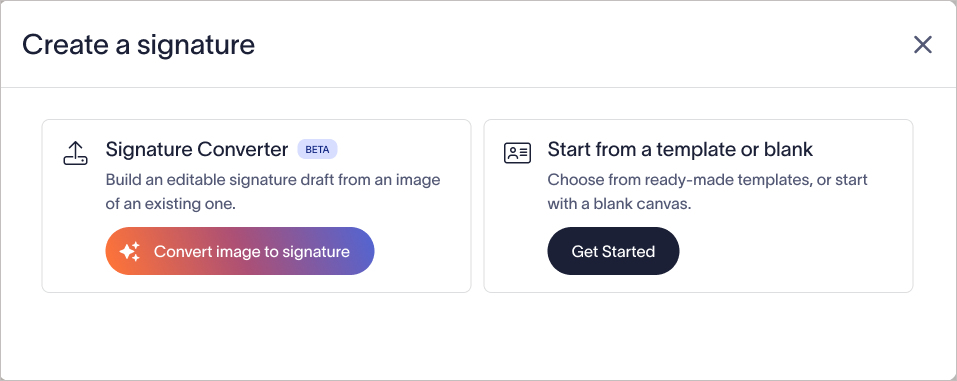
Selecteer Afbeelding omzetten naar handtekening.OPMERKING: Standaard is de Handtekeningconverter uitgeschakeld.
Beheerders: Selecteer AI-functie inschakelen om de Handtekeningconverter in te schakelen.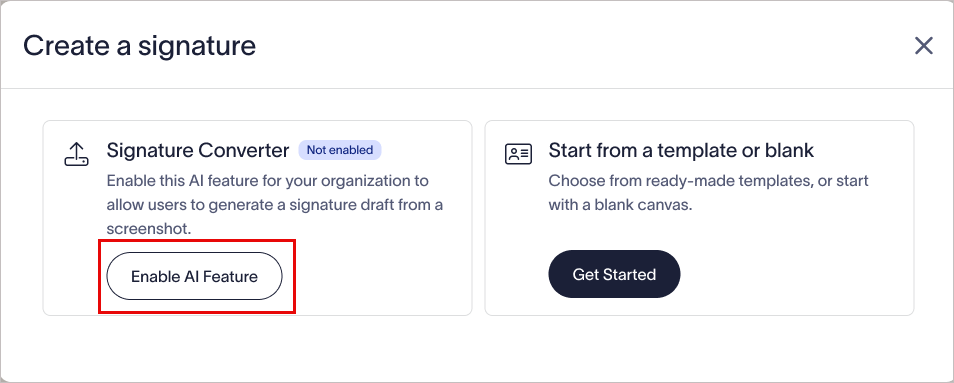
Beheerders moeten AI-functie inschakelen selecteren om de Handtekeningconverter in te schakelen.
Niet-beheerders: Selecteer Toegang aanvragen om de beheerders een e-mail te sturen met je abonnementsgegevens. Er verschijnt een bevestigingsbericht dat je aanvraag is verzonden.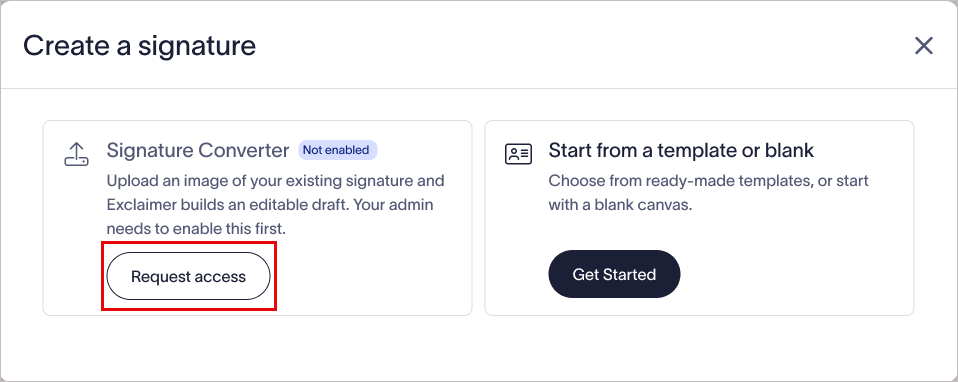
Niet-beheerders moeten Toegang aanvragen selecteren om toegang tot de Handtekeningconverter aan te vragen. -
Upload een afbeelding van de bestaande e-mailhandtekening die je wilt namaken. Je kunt het bijsnijdgebied aanpassen om de hele handtekening te omvatten.
OPMERKINGEN:
• Geaccepteerde afbeeldingsbestanden: alleen JPEG en PNG.
• Je kunt bestanden uploaden tot 5MB groot.
• Tekst in de afbeelding wordt gekoppeld aan de dynamische velden van Exclaimer, bijvoorbeeld "Alex Bennet" wordt gekoppeld aan {FirstName} {LastName}.
• Logo's, banners, pictogrammen en badges worden uit de geüploade handtekening bijgesneden en in de gegenereerde sjabloon ingebed. Het systeem behoudt tijdelijke aanduidingen voor gebruikersfoto's en afbeeldingen die het niet netjes kan bijsnijden. Tijdens de beoordeling raadt het systeem aan om bijgesneden afbeeldingen te vervangen door hoogwaardige versies.
• Achtergrondafbeeldingen worden niet vastgelegd.
• Hyperlinks worden niet vastgelegd; gebruikers moeten deze handmatig toevoegen.
• Complexe lay-outs of ongebruikelijke arrangementen van meerdere afbeeldingen worden mogelijk niet exact gereproduceerd.
• Als de afbeelding niet kan worden verwerkt omdat het bestand te groot is, wordt een foutmelding weergegeven met de reden.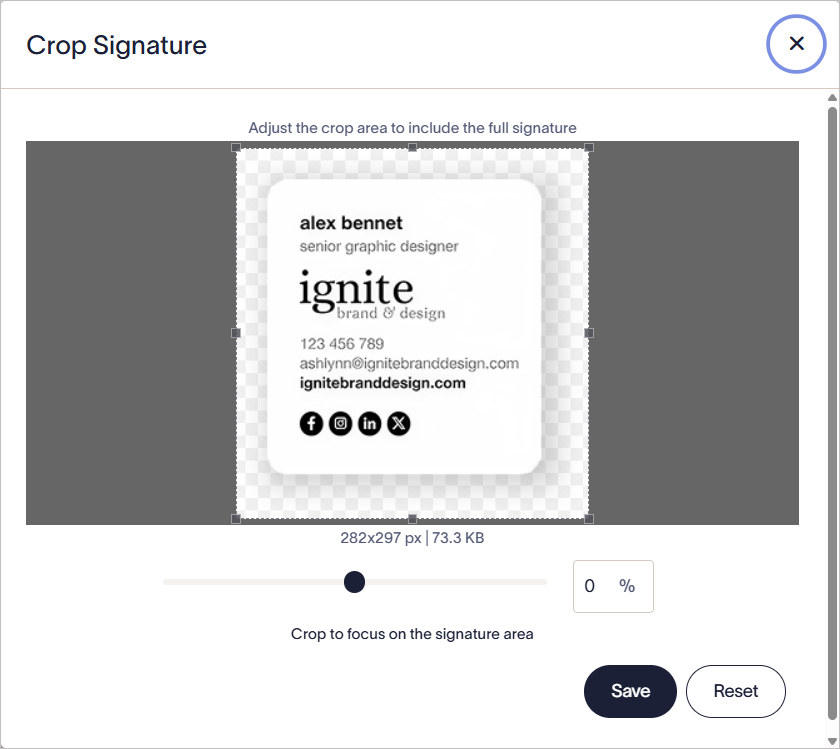
Pas het bijsnijdgebied aan om de hele handtekening te omvatten.
- Selecteer Opslaan.
- Selecteer Afbeelding omzetten naar handtekening.
De AI van Exclaimer analyseert de afbeelding en maakt een bewerkbare versie van de handtekening.
- Bekijk het gegenereerde resultaat op het beoordelingsscherm dat wordt weergegeven voordat u doorgaat naar de Handtekeningontwerper.
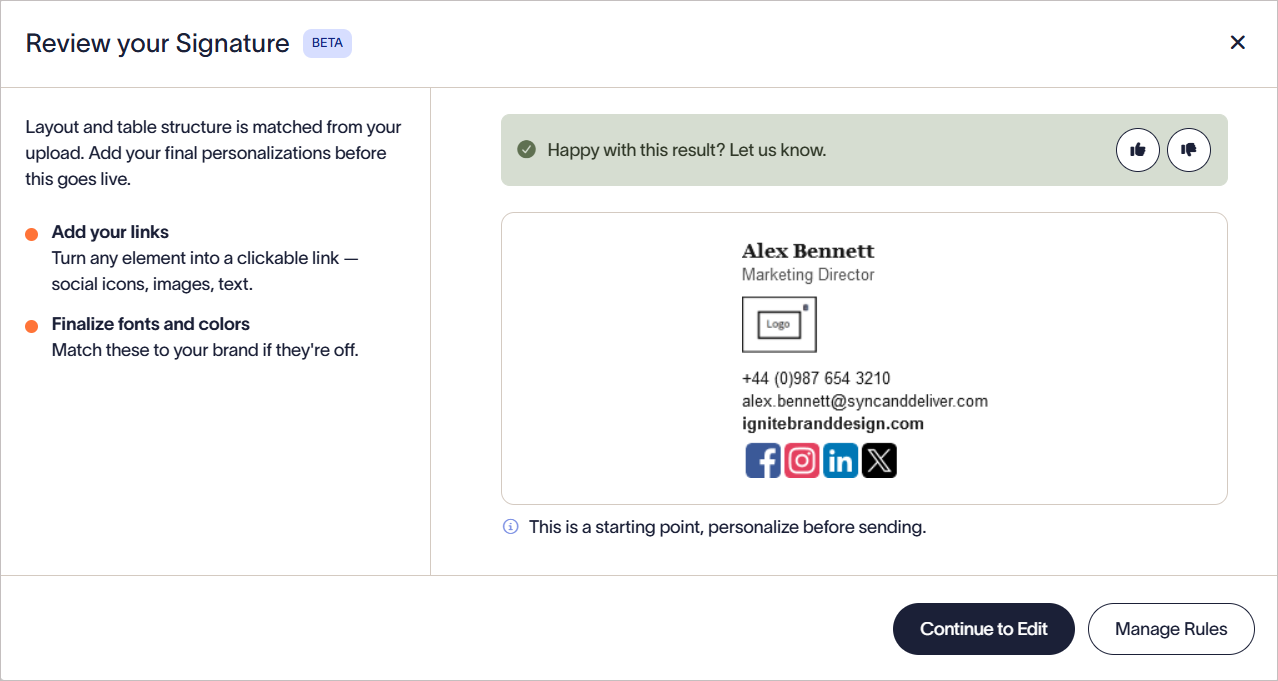
Bekijk het gegenereerde resultaat.
- Selecteer Doorgaan met bewerken om de handtekening te openen in de Handtekeningontwerper voor verdere aanpassing, of selecteer Regels beheren om handtekeningregels te configureren, waarmee u voorwaarden kunt instellen voor het toepassen van de geselecteerde handtekening, inclusief regels voor specifieke afzenders, ontvangers en datums.