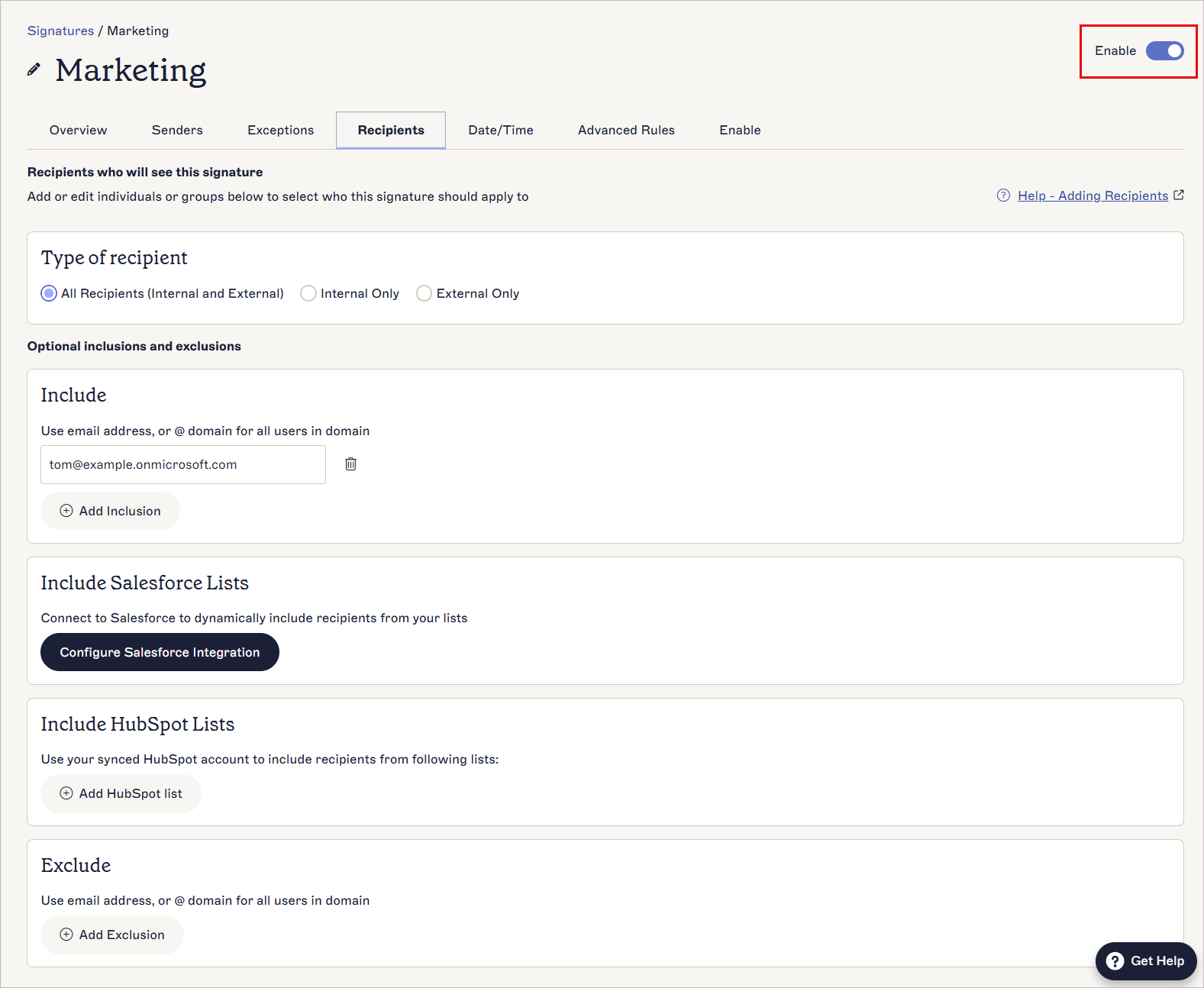
Beschrijving
Ontvangerregels zijn voorwaarden die u in staat stellen te bepalen of een handtekening al dan niet op een e-mail moet worden toegepast, afhankelijk van de ontvanger.
Hoe u toegang krijgt
Om toegang te krijgen tot het Ontvangers tabblad:
- Selecteer Handtekeningen in het menu. Selecteer naast uw handtekening Beheer Regels.
Dit opent het Beheer scherm.
- Selecteer het Ontvangers tabblad.
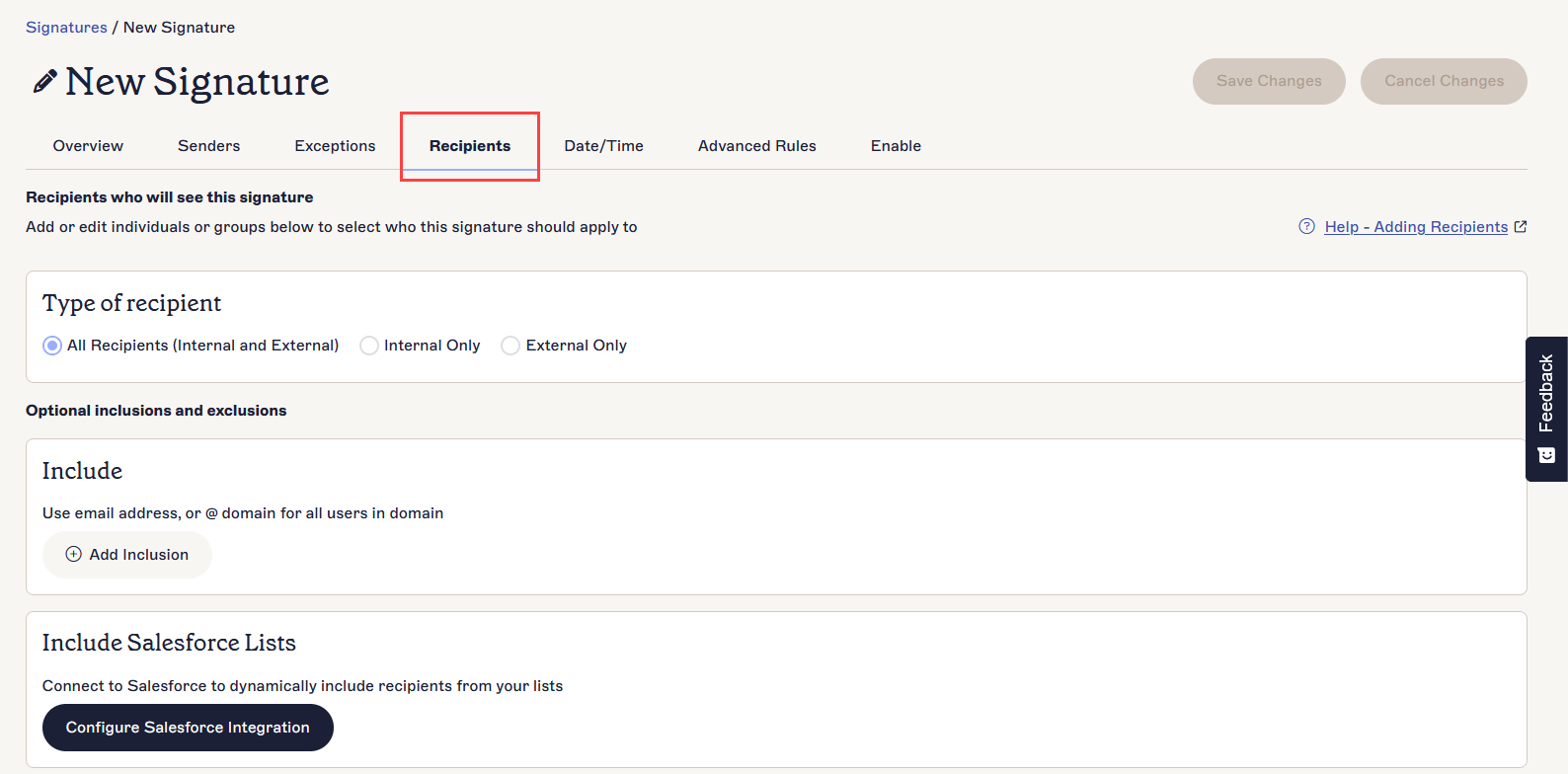
Selecteer het Ontvangers tabblad.
Definiëren op welke ontvanger(s) deze handtekening van toepassing is
Om ontvangers voor de geselecteerde handtekening te definiëren:
De opties voor het Type Ontvanger passen een handtekening toe op ontvangers op basis van hun interne of externe organisatie status.
Om het type ontvanger voor de geselecteerde handtekening te selecteren:
- Onder Type ontvanger, selecteer een van de volgende:
Alle Ontvangers (Intern en Extern): De handtekening wordt toegepast op alle ontvangers.
OF
Alleen Intern: De handtekening wordt alleen toegepast op ontvangers binnen uw organisatie.
OF
Alleen Extern: De handtekening wordt alleen toegepast op ontvangers buiten uw organisatie.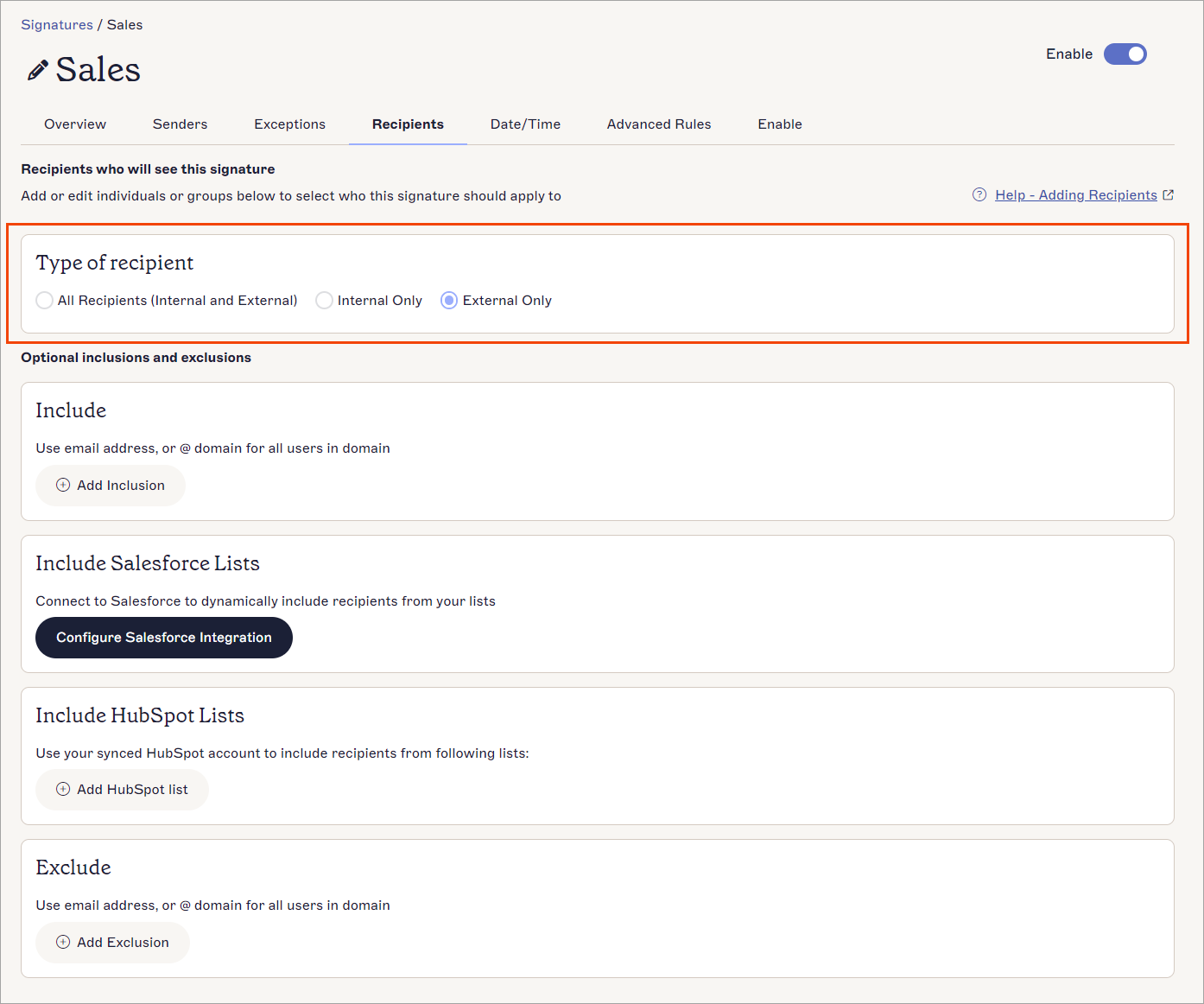
De opties voor het type ontvanger zijn te vinden in de sectie Type Ontvanger. Deze opties worden verwerkt voordat eventuele optionele inclusies of uitsluitingen worden toegepast.
- Selecteer in de banner voor niet-opgeslagen wijzigingen Opslaan om uw regels toe te passen, of selecteer Annuleren om alle wijzigingen terug te draaien.
Onder Optionele inclusies en uitsluitingen kunt u verdere regels instellen om uw keuze van ontvangers te verfijnen.
Om inbegrepen of uitgesloten ontvangers voor de geselecteerde handtekening in te stellen, selecteer een optie hieronder om de bijbehorende instructies te bekijken.
Om de geselecteerde handtekening op de e-mailadressen van specifieke ontvangers of domeinen op te nemen:
-
Selecteer Inclusion Toevoegen om het invoerveld in te schakelen.
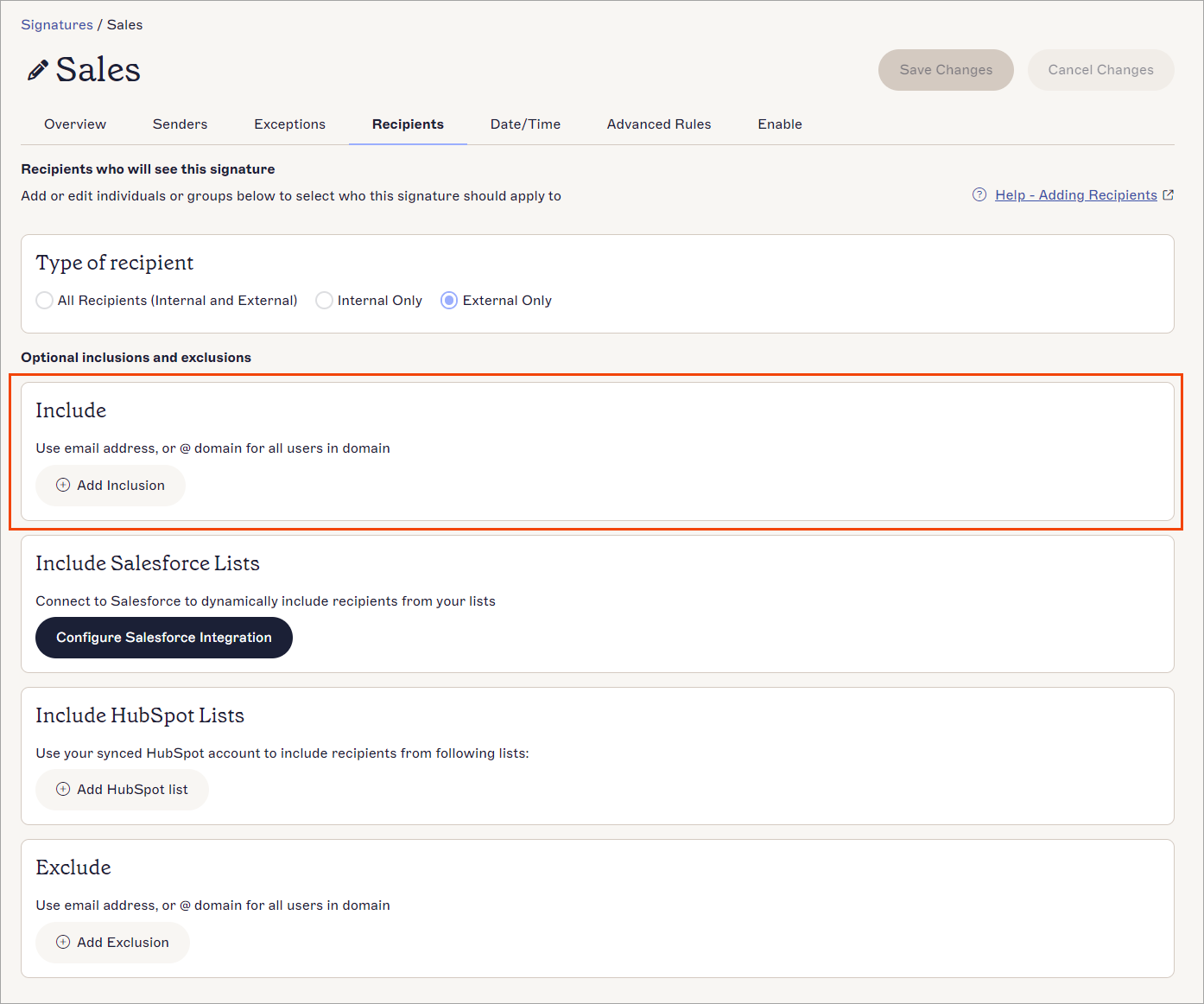
Voeg een Inclusie toe om een specifieke ontvanger op te nemen.
Voer het e-mailadres of de @domeinnaam van een ontvanger in.TIP! U kunt ook een wildcard (*) gebruiken bij het invoeren van een e-mailadres of domeinnaam. Wildcard vertegenwoordigt alle beschikbare tekens die aan de volledige tekst zijn gehecht. Exclaimer staat een onbeperkt aantal tekens toe om te worden vervangen door wildcard.
Enkele voorbeelden met wildcard zijn:
*@greenorg.net - dit zou alle e-mailadressen omvatten die gevolgd worden door '@greenorg.net'.
@exclaimer.* - dit zou alle domeinen omvatten die zijn gekoppeld aan Exclaimer e-mailadressen.
@*.de - dit zou alle domeinen omvatten die worden gevolgd door .de. - Selecteer Inclusion Toevoegen om een ander e-mailadres of domein toe te voegen.
- Selecteer het prullenbakpictogram
 om een e-mailadres of domein te verwijderen.
- Selecteer in de banner voor niet-opgeslagen wijzigingen Opslaan om uw regels toe te passen, of selecteer Annuleren om alle wijzigingen terug te draaien.
Om de geselecteerde handtekening op te nemen in ontvangerslijsten die zijn gesynchroniseerd vanuit uw Salesforce-account:
- Selecteer Salesforce Lijst Toevoegen om het invoerveld in te schakelen. Beschikbare lijsten die zijn gesynchroniseerd vanuit Salesforce zijn: Contact-, Account- en Kansenlijsten.
Als uw Salesforce-account niet is geconfigureerd met Exclaimer, wordt de Configureer Salesforce Integratie knop weergegeven. Selecteer deze om het te configureren.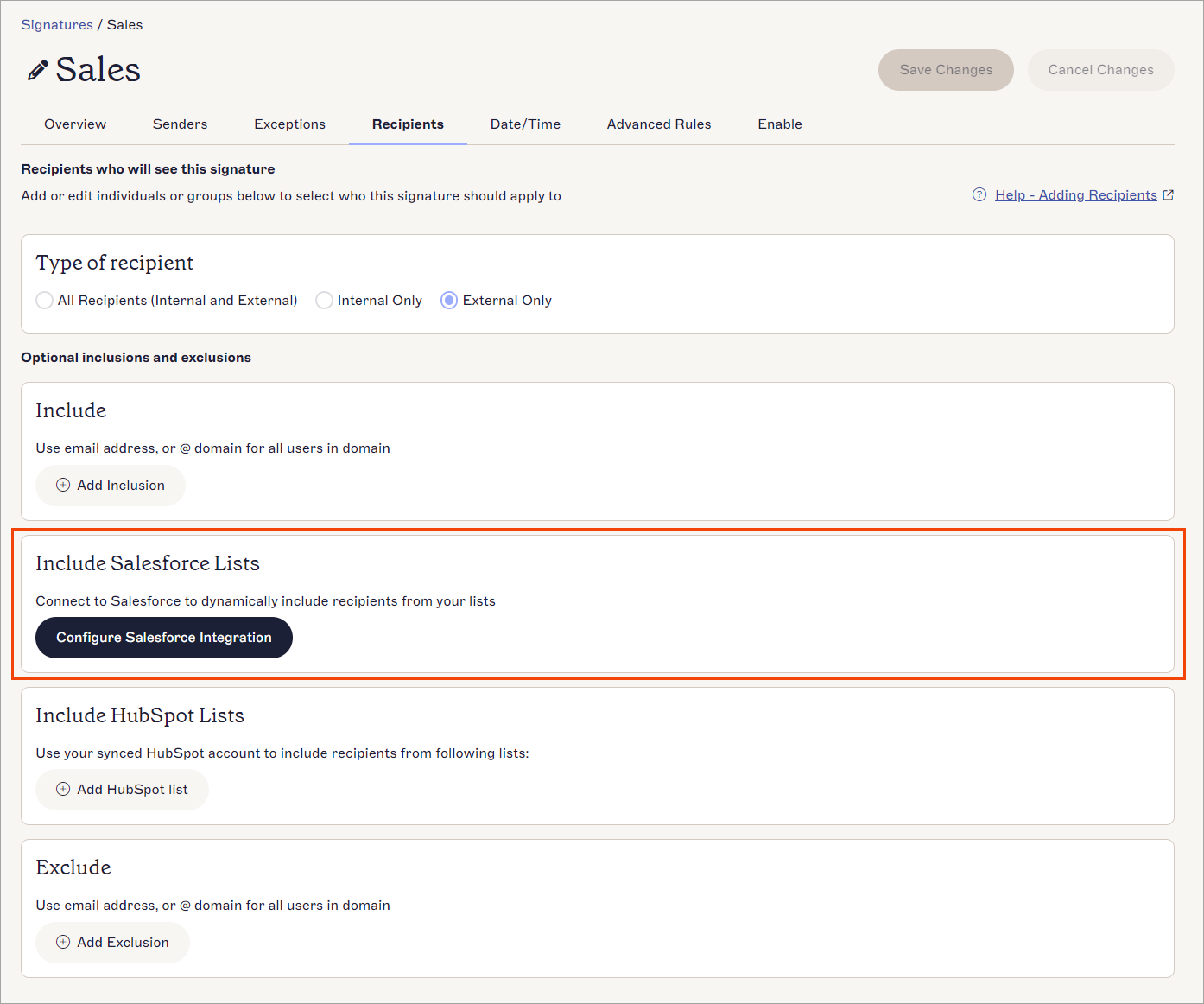
Voeg een Salesforce-lijst toe om alle contacten op de lijst op te nemen in de ontvangers.
- Voer de naam van uw Salesforce-lijst in. Gebruik de Salesforce Lijst Toevoegen knop om een andere lijst toe te voegen.
- Selecteer het prullenbakpictogram om een lijst te verwijderen.
- Selecteer in de banner voor niet-opgeslagen wijzigingen Opslaan om uw regels toe te passen, of selecteer Annuleren om alle wijzigingen terug te draaien.
Om de geselecteerde handtekening op te nemen in de lijst van ontvangers vanuit het HubSpot-account:
- Selecteer HubSpot-lijst toevoegen om het invoerveld in te schakelen.
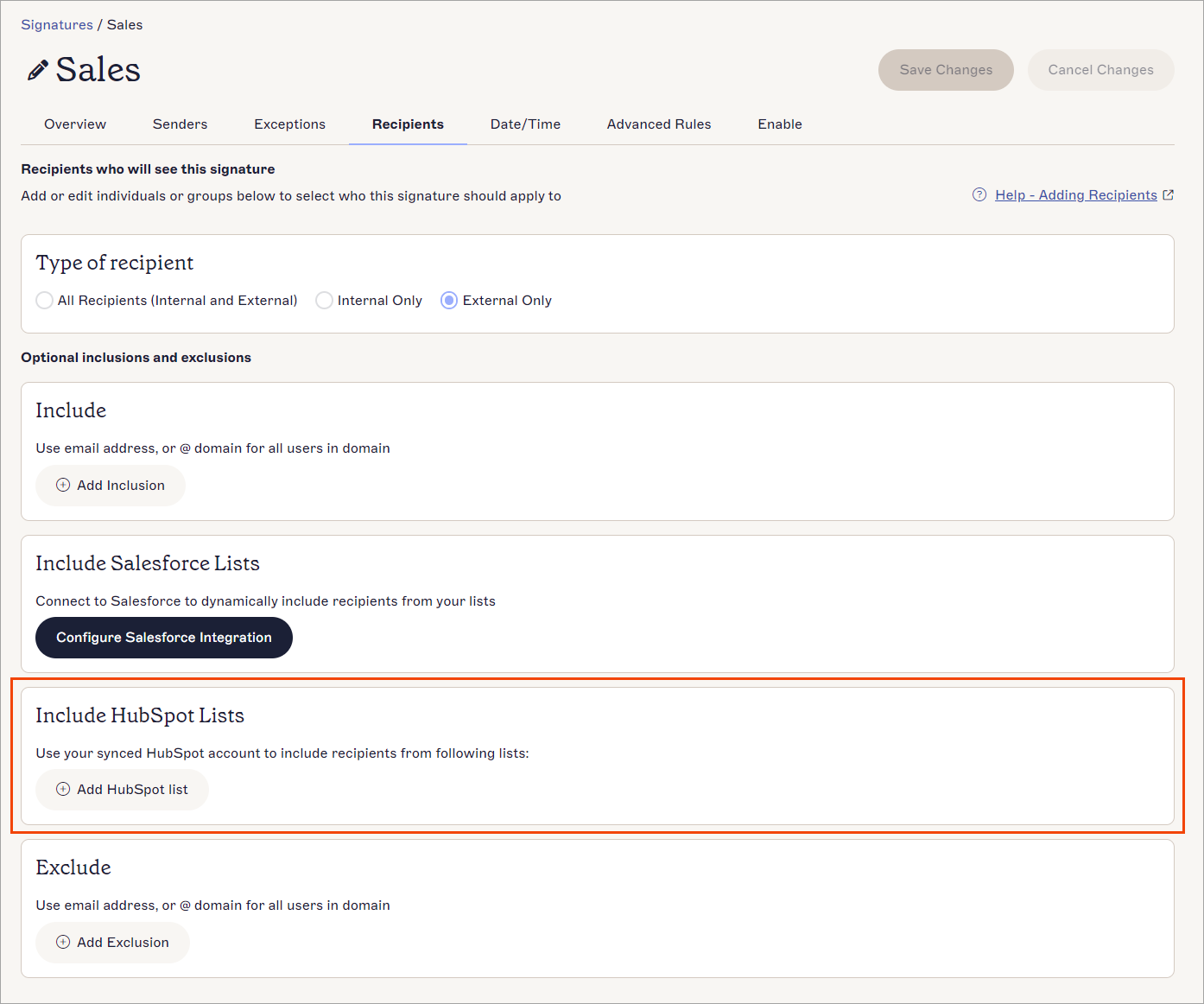
Selecteer de ontvanger uit de lijst die is gesynchroniseerd vanuit de HubSpot CRM.
- Selecteer de ontvanger uit de lijst die is gesynchroniseerd vanuit de HubSpot CRM. Gebruik de HubSpot-lijst toevoegen knop om een andere lijst toe te voegen.
- Selecteer het prullenbakpictogram om een lijst te verwijderen.
- Selecteer in de banner voor niet-opgeslagen wijzigingen Opslaan om uw regels toe te passen, of selecteer Annuleren om alle wijzigingen terug te draaien.
Om de geselecteerde handtekening uit te sluiten van de e-mailadressen van specifieke ontvangers of domeinen:
- Selecteer Uitsluiting toevoegen om het tekstvak in te schakelen.
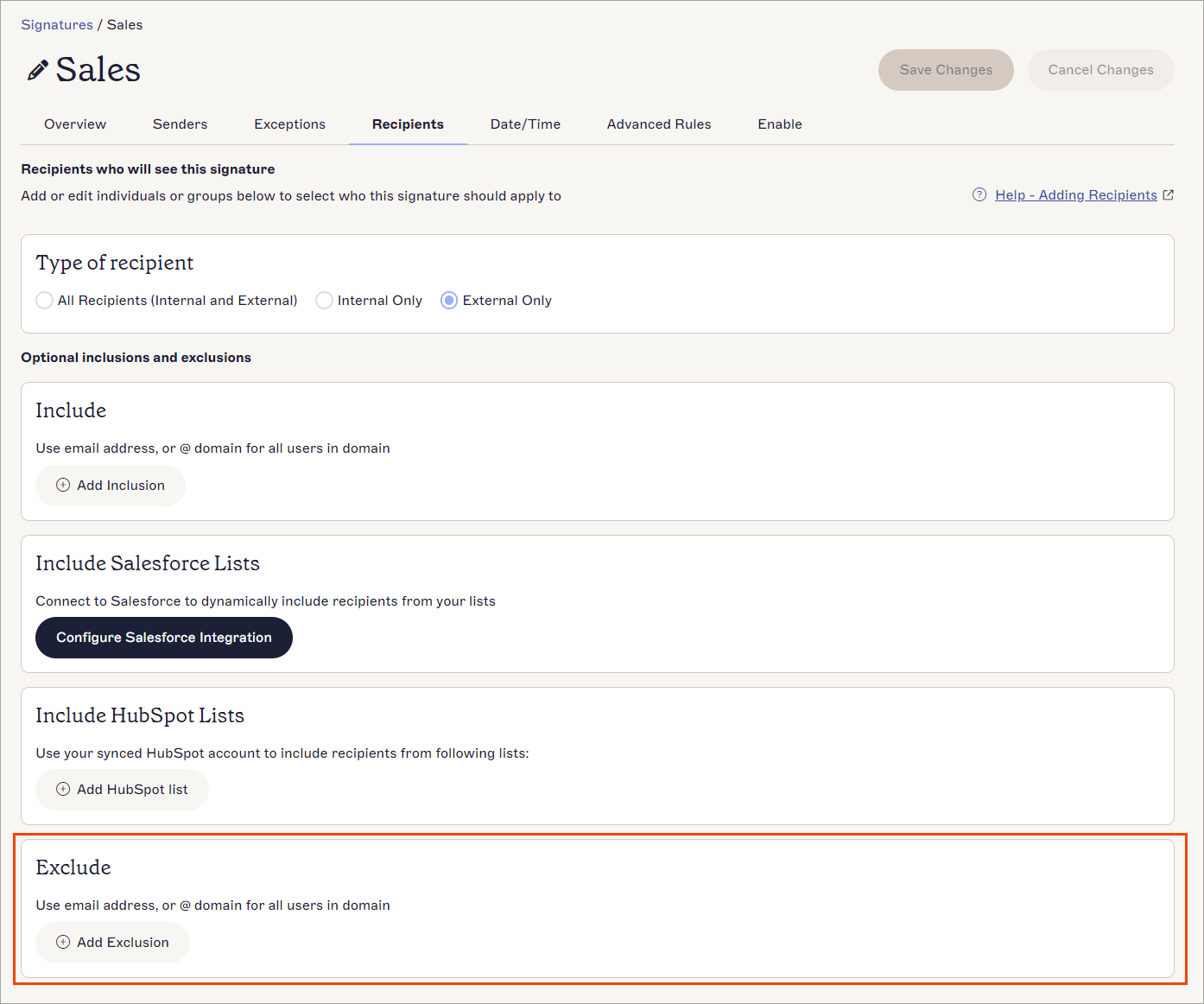
Voeg een uitsluiting toe om te voorkomen dat een specifieke gebruiker de handtekening ontvangt.
-
Voer het e-mailadres of de @domeinnaam van een ontvanger in.
TIP! U kunt ook een wildcard (*) gebruiken bij het invoeren van een e-mailadres of domeinnaam. Wildcard staat voor alle beschikbare tekens die aan de volledige tekst zijn gehecht. Exclaimer staat een onbeperkt aantal tekens toe om te worden vervangen door de wildcard.
Enkele voorbeelden met wildcard zijn:
*@greenorg.net - dit zou alle e-mailadressen omvatten die gevolgd worden door '@greenorg.net'.
@exclaimer.* - dit zou alle domeinen omvatten die zijn gekoppeld aan Exclaimer-e-mailadressen.
@*.de - dit zou alle domeinen omvatten die gevolgd worden door .de. - Selecteer Uitsluiting toevoegen om een ander e-mailadres of domein toe te voegen.
- Selecteer het prullenbakpictogram om een e-mailadres of domein te verwijderen.
- Selecteer in de banner voor niet-opgeslagen wijzigingen Opslaan om uw regels toe te passen, of selecteer Annuleren om alle wijzigingen terug te draaien.