
Beschrijving
Ontwerp Bewerken stelt u in staat om het geselecteerde e-mailhandtekeningontwerp aan te passen aan uw wensen.
BELANGRIJK! Alle Exclaimer-handtekeningen worden gemaakt en bewerkt in de Handtekeningontwerper. De Handtekeningontwerper biedt geen toegang tot de HTML van een handtekening, dus u kunt de HTML niet direct bekijken of bewerken.
Hoe u er toegang toe krijgt
U kunt Ontwerp Bewerken op een van de volgende manieren openen:
- Selecteer in het linkerpaneel Handtekeningen. Het tabblad Alle Handtekeningen is standaard geselecteerd.
- Selecteer in de lijst met handtekeningen Ontwerp Bewerken naast de handtekening waarvan u het ontwerp wilt bewerken.
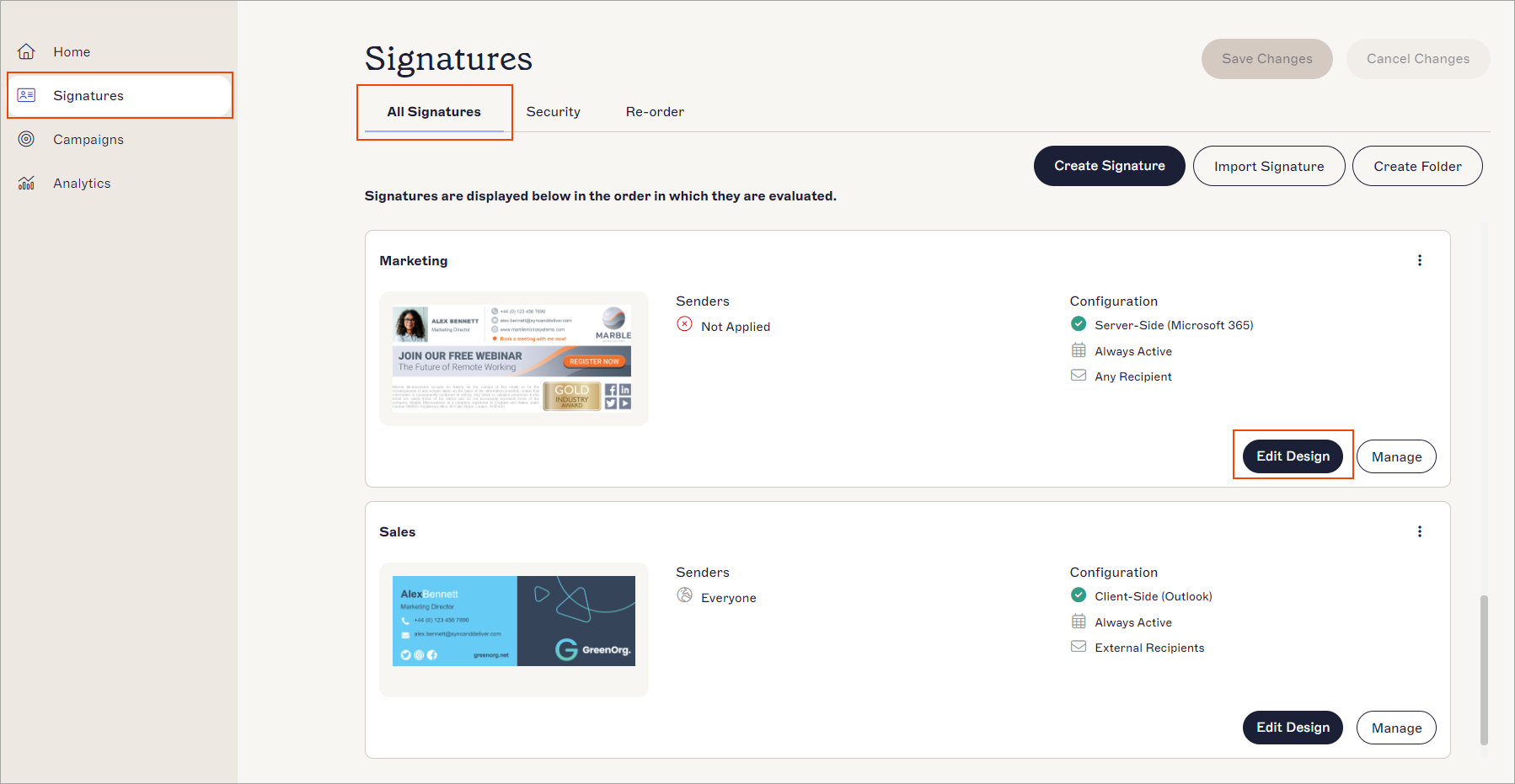 Selecteer Ontwerp Bewerken bij de handtekening die u wilt bewerken.
OF
- Selecteer in het linkerpaneel Handtekeningen. Het tabblad Alle Handtekeningen is standaard geselecteerd.
- Selecteer in de lijst met handtekeningen Regels Beheren bij de handtekening waarvan u de regels wilt beheren.
Het geselecteerde handtekeningpaneel wordt weergegeven. - Selecteer Ontwerp Bewerken om het ontwerp van de geselecteerde handtekening te bewerken.
Handtekeningontwerp bewerken
Om het handtekeningontwerp te bewerken:
- Selecteer Ontwerp bewerken bij de handtekening die u wilt bewerken.
U kunt extra elementen aan uw handtekeningontwerp toevoegen, bestaande elementen verwijderen, of u kunt de eigenschappen van elk element bewerken.
Handtekeningelementen (zoals Adres {Velden}, Contact {Velden}, Persoonlijk {Velden}, Alle {Velden} of Social Media Strip) zijn groepen van individuele velden. Dit betekent dat wanneer u een van deze elementen aan uw handtekeningontwerp toevoegt, u een reeks velden toevoegt die gegroepeerd zijn voor het gemak en omdat ze bij elkaar horen.
Alle groepelementen erven groepeigenschappen.
Om de taal van uw handtekening voor schermlezers in te stellen, gebruikt u de vervolgkeuzelijst Handtekeningtaal in de sectie Toegankelijkheid van het eigenschappenvenster. Voor meer informatie, zie Hoe u de taal instelt die schermlezers gebruiken voor een handtekening.
Terwijl u wijzigingen aanbrengt in uw handtekeningontwerp, kunt u de voorbeeldweergave in realtime zien in het voorbeeldvenster.
- Selecteer Wijzigingen opslaan om uw wijzigingen op te slaan. Selecteer Wijzigingen annuleren om eventuele aangebrachte wijzigingen ongedaan te maken.
Heeft u een vraag? Neem een kijkje op onze Veelgestelde Vragen-pagina.