
Beschrijving
De Exclaimer Outlook-invoegtoepassing is een applicatie die centraal kan worden uitgerold naar Microsoft Outlook en waarmee gebruikers e-mailhandtekeningen kunnen toevoegen die binnen Exclaimer zijn gemaakt tijdens het opstellen van een e-mail. Gesynchroniseerde handtekeningen zijn beschikbaar binnen de invoegtoepassing waaruit gebruikers kunnen kiezen, en handtekeningen worden toegepast op e-mails voordat ze worden verzonden.
De invoegtoepassing gebruiken
Kies een optie hieronder om de bijbehorende instructies te bekijken:
Om de Exclaimer Outlook-invoegtoepassing te gebruiken (Outlook Web):
- Meld u aan bij uw Outlook Web App.
-
Selecteer Nieuw bericht om een nieuwe e-mail te schrijven. De handtekening die momenteel is ingesteld als Standaard wordt automatisch toegepast op alle nieuwe e-mails. Voor meer informatie over het instellen van handtekeningen als standaard, zie Hoe een client-side handtekening toe te passen op een doorgestuurd of beantwoord bericht.
WAARSCHUWING! Als de e-mail wordt geopend in een pop-upvenster voordat de invoegtoepassing de handtekening heeft toegepast, wordt de standaard client-side handtekening niet ingevoegd. Dit komt door een beperking in Outlook. - Als u verzendt als een aliasadres, wijzig dan het adres in het veld Van. De relevante handtekening wordt automatisch toegepast.
-
Als u Regels voor handtekeningontvangers hebt geconfigureerd, voert u het ontvangeradres in het veld Aan in. De relevante handtekening wordt automatisch toegepast. Voor meer informatie over het configureren van ontvangerregels voor Client-Side implementatie, zie Ontvangerinstellingen toepassen Client-Side.
OPMERKING: Ontvangerregels zijn alleen beschikbaar op Standaard en Pro abonnementen. Voor meer informatie over prijsplannen, zie Exclaimer prijsplannen. -
Om handmatig een handtekening aan uw e-mail toe te voegen, selecteert u het Exclaimer-pictogram
 .
.
Afhankelijk van uw installatie kan het Exclaimer-pictogram zich onderaan de werkbalk of in het menulint bevinden. Het kan ook in de ellips-menu's staan. Log indien gevraagd in op uw Microsoft 365-account.
Het Exclaimer-pictogram kan zich onderaan de werkbalk, in het menulint of in de ellips-menu's bevinden, afhankelijk van uw installatie.
U kunt het taakvenster van grootte veranderen om te wijzigen hoe handtekeningen worden weergegeven.Selecteer het Uitvouwen Apps Paneel-pictogram
 in de kop van het taakvenster om te schakelen tussen de standaard compacte weergave en een grotere, bredere weergave. Wanneer uitgeklapt, schakelt de handtekeningenlijst automatisch over naar een lay-out met twee kolommen, waardoor meer handtekeningen tegelijk zichtbaar zijn zonder te scrollen. U kunt ook de linkerzijde van het taakvenster horizontaal slepen om de breedte aan te passen.
Standaard is het tabblad Handtekeningen geopend, waarin alle beschikbare handtekeningen worden weergegeven. De pictogrammen boven elke handtekening geven aan of een handtekening als standaard is ingesteld, een potloodpictogram is standaard voor nieuwe e-mails, en een pijlpictogram is standaard voor beantwoorde of doorgestuurde e-mails. Als een handtekening als standaard is ingesteld, wordt het juiste pictogram gemarkeerd.
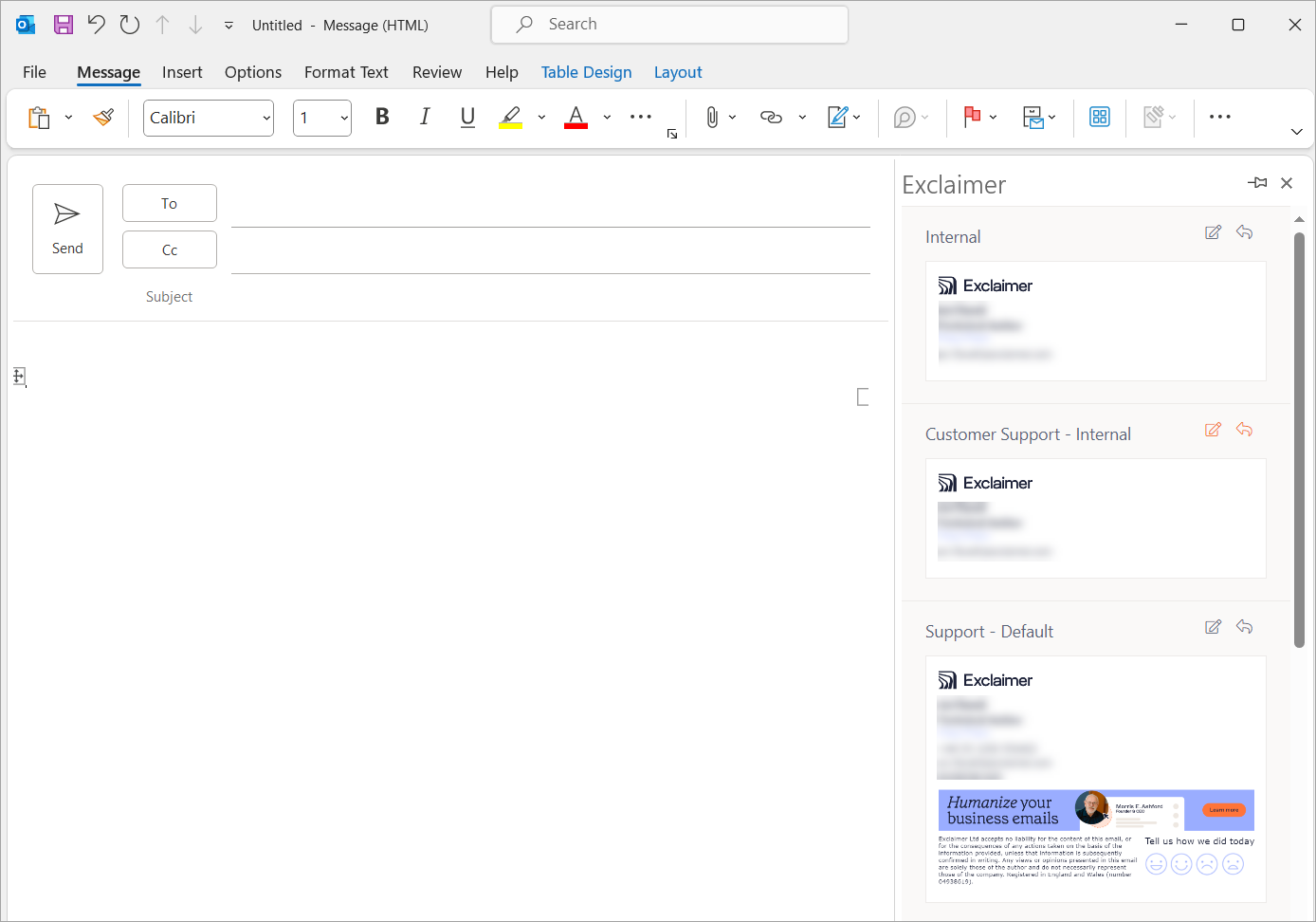
Een voorbeeld van het tabblad Handtekeningen.
- Selecteer een handtekening om toe te voegen aan uw e-mail. De geselecteerde handtekening wordt direct weergegeven in het berichtgebied.
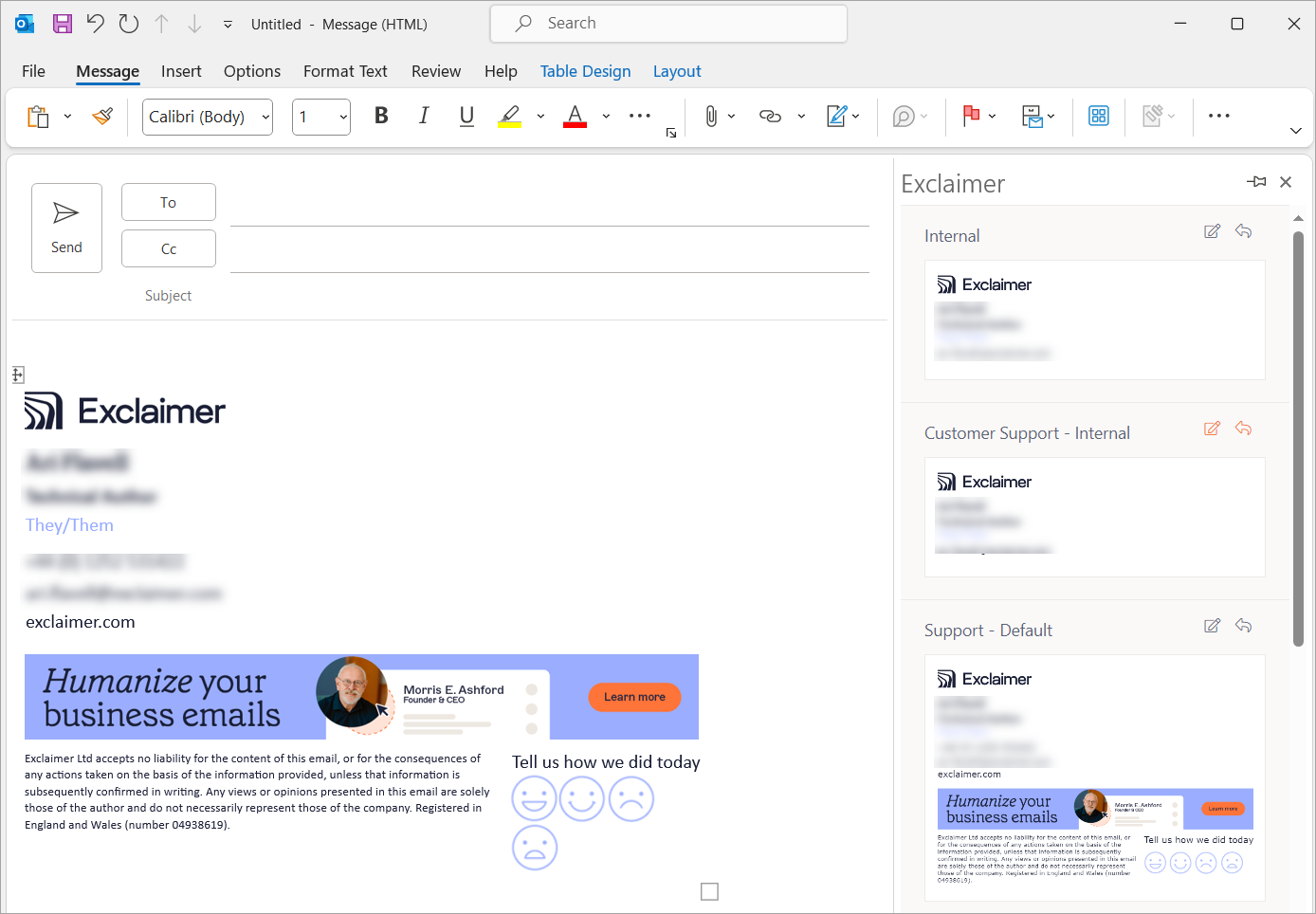
Een voorbeeld van een handtekening toegepast op een e-mail.
Om de Exclaimer Outlook-invoegtoepassing te gebruiken (Outlook Desktop):
- Log in op uw Outlook Desktop-app.
-
Selecteer Nieuwe e-mail om een nieuwe e-mail te maken. De handtekening die momenteel is ingesteld als Standaard wordt automatisch toegepast op alle nieuwe e-mails. Voor meer informatie over het instellen van handtekeningen als standaard, zie Hoe een client-side handtekening toe te passen op een doorgestuurd of beantwoord bericht.
WAARSCHUWING! Als de e-mail wordt geopend in een pop-upvenster voordat de invoegtoepassing de handtekening heeft toegepast, wordt de standaard client-side handtekening niet ingevoegd. Dit komt door een beperking in Outlook. - Als u verzendt als een aliasadres, wijzig dan het adres in het veld Van. De relevante handtekening wordt automatisch toegepast.
-
Als u Regels voor handtekeningontvangers hebt geconfigureerd, voert u het ontvangeradres in het veld Aan in. De relevante handtekening wordt automatisch toegepast. Voor meer informatie over het configureren van ontvangerregels voor Client-Side implementatie, zie Ontvangerinstellingen toepassen Client-Side.
OPMERKING: Ontvangerregels zijn alleen beschikbaar op Standaard en Pro abonnementen. Voor meer informatie over prijsplannen, zie Exclaimer prijsplannen. Als de client-side handtekening niet verschijnt in de invoegtoepassing, zorg er dan voor dat de optie Deze handtekening toepassen na eventuele bestaande client-side handtekeningen niet is geselecteerd in Geavanceerde regels voor handtekeningen. -
Om handmatig een handtekening toe te voegen, selecteert u binnen het lint Bericht de optie Exclaimer. Meld u aan bij uw Microsoft 365-account als hierom wordt gevraagd.
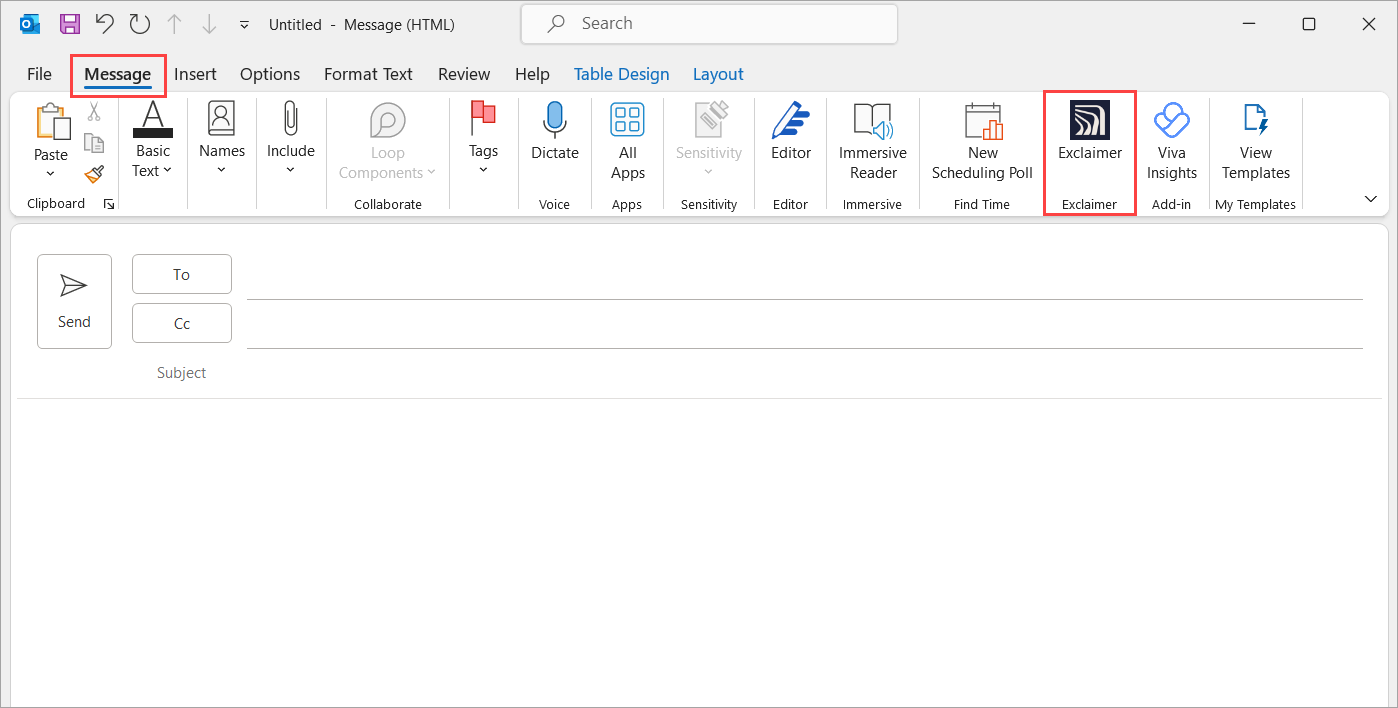
Selecteer de Exclaimer-knop.
Selecteer het pictogram Apps-paneel uitvouwen in de kop van het taakvenster om te schakelen tussen de standaard compacte weergave en een grotere, bredere weergave. Wanneer het paneel is uitgevouwen, schakelt de handtekeningenlijst automatisch over naar een lay-out met twee kolommen, waardoor meer handtekeningen tegelijk zichtbaar zijn zonder te scrollen. U kunt ook de linkerzijde van het taakvenster horizontaal slepen om de breedte aan te passen. OPMERKING:
In Outlook Classic is het pictogram Apps-paneel uitvouwen niet beschikbaar. U kunt echter nog steeds de linkerzijde van het taakvenster slepen om de grootte aan te passen.
In Outlook voor Mac zijn noch het pictogram Apps-paneel uitvouwen noch handmatige aanpassing van de grootte beschikbaar.Standaard wordt het tabblad Handtekeningen geopend, waarin alle beschikbare handtekeningen worden weergegeven. De pictogrammen boven elke handtekening geven aan of een handtekening als standaard is ingesteld, een potloodpictogram betekent dat het de standaard is voor nieuwe e-mails, en een pijlpictogram betekent dat het de standaard is voor beantwoorde of doorgestuurde e-mails. Als een handtekening als standaard is ingesteld, wordt het bijbehorende pictogram gemarkeerd.
- Selecteer een handtekening om te gebruiken in de e-mail. De handtekening verschijnt in het berichtgebied.
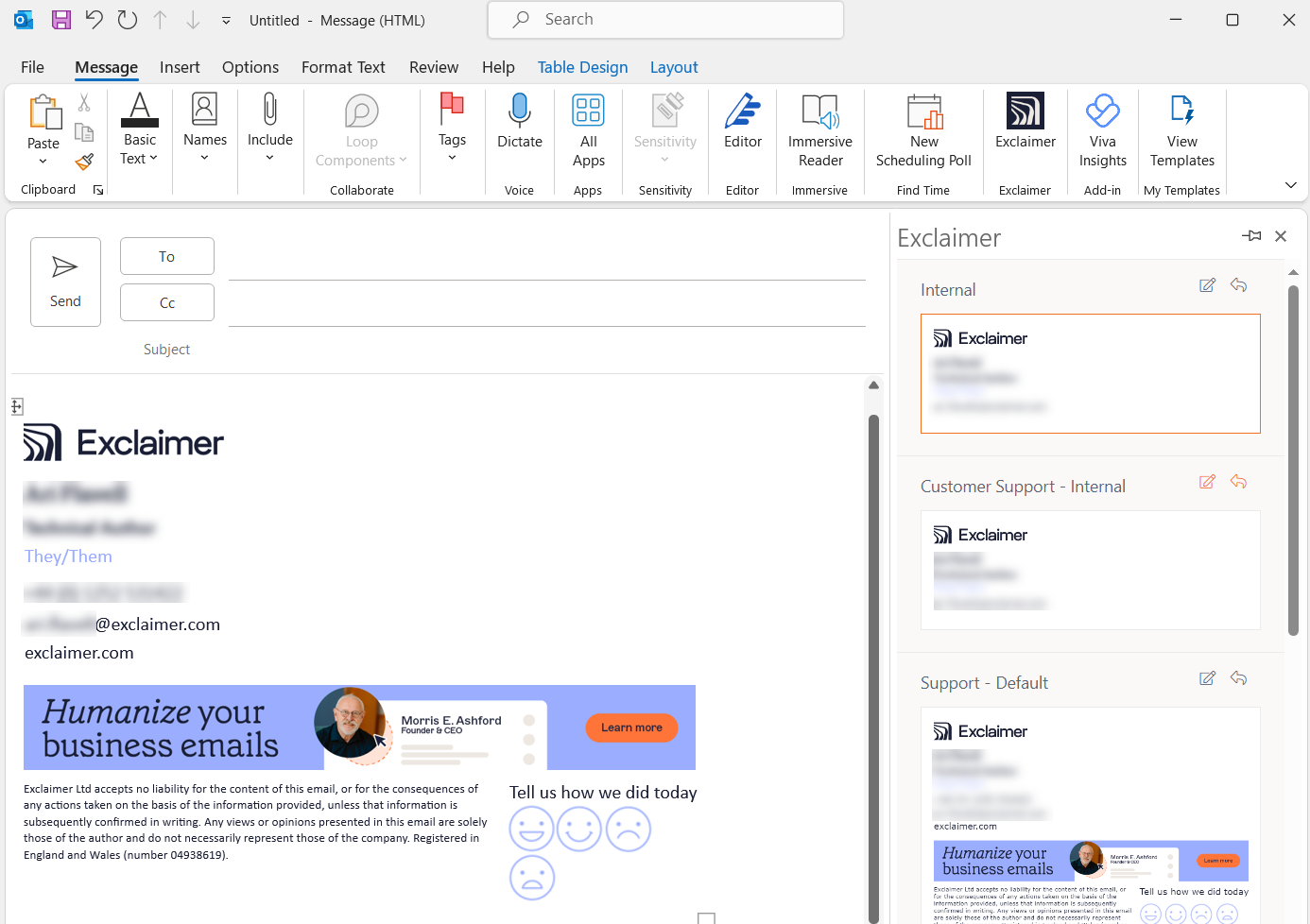
Een voorbeeld van een handtekening toegepast op een e-mail.
• Android: 4.2433.0 of hoger
• iOS: 4.2433.0 of hoger
Om de Exclaimer Outlook-invoegtoepassing op mobiele apparaten te gebruiken:
- Log in op je Outlook-app.
-
Tik om een nieuwe e-mail te openen. De handtekening die momenteel als standaard is ingesteld, wordt automatisch toegepast op alle nieuwe e-mails. Voor meer informatie over het instellen van handtekeningen als standaard, zie Hoe een Client-Side handtekening toe te passen op een doorgestuurd of beantwoord bericht.
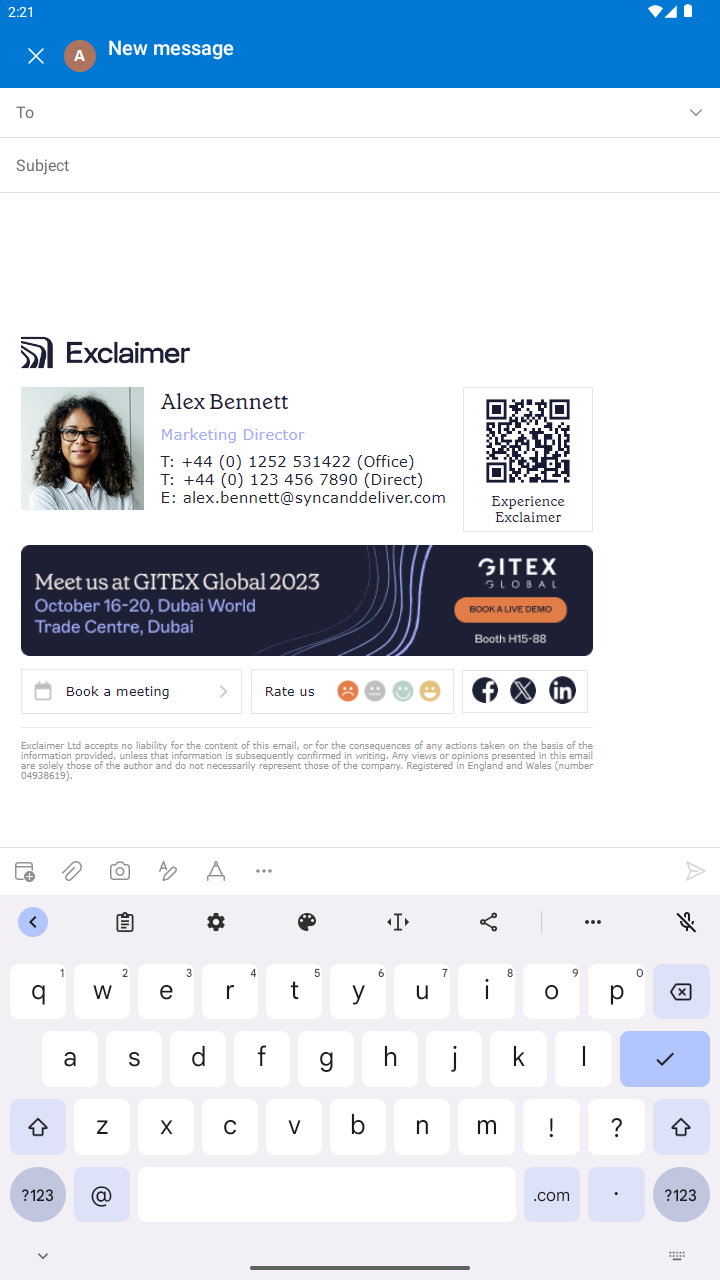
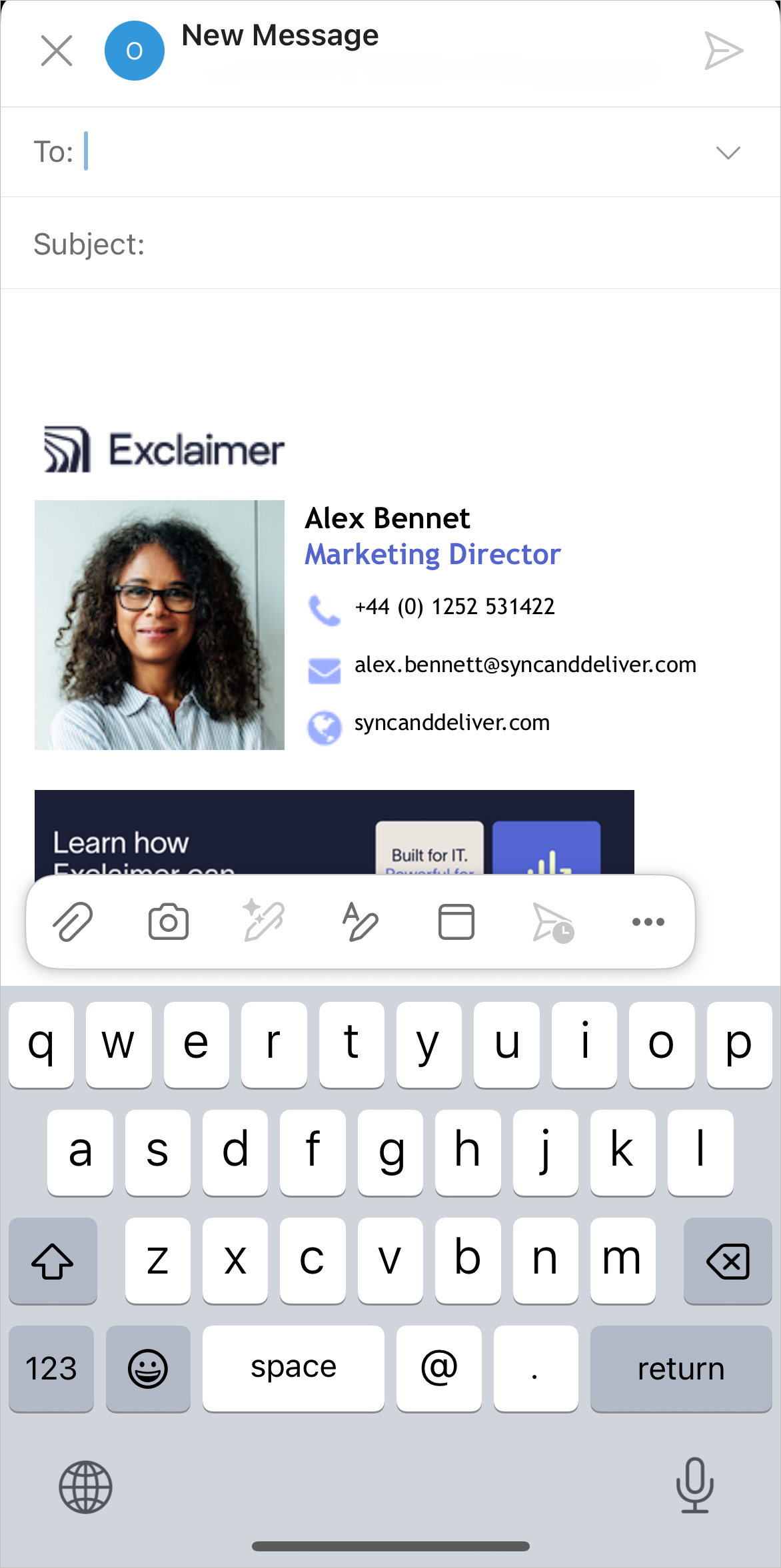
Voorbeelden van een handtekening toegepast op een e-mail op Android en iOS.OPMERKINGEN:
• Mobiele apparaten ondersteunen het handmatig selecteren van een handtekening niet.
• Outlook mobiel past geen e-mailhandtekeningen toe bij gebruik van Snel beantwoorden.
• Wanneer je de functie Kopie verzenden gebruikt in SharePoint of andere Office-apps op iOS, genereert de app de e-mail buiten het standaard Outlook-opstelvenster, waardoor Exclaimer je handtekening niet kan toepassen. Om je handtekening toe te voegen, voeg deze handmatig in nadat de e-mail is gegenereerd, of stel de e-mail rechtstreeks op in Outlook in plaats van Kopie verzenden te gebruiken.
Deze functie wordt niet ondersteund in Outlook mobiel.
Om uw gegevens te bewerken:
- Open de Exclaimer Outlook-invoegtoepassing.
-
Selecteer het tabblad Persoonlijke gegevens.
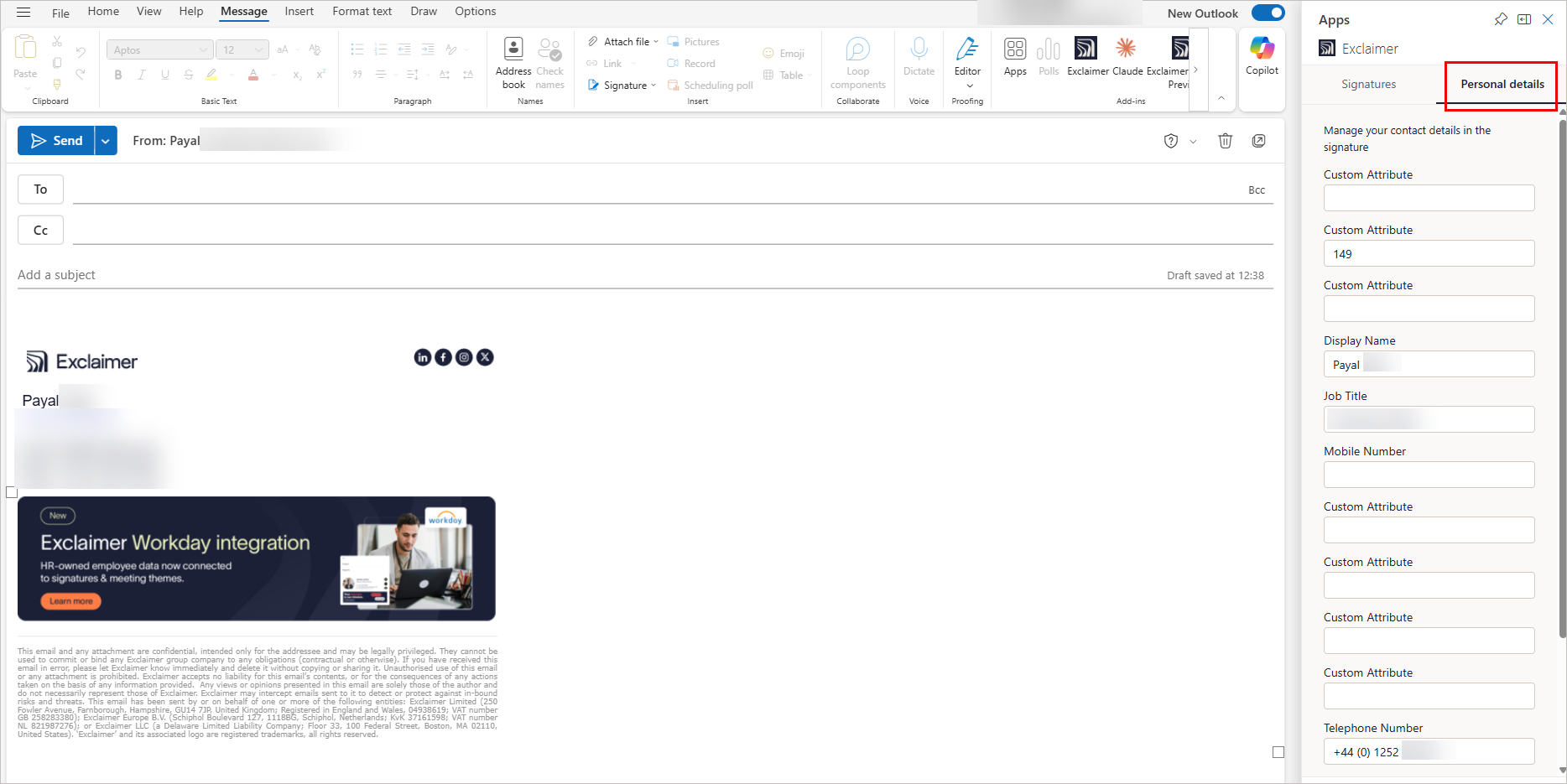
Een voorbeeld van het tabblad Persoonlijke gegevens.
- Bekijk uw velden. Als er velden zijn die bijgewerkt moeten worden, selecteer dan een veld en voer uw wijziging in. Velden die grijs zijn weergegeven, zijn vergrendeld en kunnen niet worden gewijzigd.
- Om een wijziging ongedaan te maken, selecteert u het cirkelvormige terugzetpictogram
 naast het veld. Dit herstelt de oorspronkelijke waarde.
- Selecteer Door beheerder beheerde gegevens om dit gedeelte uit te vouwen en de velden te bekijken die door uw beheerder worden beheerd. De velden in dit gedeelte zijn alleen-lezen en kunnen niet worden bewerkt.
- Selecteer Gegevens opslaan om uw wijzigingen toe te passen.
- Selecteer Gebruikersgegevenseditor om de Gebruikersgegevenseditor te openen.
Voor hulp bij het oplossen van problemen, zie de sectie Problemen oplossen van onze interactieve gids.
Als u een supportticket moet aanmaken, voert u ons diagnostische PowerShell-script uit om het ondersteuningsteam te helpen uw Outlook- en Exclaimer Add-In-configuratie te controleren. Het script verzamelt veilig technische details, zoals Outlook-versie, Add-In-status en connectiviteit, zonder toegang te krijgen tot persoonlijke gegevens of e-mails, wat snellere probleemoplossing mogelijk maakt.
Om het script uit te voeren:
- Start Windows PowerShell. Beheerdersrechten zijn optioneel maar aanbevolen.
-
Voer de volgende opdracht in:
Set-ExecutionPolicy -Scope Process -ExecutionPolicy Bypass; Invoke-WebRequest -Uri "https://raw.githubusercontent.com/exclaimerltd/Internal-Support-Scripts/master/AddInChecks.ps1" -OutFile "$env:TEMP\AddInChecks.ps1"; & "$env:TEMP\AddInChecks.ps1"
- Volg de aanwijzingen op het scherm.
-
Na voltooiing wordt er een rapport met de naam AddInChecks.html gegenereerd.
OPMERKING: Locatie van het rapport:
Standaard: C:\Users\<UwGebruiker>\Downloads\AddInChecks.html
Alternatief (als Downloads niet beschikbaar is): C:\Temp\AddInChecks.html
Voeg het gegenereerde bestand toe aan uw supportticket zodat het ondersteuningsteam uw configuratie kan bekijken.
Als uw supportverzoek betrekking heeft op authenticatie, voeg dan een export van de Entra ID-aanmeldingslogboeken van de getroffen gebruiker toe aan uw supportticket.
Om de logboeken te exporteren:
- Meld u aan bij het Microsoft Entra-beheercentrum.
- Navigeer naar Monitoring & gezondheid > Aanmeldingslogboeken.
- Filter op het tabblad Interactieve aanmeldingen op de UPN van de getroffen gebruiker en de datumbereik waarin het probleem zich voordeed, en exporteer als CSV.
- Schakel over naar het tabblad Niet-interactieve aanmeldingen, pas dezelfde filter toe en exporteer als CSV.
- Voeg beide CSV-bestanden toe aan uw supportticket.
• Als u een wijziging in het handtekeningontwerp hebt opgeslagen of gesynchroniseerde updates van gebruikersgegevens in het Exclaimer-portaal hebt doorgevoerd, kan het Exclaimer Outlook Add-in tot een uur duren voordat deze wijzigingen in Outlook zichtbaar zijn.
• Als de client-side handtekening niet verschijnt in de Add-in, zorg er dan voor dat de optie Deze handtekening toepassen na eventuele bestaande client-side handtekeningen niet is geselecteerd in Handtekening Geavanceerde regels beheren.