
Beschrijving
Wanneer je met succes een Exclaimer-abonnement hebt aangemaakt, kun je de abonnementsdetails bekijken in het Exclaimer-portaal.
Alleen de eigenaar van het abonnement kan alle beschikbare abonnementsdetails bekijken en bewerken. Als je een bepaald aspect van de abonnementsdetails niet kunt bekijken of openen, zorg er dan voor dat je bent ingelogd als de eigenaar van het abonnement. Voor meer informatie over rollen en machtigingen, zie Gebruikersbeheer.
Hoe toegang te krijgen
Om toegang te krijgen tot de abonnementsdetails:
- Log in op je Exclaimer-abonnement als Eigenaar of Beheerder. Als je meerdere abonnementen hebt, ga dan naar Stap 3. Als je slechts één abonnement hebt, wordt je abonnement automatisch geopend.
- Selecteer het initialenpictogram in de bovenste balk om het Account menu te openen en selecteer Abonnement wijzigen. Dit opent de Overzicht van het abonnement(en).
-
Selecteer Beheren naast je abonnement.
De sectie Abonnementsdetails toont de beschikbare details.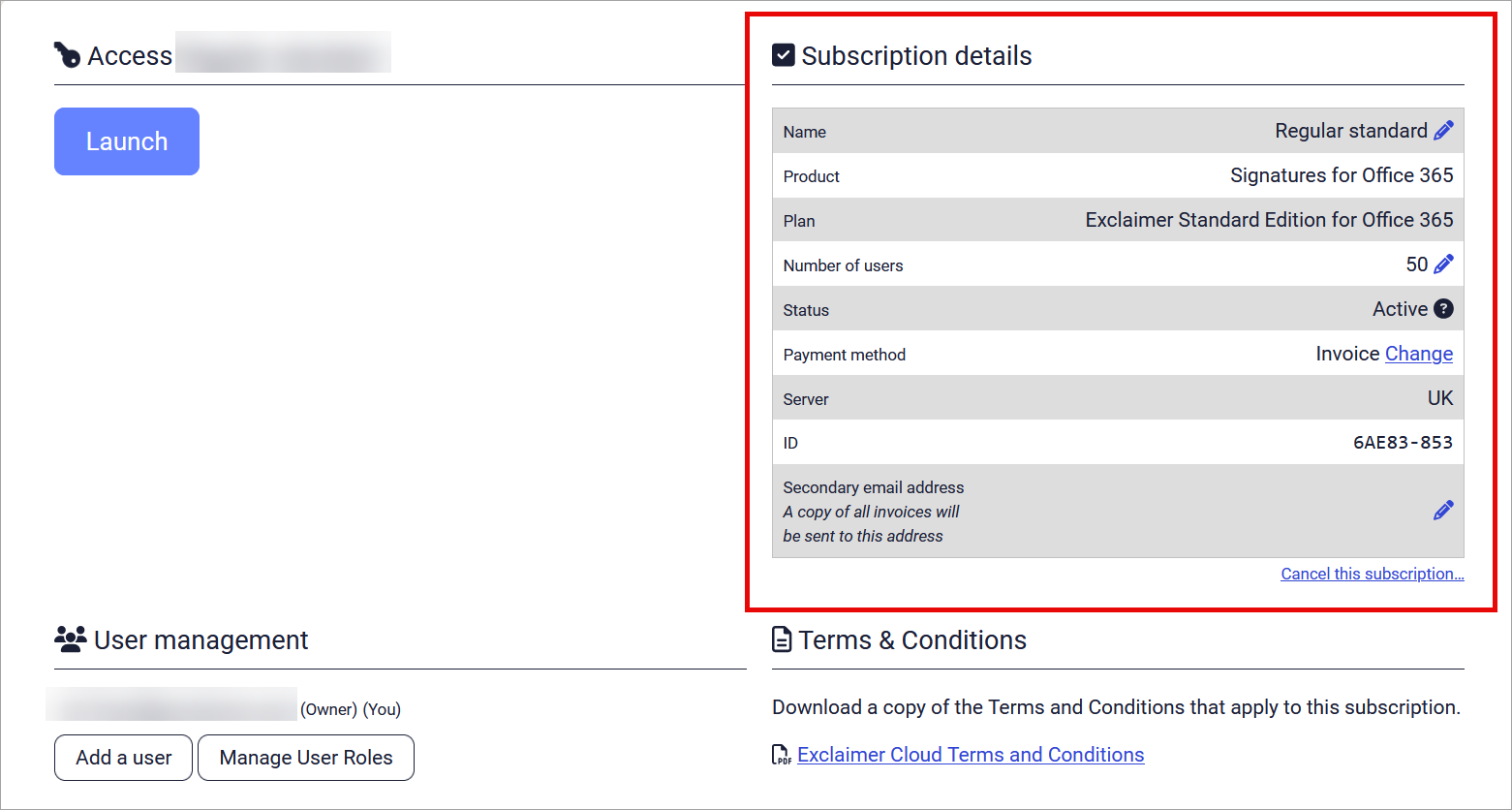
Een voorbeeld van de abonnementsdetails voor een abonnement zoals ze aan de eigenaar worden weergegeven.OPMERKING: Alleen gebruikers met de rol Eigenaar of Beheerder kunnen de Beheren knop openen.
Begrijpen van je abonnementsdetails
De volgende tabel beschrijft de verschillende velden die worden weergegeven in de sectie Abonnementsdetails:
| Rijnaam | Details |
| Naam |
Toont de naam van je Exclaimer-abonnement. Namen worden standaard toegewezen. Om de abonnementsnaam te bewerken, selecteer je het OPMERKING: Alleen de eigenaar van het abonnement kan de abonnementsnaam bewerken. |
| Product |
Toont het type product dat je hebt, zoals 'Handtekeningen voor 365' of 'Handtekeningen voor G Suite'. Dit is niet hetzelfde als het Plan. |
| Plan |
Toont de naam van het Exclaimer-prijsplan waarvoor je bent geabonneerd. Voor meer informatie over prijzen en beschikbare plannen, zie Exclaimer prijsplannen. Dit is niet hetzelfde als het Product. |
| Aantal gebruikers | Toont het aantal postvakken dat Exclaimer-handtekeningen aan hun e-mails heeft toegevoegd via je Exclaimer-abonnement. |
| Status |
Toont de status van je Exclaimer-abonnement, zoals Actief, In proefperiode, Annulering in behandeling of Geannuleerd. Proefabonnementen tonen ook het aantal dagen dat nog over is in de proefperiode. |
| Betaalmethode |
Toont de betaalmethode die is gebruikt voor het geselecteerde abonnement, inclusief eventuele vervaldatums van credit-/debetkaarten.
OPMERKING: Alleen de eigenaar van het abonnement kan de betaalmethode bekijken en bewerken. Gebruikers die niet de eigenaar zijn, zien deze rij niet. |
| Server | Toont de Exclaimer Azure-regio die is verbonden met je Exclaimer-abonnement. |
| ID | Toont de unieke abonnements-ID. |
| Secundair e-mailadres |
Toont, indien toegevoegd, een tweede e-mailadres dat kopieën van facturen ontvangt. Om een e-mailadres te bewerken of toe te voegen, selecteer je het
|
| Annuleer dit abonnement |
Selecteer de link om het annuleringsproces te starten.
OPMERKING: Alleen de eigenaar van het abonnement kan een abonnement annuleren. Gebruikers die niet de eigenaar zijn, zien deze link niet. |
 potloodpictogram. Voer de naam in of bewerk deze in het tekstvak en selecteer vervolgens Opslaan.