
Beschrijving
Server-Side handtekeningen betekenen dat handtekeningen op alle e-mailberichten worden toegepast via de Cloud-service van Exclaimer, ongeacht welke browser/apparaat/e-mailclient wordt gebruikt.
• U moet zich aanmelden met uw Microsoft 365 Global Administrator-gegevens om uw Exclaimer - Handtekeningen voor Microsoft 365 abonnement te configureren. Als u deze gegevens niet heeft, nodig dan een beheerder uit om het proces te voltooien.
• U moet het Sender Policy Framework (SPF)-record bijwerken voor elk domein waarvan u e-mails verzendt om te voorkomen dat berichten door ontvangers als spam worden gemarkeerd. Voor meer informatie, zie hoe u het Sender Policy Framework (SPF) bijwerkt.
Tip! U kunt ook onze interactieve onboardinggids gebruiken om deze instructies te volgen.
Hoe toegang te krijgen
Om toegang te krijgen tot de Server-Side onboardingopties:
- Log in op uw Exclaimer-account en start uw abonnement.
-
Selecteer in het menu aan de zijkant Verbinden.
OPMERKINGEN:
Na het aanmaken van het account toont de Startpagina een onboarding-checklist om een succesvolle onboarding te ondersteunen. U kunt de stappen in de checklist volgen of Verbinden selecteren in het menu aan de zijkant.
De pagina Verbinden is niet beschikbaar als u al een implementatieoptie heeft geconfigureerd. Om Server-Side handtekeningen te configureren als de pagina Verbinden niet beschikbaar is, zie hoe u Server-Side handtekeningen configureert na de initiële onboarding.
Selecteer Verbinden in het menu aan de zijkant.
Selecteer hieronder een optie om de bijbehorende instructies te bekijken:
Om server-side handtekeningen te configureren:
- Selecteer Verbinden. Meld u aan bij Microsoft 365 als een Globale Beheerder.
-
Kies in het venster Gevraagde machtigingen voor Accepteren. Hiermee kan Exclaimer uw Entra ID (voorheen Azure AD) gegevens lezen om uw gebruikers met Exclaimer te synchroniseren.
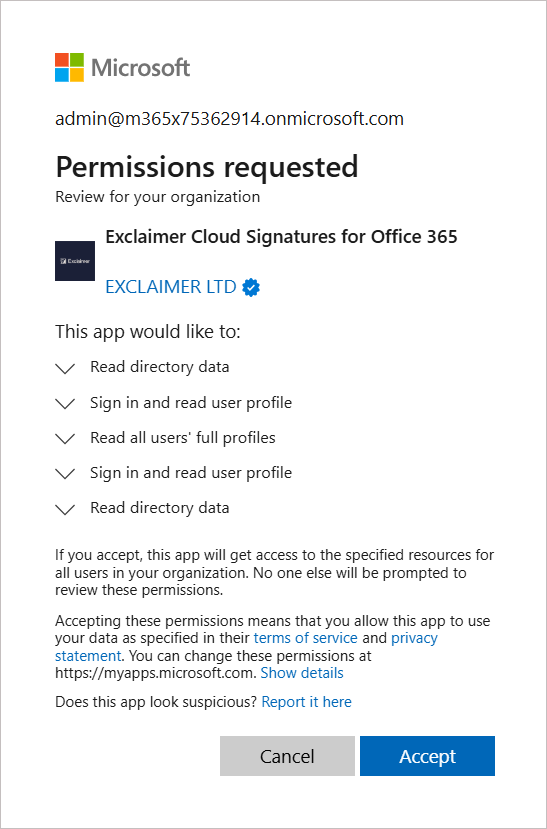
Machtigingsverzoek voor Exclaimer om Azure AD-gegevens te lezen.OPMERKING: Voor een gedetailleerde lijst van alle applicaties die door Exclaimer worden gebruikt, zie Exclaimer Microsoft 365 applicatiemachtigingen. - Selecteer welke leden van uw organisatie u wilt synchroniseren met Exclaimer:
OF:
Selecteer Volledig (Aanbevolen) om de contactgegevens van alle leden van uw organisatie met Exclaimer te synchroniseren.
OF
Selecteer Beperkt om een mail-enabled beveiligingsgroep te synchroniseren uit uw bestaande mail-enabled beveiligingsgroepen.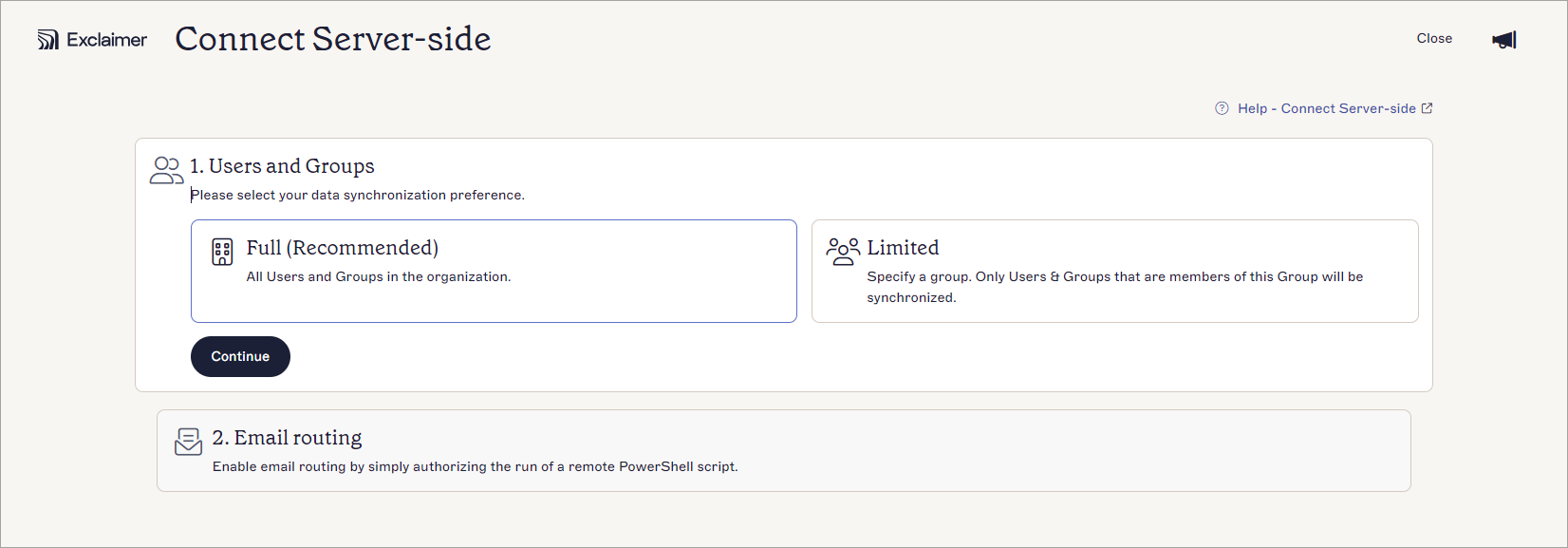
Selecteer welke leden van uw organisatie u wilt synchroniseren met Exclaimer.
- Selecteer Doorgaan.
-
Selecteer voor welke gebruikers u de mailroutering wilt configureren:
OF:
Selecteer Alle gebruikers (Aanbevolen) om de mailstroomregel in Exchange Online te configureren met de voorwaarde "Afzender is binnen de organisatie".OF
Selecteer Groep om de mailstroomregel in Exchange Online te configureren met de voorwaarden "Afzender is binnen de organisatie" en "Afzender is lid van de groep".
Voer in het tekstvak een mail-enabled beveiligingsgroep in. De vervolgkeuzelijst geeft suggesties terwijl u typt - selecteer de groep uit de suggesties om deze toe te voegen. U moet een groep uit deze lijst selecteren zodat deze wordt herkend.OPMERKING:
Alleen mail-enabled beveiligingsgroepen worden ondersteund. Voor meer informatie over het maken van groepen, zie Hoe maak je een mail-enabled beveiligingsgroep.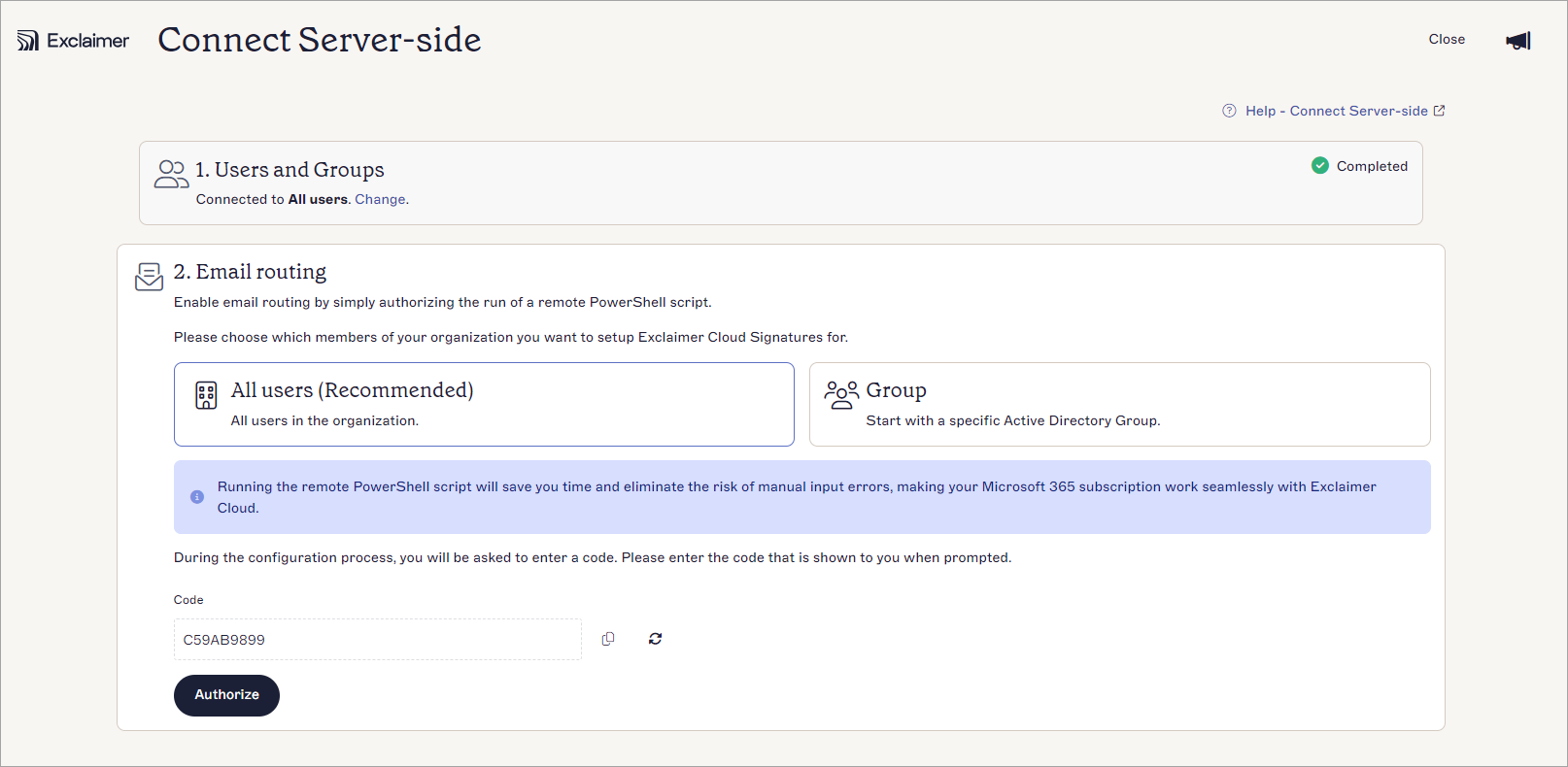
Selecteer welke leden van uw organisatie u wilt wijzigen voor de mailstroom.
- Selecteer Autoriseren.
-
Meld u aan als Global Administrator. Dit opent het venster Toestemmingen gevraagd. Selecteer Accepteren.
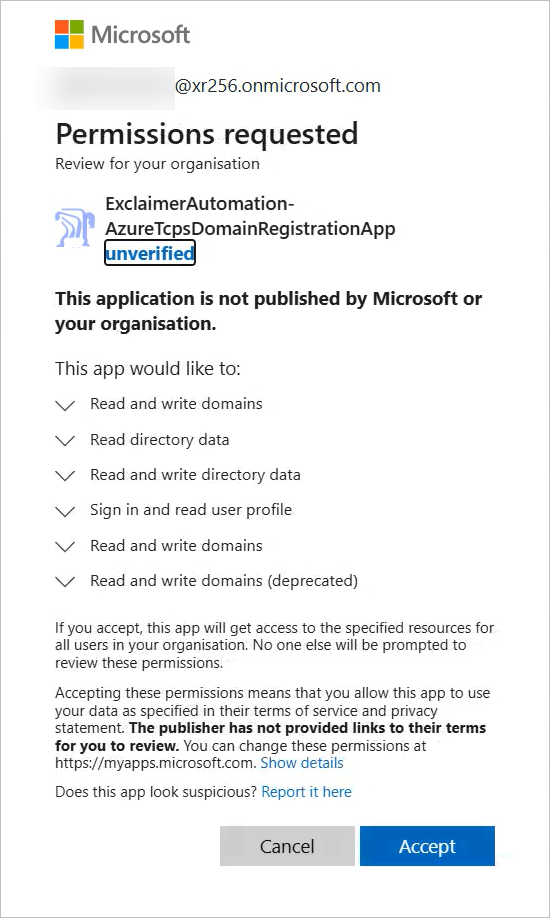
Toestemmingsverzoek voor Exclaimer om verbinding te maken met Microsoft 365.
OPMERKING: Voor een gedetailleerde lijst van alle applicaties die door Exclaimer worden gebruikt, zie Exclaimer Microsoft 365 applicatie toestemmingen. -
Wacht tot het configuratieproces is voltooid. De dashboardstatus toont Bezig.
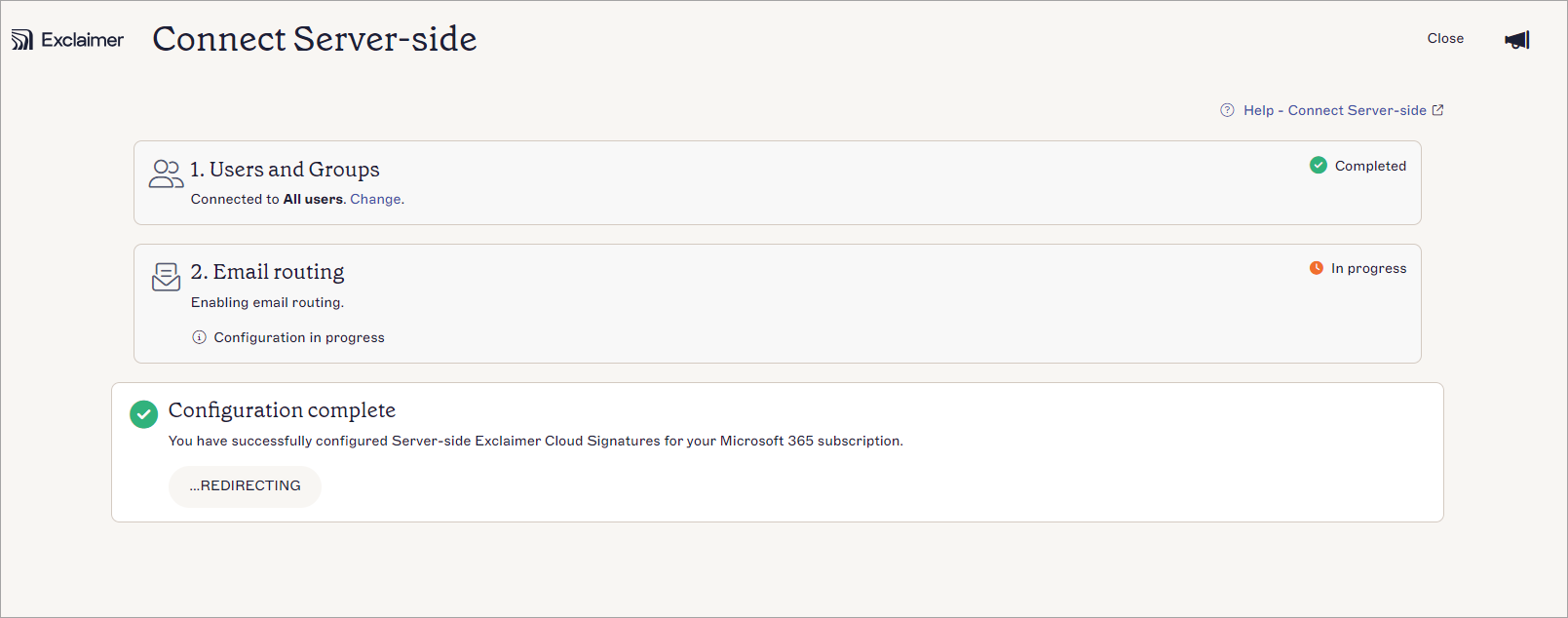
E-mailroutering in uitvoering.
Zodra de configuratie is voltooid, wordt een bevestigingsvenster weergegeven. De dashboardstatus van de Server-Side configuratie verandert in Verbonden. Selecteer Opnieuw verbinden om wijzigingen aan te brengen in de onboarding-instellingen.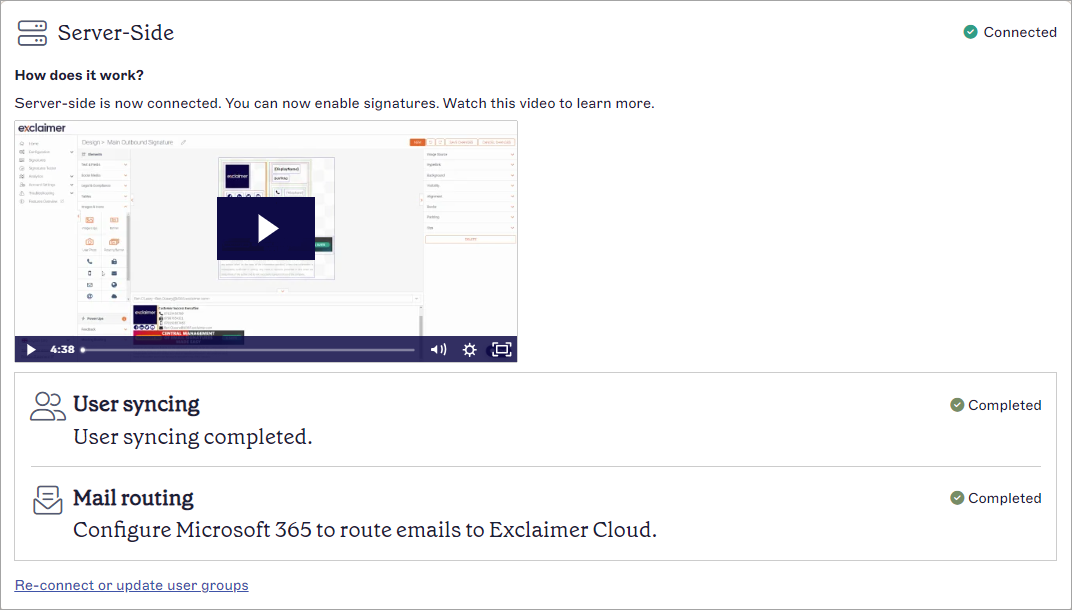
Bevestigingsvenster dat succesvolle verbinding met uw e-mailservice toont.
Volgende stappen: Selecteer Handtekening maken om te beginnen met het maken van uw eerste e-mailhandtekening.
Als uw Microsoft 365 Global Administrator-account de rol van Global Administrator heeft toegewezen gekregen via een groep of PIM (Product Information Management), kan uw configuratie mislukken. De rol moet direct worden toegewezen. U kunt controleren hoe de rol is toegewezen in Entra ID (voorheen Azure AD) en deze indien nodig correct opnieuw toewijzen.
Om de rol te controleren en opnieuw toe te wijzen in Entra ID:
- Log in op Entra ID (voorheen Azure AD) via https://entra.microsoft.com/
- Navigeer naar het account en selecteer de accountnaam.
- Selecteer in het menu aan de zijkant Toegewezen rollen.
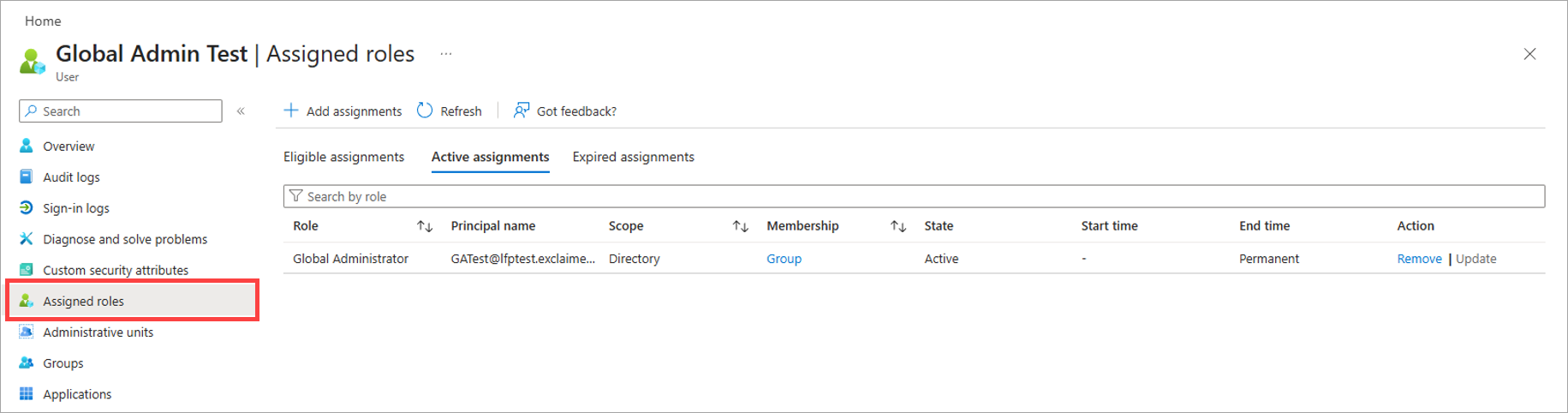
Selecteer Toegewezen rollen.
- Zoek in de lijst Actieve toewijzingen de rol Global Administrator en controleer de waarde in de kolom Lidmaatschap. Deze moet Direct tonen. Als er Groep staat, moet u de rol opnieuw toewijzen.
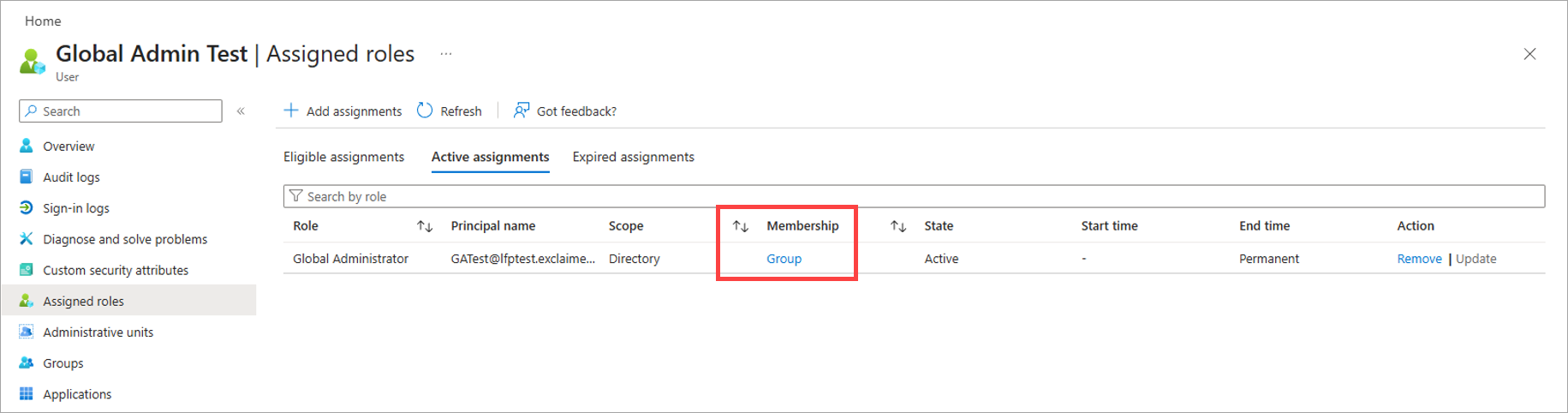
Een voorbeeld van de waarde Lidmaatschap die Groep toont.
- Om de rol opnieuw toe te wijzen, verwijdert u de huidige toewijzing door Verwijderen te selecteren in de kolom Actie.
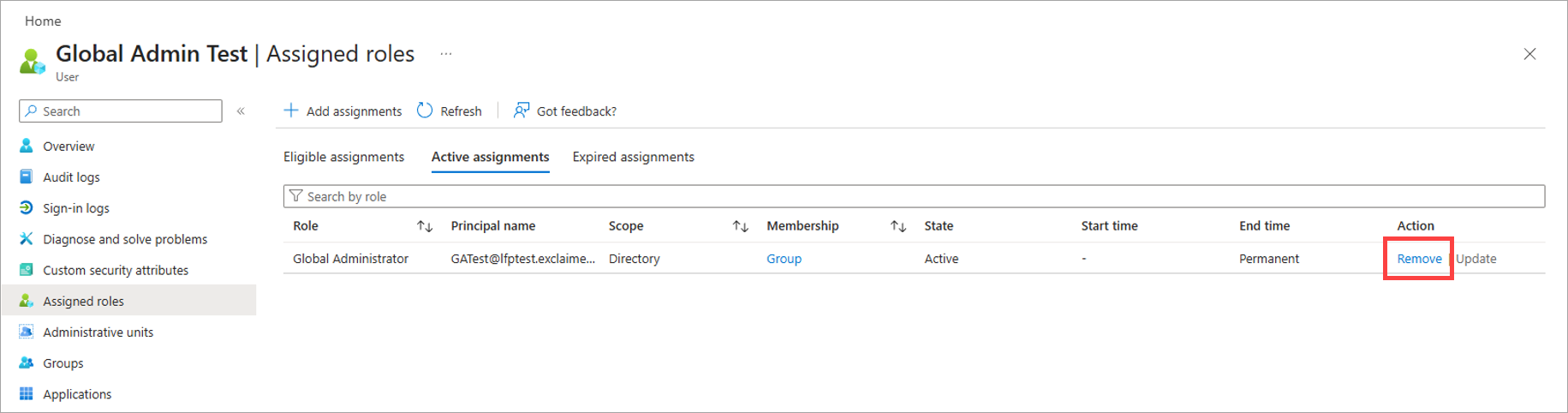
Selecteer Verwijderen om de groeps-toewijzing te verwijderen.
- Selecteer +Toewijzingen toevoegen in de koprij.
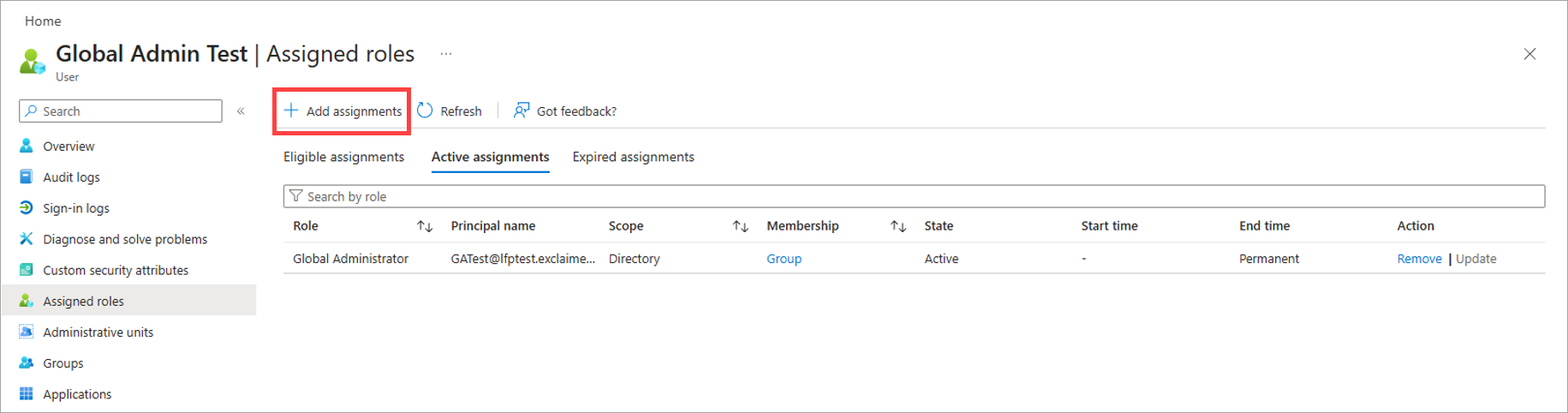
Selecteer Toewijzingen toevoegen.
- Selecteer het tabblad Instelling.
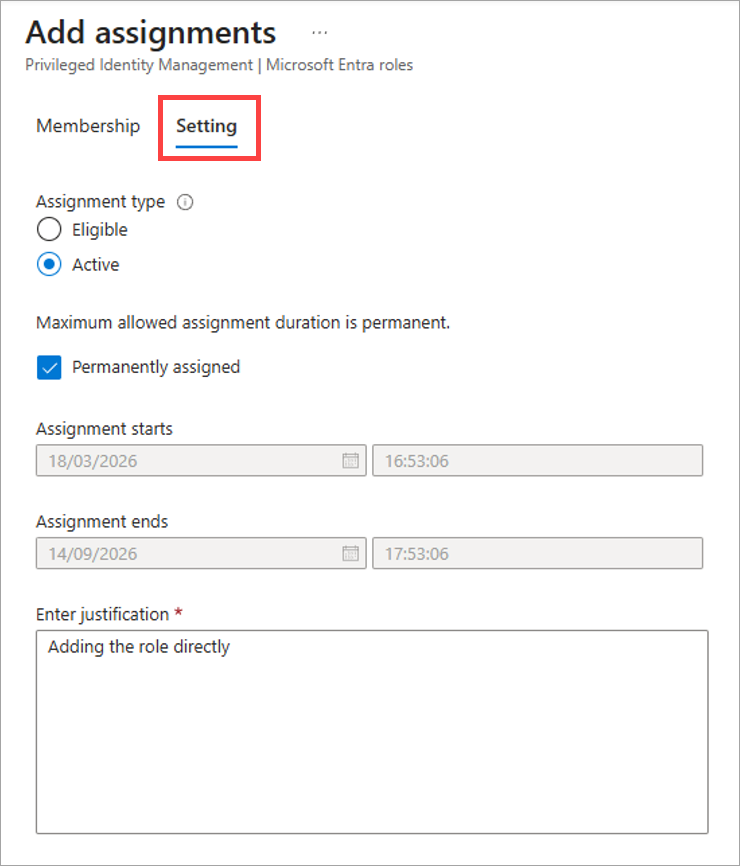
Open het tabblad Instelling.
- Selecteer onder Type toewijzing de optie Actief.
- Voer in het tekstveld Voer rechtvaardiging in een reden in voor de toewijzing.
- Selecteer Toewijzen.
- Annuleer eventuele eerdere Microsoft 365-processen en probeer opnieuw verbinding te maken met Exclaimer.
Als het probleem aanhoudt, raadpleeg dan Microsoft Graph Explorer om te controleren of de rol correct is toegewezen.
Om Microsoft Graph Explorer te raadplegen:
- Meld u aan bij Microsoft Graph Explorer met Global Administrator-gegevens.
-
Accepteer de machtigingsaanvraag indien daarom wordt gevraagd.
OPMERKING: U hoeft het selectievakje Toestemming namens uw organisatie niet aan te vinken. - Selecteer in het hoofdvenster van Graph Explorer het tabblad Modify Permissions.
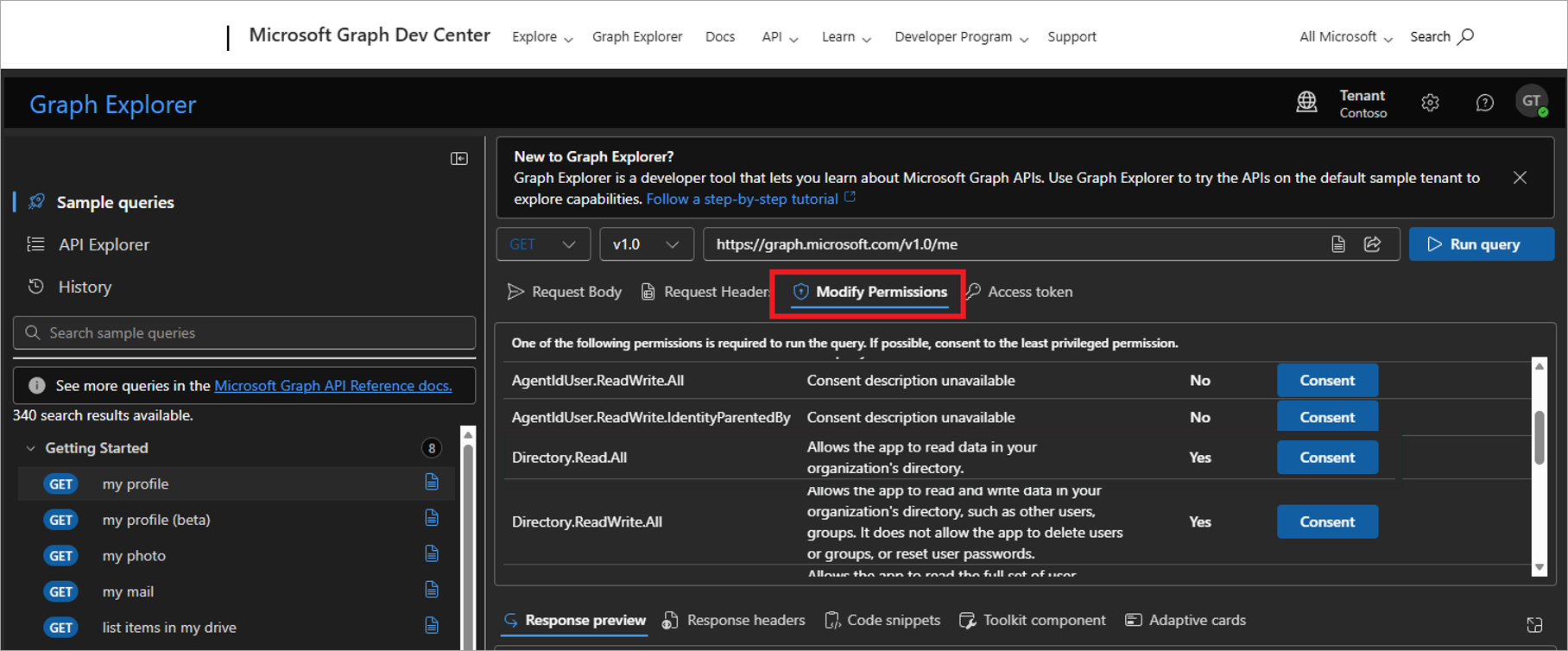
Open het tabblad Modify Permissions.
- Zoek de rij voor Directory.Read.All en selecteer Consent.
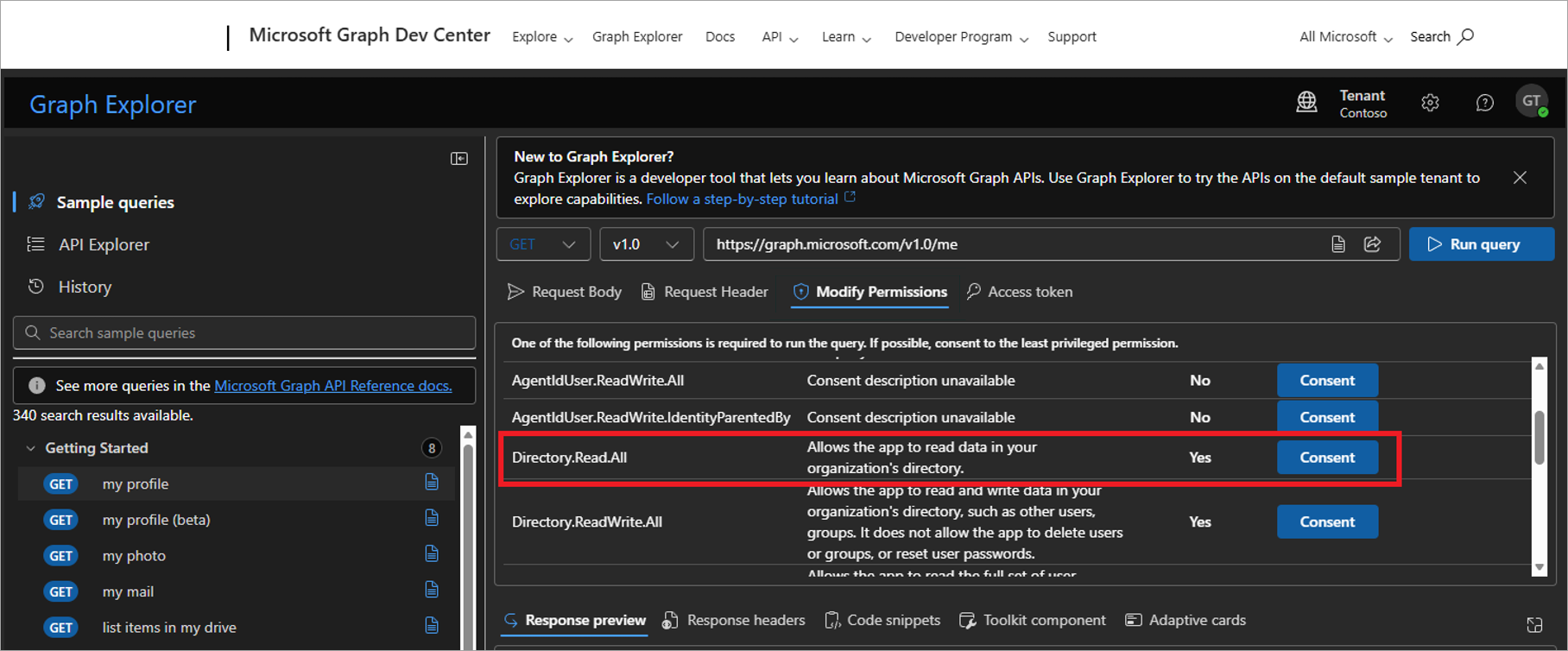
Selecteer Consent op de rij Directory.Read.All.
-
Accepteer de machtigingsaanvraag indien daarom wordt gevraagd.
OPMERKING: U hoeft het selectievakje Toestemming namens uw organisatie niet aan te vinken. -
Voer in het invoerveld voor de query de volgende tekst in:
https://graph.microsoft.com/v1.0/directoryRoles(roleTemplateId='62e90394- 69f5-4237-9190- 012177145e10')/members/microsoft.graph.user?$select=displayName,mail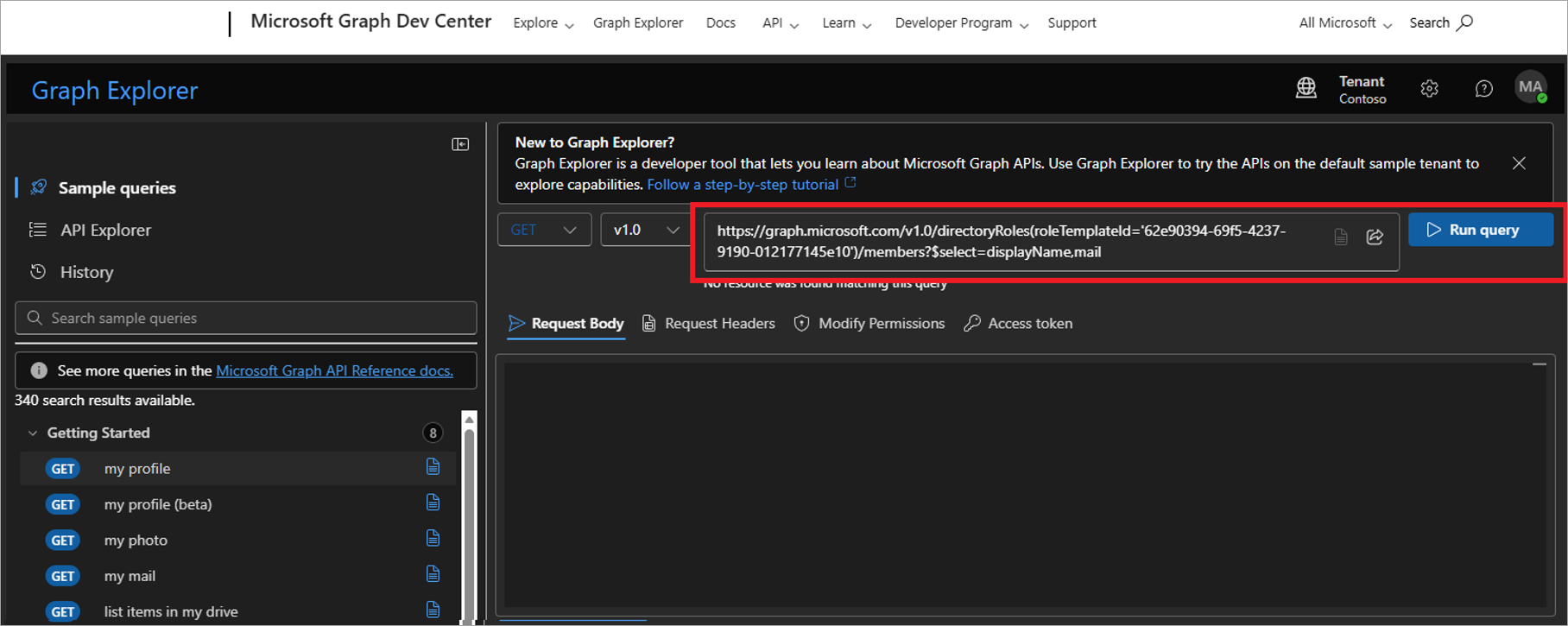
Voer de tekst in het veld in.
- Selecteer Run query.
- Controleer het venster Response preview op het account dat u in het vorige proces hebt aangemaakt. Als het niet aanwezig is, controleer dan opnieuw of de roltoewijzing Direct is en niet Groep. Als het probleem aanhoudt, open dan een supportticket.