
Scenario:
U heeft de Exclaimer Outlook Add-In pictogramknoppen gebruikt om een handtekening als standaard in te stellen. Bij het verzenden van een e-mail ziet u de volgende foutmelding: 'Kon de standaardhandtekening niet gebruiken. Terug naar de standaardinstellingen van de huurder.'
Reden
Dit probleem doet zich meestal voor omdat u geen toegang meer heeft tot de handtekening die u als standaard heeft ingesteld. Dit kan komen doordat:
- de handtekening is uitgeschakeld.
- de handtekeningtemplate is verwijderd.
- de handtekeningregels zijn gewijzigd, zoals verzendregels die uw e-mailadres niet bevatten.
Oplossing
Controleer of uw handtekening nog in de handtekeningenlijst staat, ingeschakeld is en u in de handtekeningregels is opgenomen.
Om de status van uw handtekening te controleren:
- Log in op uw Exclaimer-abonnement en selecteer Handtekeningen in de zijbalk van het menu.
-
Zoek de handtekeningtemplate in de lijst. Als u deze niet kunt vinden, is deze mogelijk verwijderd.
OPMERKING: U kunt alleen handtekeningen en mappen zien waar u toegang toe heeft. Beveiligingsregels voor mappen kunnen u verhinderen bestaande mappen met handtekeningen erin te zien. We raden aan om met uw abonnementseigenaar of een beheerder te spreken als een handtekeningtemplate ontbreekt. - Als uw handtekening aanwezig is, controleer dan of deze is ingeschakeld. Selecteer Beheer Regels.

Selecteer Beheer Regels.
- Controleer of de Inschakelen schakelaar is ingesteld op aan. U kunt ook het Inschakelen tabblad selecteren en de status controleren in de Client Side sectie. Als de status is ingesteld op Niet Ingeschakeld, of de schakelaar is ingesteld op uit, is de handtekening niet ingeschakeld en wordt deze niet toegepast op e-mails.
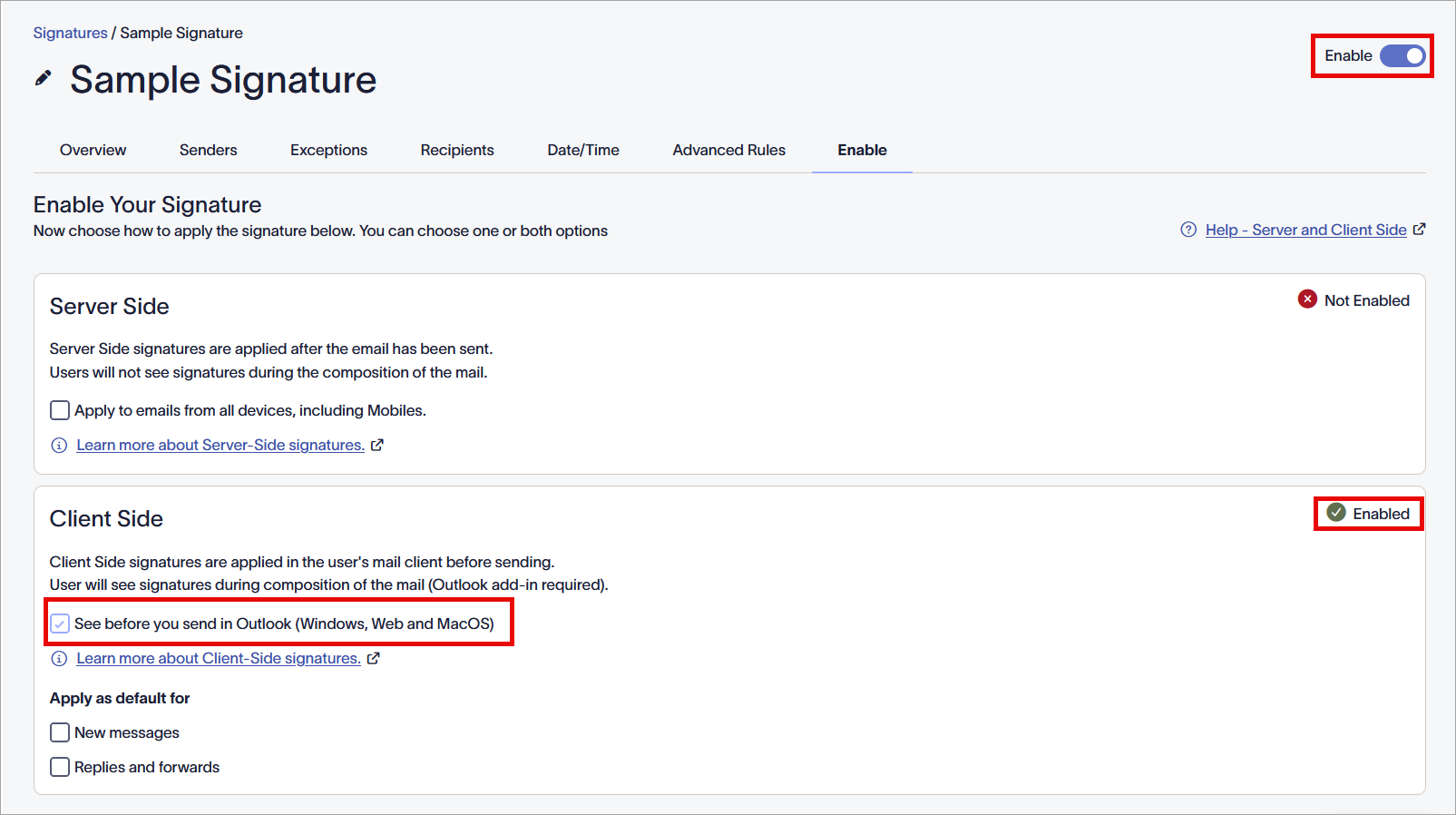
Een voorbeeld van het Inschakelen tabblad voor een handtekening die is ingeschakeld voor Client-Side, met de schakelaar, status en selectievakje.
- Als de handtekening is ingeschakeld voor Client-Side, controleer dan de verzendregels. Selecteer het Verzenders tabblad.
-
Als de Specifieke verzenders of groepen in mijn organisatie radioknop is geselecteerd, controleer dan of uw e-mailadres is opgenomen door de waarden onder elke sectie op de pagina te controleren. Als uw e-mailadres hier niet verschijnt, bent u niet opgenomen in de lijst van gebruikers die deze handtekening kunnen gebruiken. Voor meer informatie over de gegevens in deze secties, zie Handtekening Verzenders.
OPMERKING: Leden van groepen worden gesynchroniseerd met Exclaimer vanuit de Microsoft-directory van uw organisatie. Neem contact op met uw systeembeheerder als u wilt controleren of u deel uitmaakt van een groep.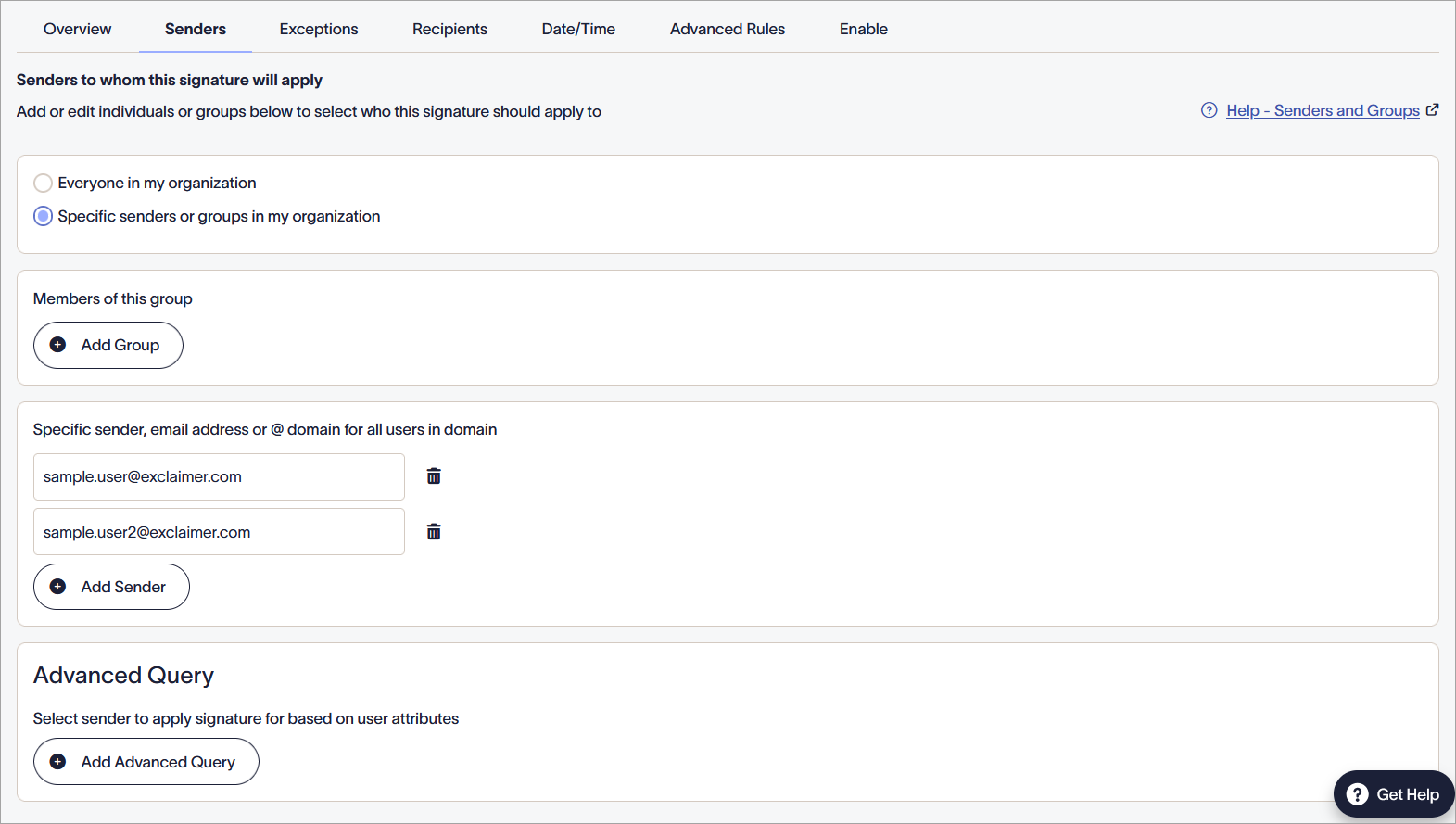
Een voorbeeld van het Verzenders tabblad met specifieke verzenders. Alleen verzenders op deze pagina kunnen de handtekening gebruiken. Controleer elke sectie op toegepaste groepen of gebruikers.
- Controleer of u niet als uitzondering bent toegevoegd. Selecteer het Uitzonderingen tabblad.
- Controleer of uw e-mailadres niet is opgenomen, hetzij individueel of als onderdeel van een groep, in enige secties op de pagina. Als uw e-mailadres hier verschijnt, bent u uitgesloten van het gebruik van deze handtekening. Voor meer informatie, zie Uitzonderingen voor Handtekening Verzenders.
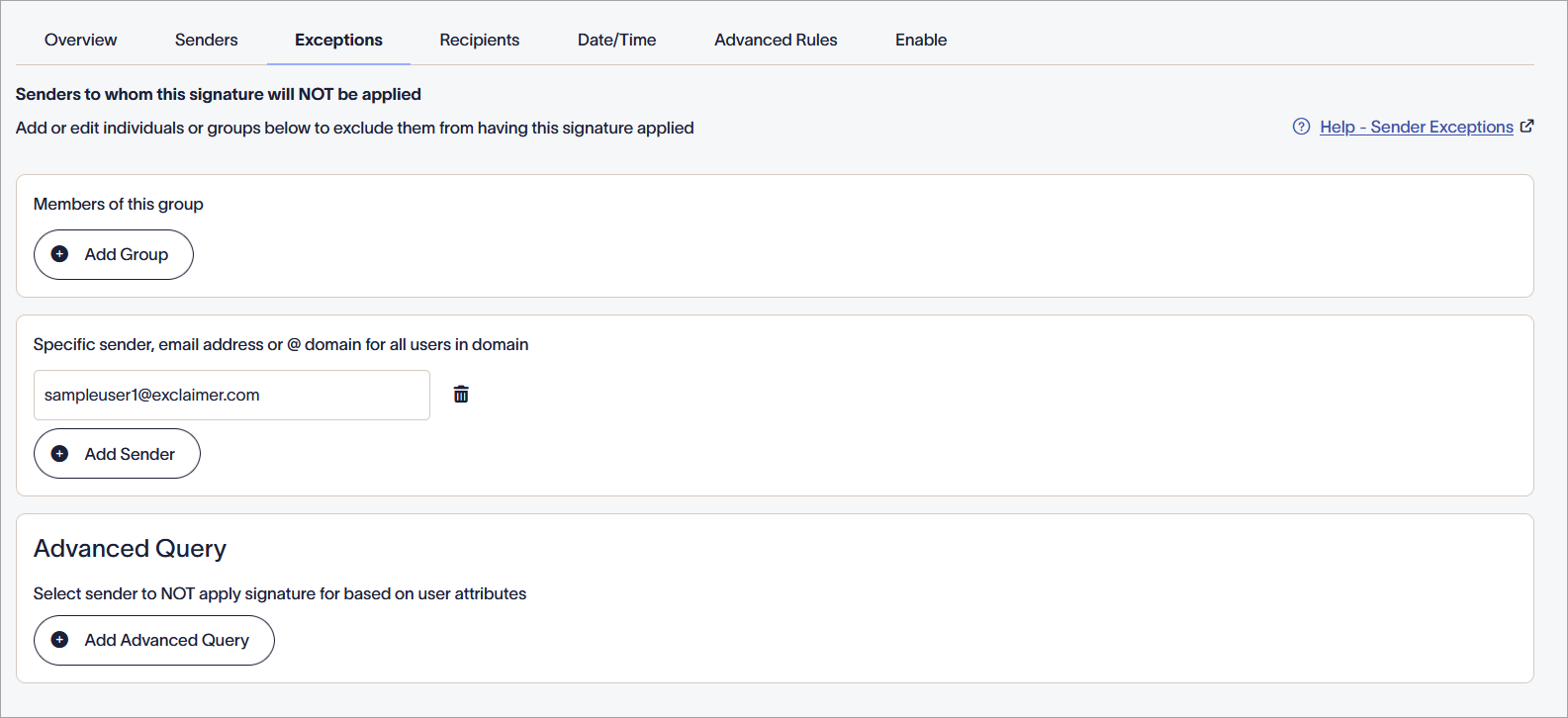
Een voorbeeld van het Uitzonderingen tabblad met specifieke verzenders. Verzenders op deze pagina kunnen de handtekening niet gebruiken. Controleer elke sectie op toegepaste groepen of gebruikers.