
Scenario
U wilt de breedte van elementen in uw handtekening, zoals een banner of een tekstvak, uitbreiden om de breedte van de hele e-mail te passen.
Oplossing
U kunt sommige elementen een responsieve breedte geven met de optie Rekken in de uitlijningsinstellingen in de Handtekeningontwerper.
Voor afbeeldingen met een vaste breedte die niet kunnen worden uitgerekt, zoals een banner, kunt u een cel in een tabel met een bijpassende kleur gebruiken die is ingesteld op Rekken om de indruk te wekken van een uitgebreide breedte.
De volgende elementen kunnen worden ingesteld op Rekken uitlijning:
- Tekst
- Persoonlijke {Velden}
- Contact {Velden}
- Adres {Velden}
- Alle {Velden}
- Social Media Strip
- Disclaimer
- Geregistreerd Kantoor
- Calendly
- Microsoft Bookings
- Chili Piper
Om de breedte van een element in te stellen op Rekken:
- Open uw handtekening in de Handtekeningontwerper.
- Selecteer het element op het canvas.
- In het Eigenschappen venster, vouw de Uitlijning sectie uit.
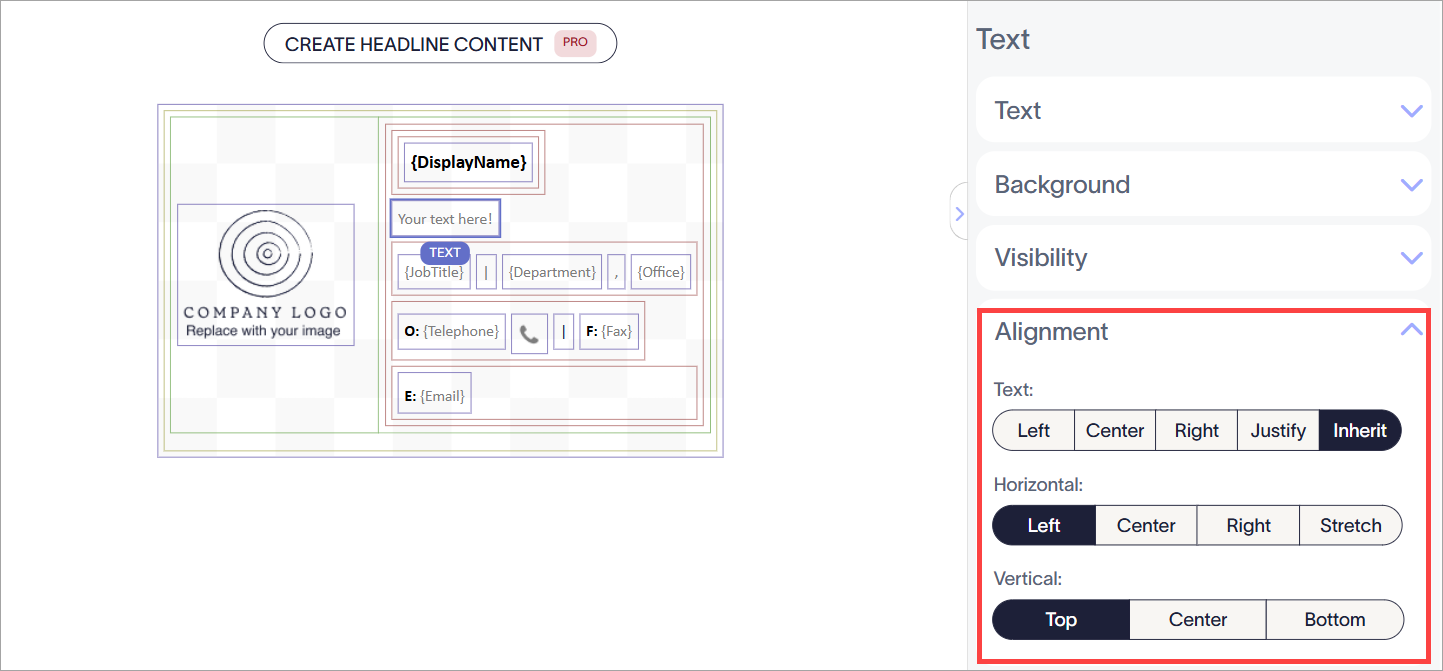
Selecteer het element en vouw vervolgens de uitlijningsinstellingen uit.
- Onder Horizontaal, selecteer Rekken.
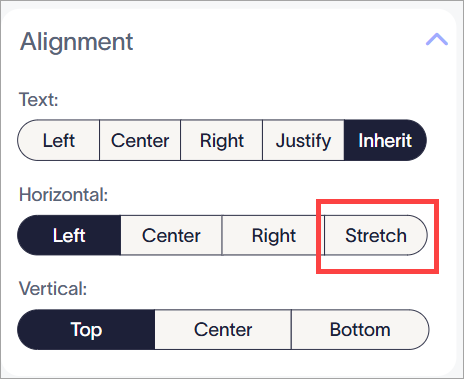
Selecteer Rekken uit de opties onder Horizontaal.
-
Selecteer Wijzigingen Opslaan. De breedte van het element is nu altijd uitgebreid om de maximale grootte van de groep, tabelcel of handtekening waarvan het deel uitmaakt, te bereiken.
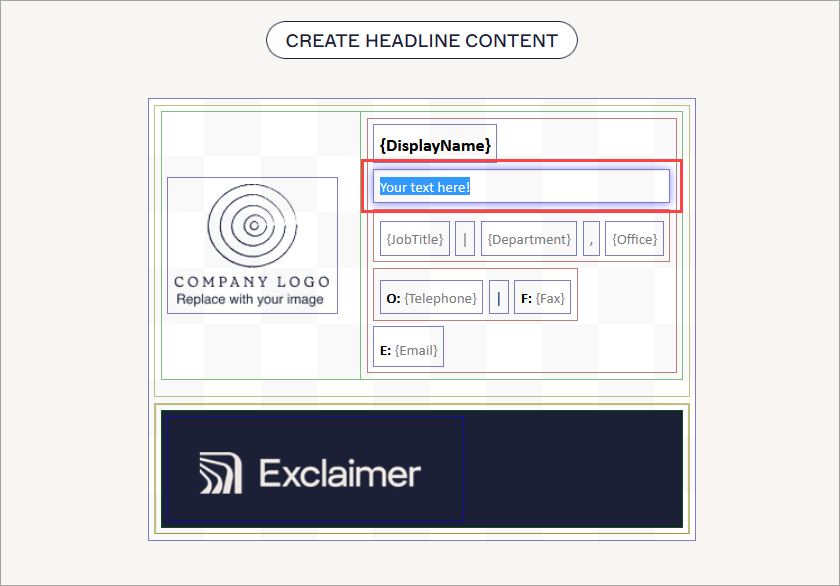
Een voorbeeld van een tekstvak ingesteld op Rekken, waarin de breedte van het tekstvak nu tot de rand van de tabelcel reikt.OPMERKING: Dit heeft geen invloed op de spatiëring van de tekst. De maximale breedte van het tekstvak wordt uitgebreid, maar de uitlijning van de tekst zelf wordt niet beïnvloed, tenzij u de Tekstopties in de uitlijningssectie gebruikt.
Deze oplossing is alleen geschikt voor afbeeldingen met blokkleuren, aangezien de kleurkiezer in de Handtekeningontwerper geen verlopen of patronen kan recreëren.
Om een afbeelding breder te laten lijken:
- Voeg een enkele tabelcel toe aan je sjabloon met behulp van het Aangepast... Tabel-element. Voor meer informatie over het maken van een tabel, zie Werken met het Tabel-handtekeningelement.
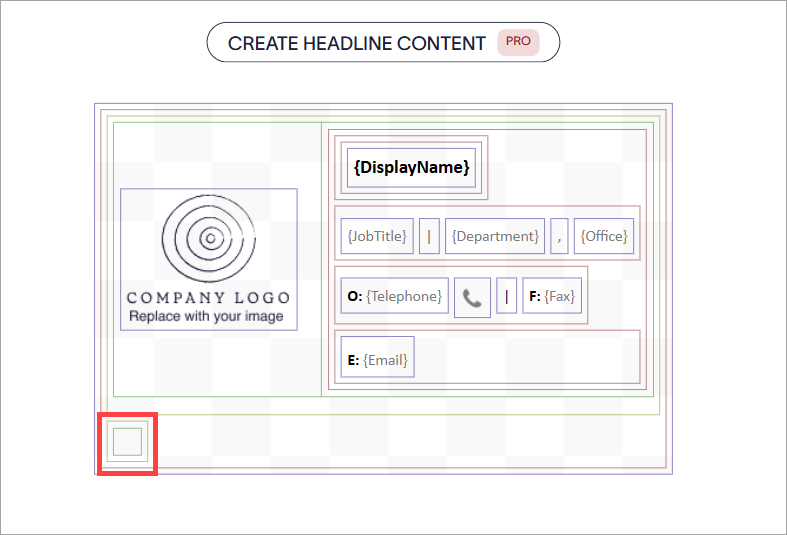
Voeg een enkele cel toe waar je de afbeelding op het canvas wilt hebben.
- Voeg je afbeelding toe aan de cel door het Afbeelding/Logo of Banner element binnen de groene celrand te slepen en neer te zetten. Voor meer informatie over de gekleurde randen die tabellen en cellen definiëren, zie Gekleurde randen, groeperen en eigenschappen overnemen in de Handtekeningontwerper.
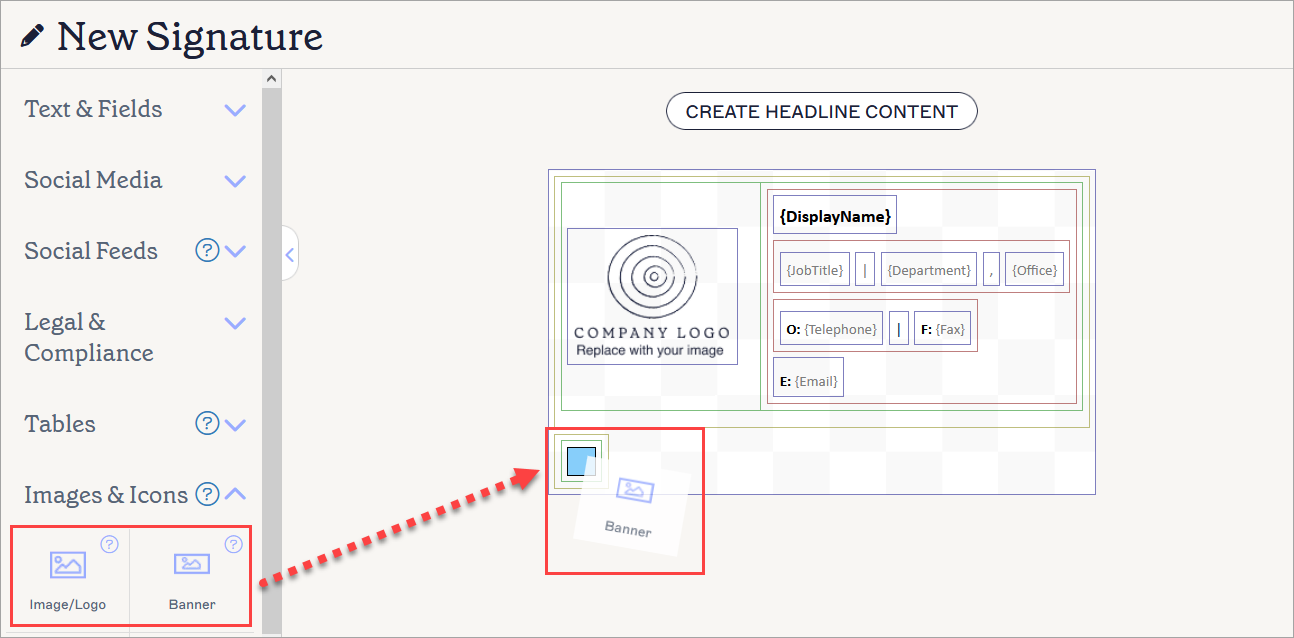
Sleep het element binnen de tabelcel. In dit voorbeeld wordt een Banne-element binnen de groene rand van de cel geplaatst.
- Selecteer de groene rand om de tabelcel te selecteren.
- In het Eigenschappen paneel, vouw de Achtergrond sectie uit.
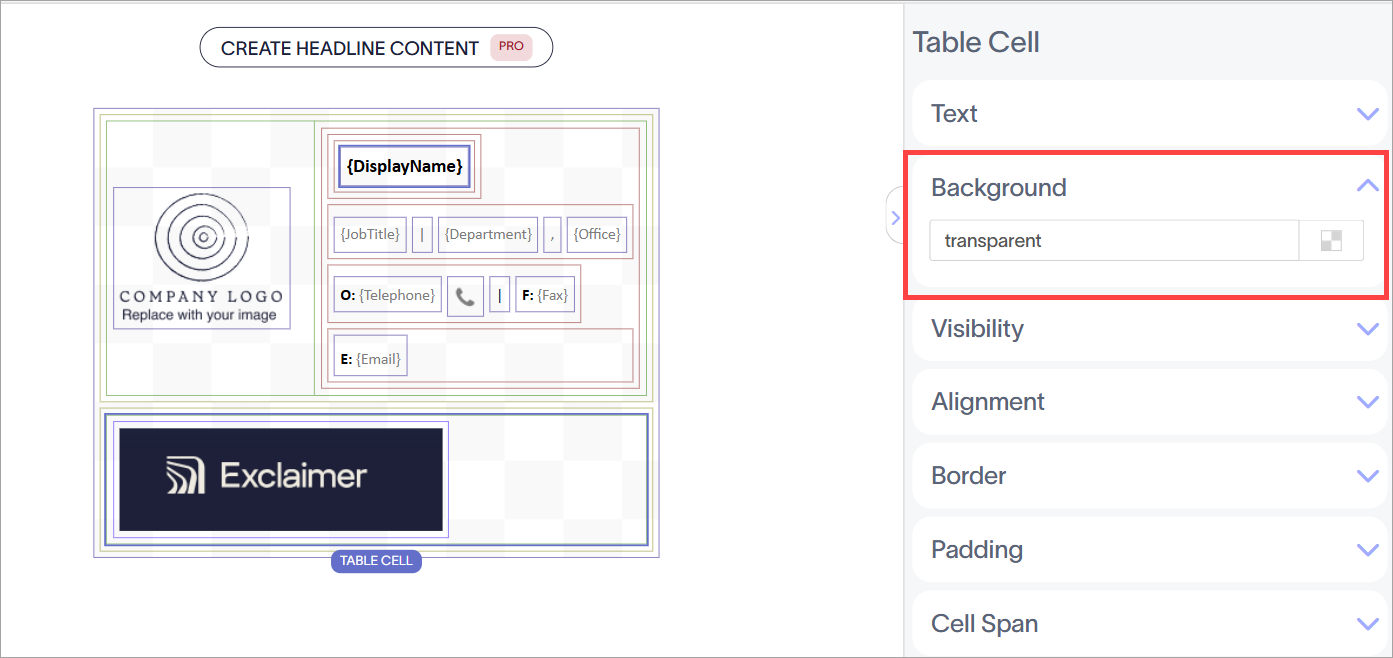
Selecteer de tabelcel met de groene rand. Een markering toont welke rand is geselecteerd. Vouw vervolgens de Achtergrond eigenschappen uit.
- Voer een kleurnaam of hexcode in het invoerveld in, of selecteer het vierkantjespictogram om de kleurkiezer te openen. Kies een kleur die overeenkomt met je afbeelding om de indruk te wekken van een uitgebreide afbeeldingsachtergrond.
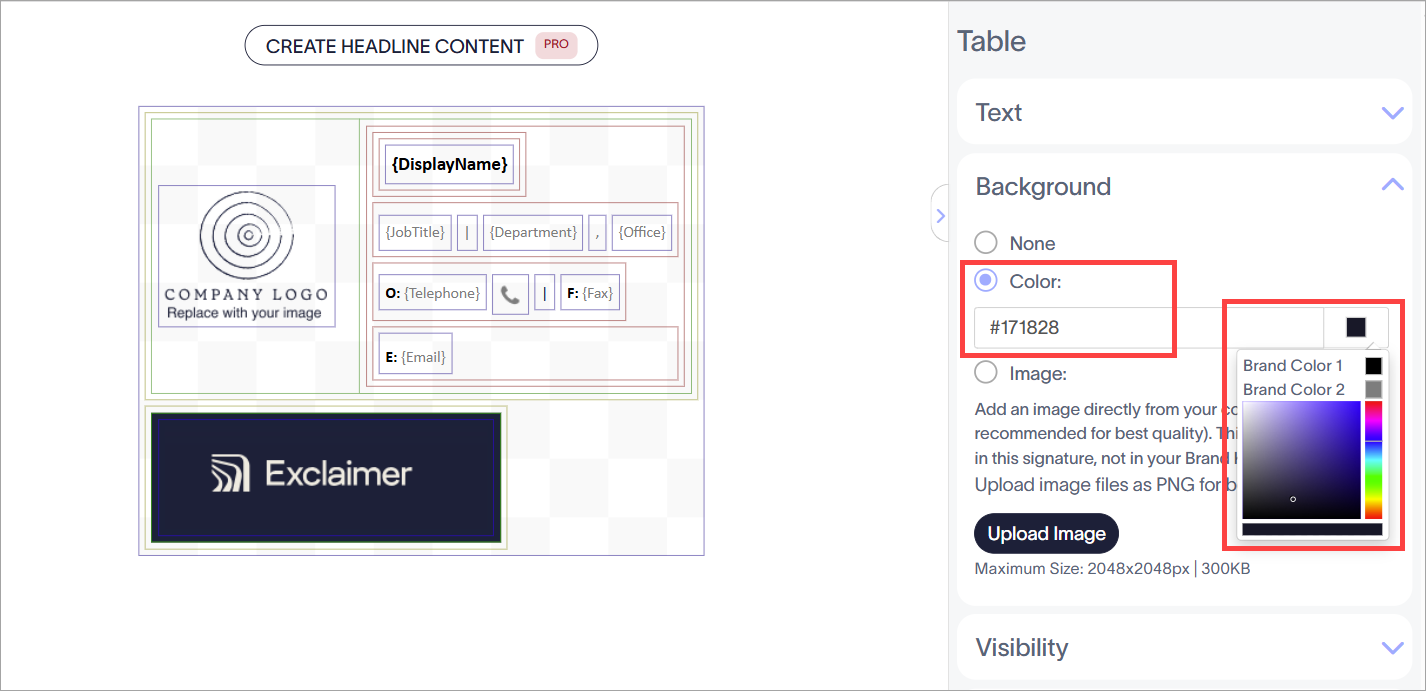
Gebruik de kleurkiezer, of voer een hexcode of kleurwaarde in het invoerveld in om een kleur te kiezen. Je kunt ook kiezen uit Merkkleuren als deze eerder zijn geconfigureerd en overeenkomen met de kleur van je afbeelding.
- Selecteer de buitenste gouden rand rond de tabelcel om de hele tabel te selecteren. Voor meer informatie over het selecteren van tabellen en cellen, zie Gekleurde randen, groeperen en eigenschappen overnemen in de Handtekeningontwerper.
- In het Eigenschappen paneel, vouw de Uitlijning sectie uit.
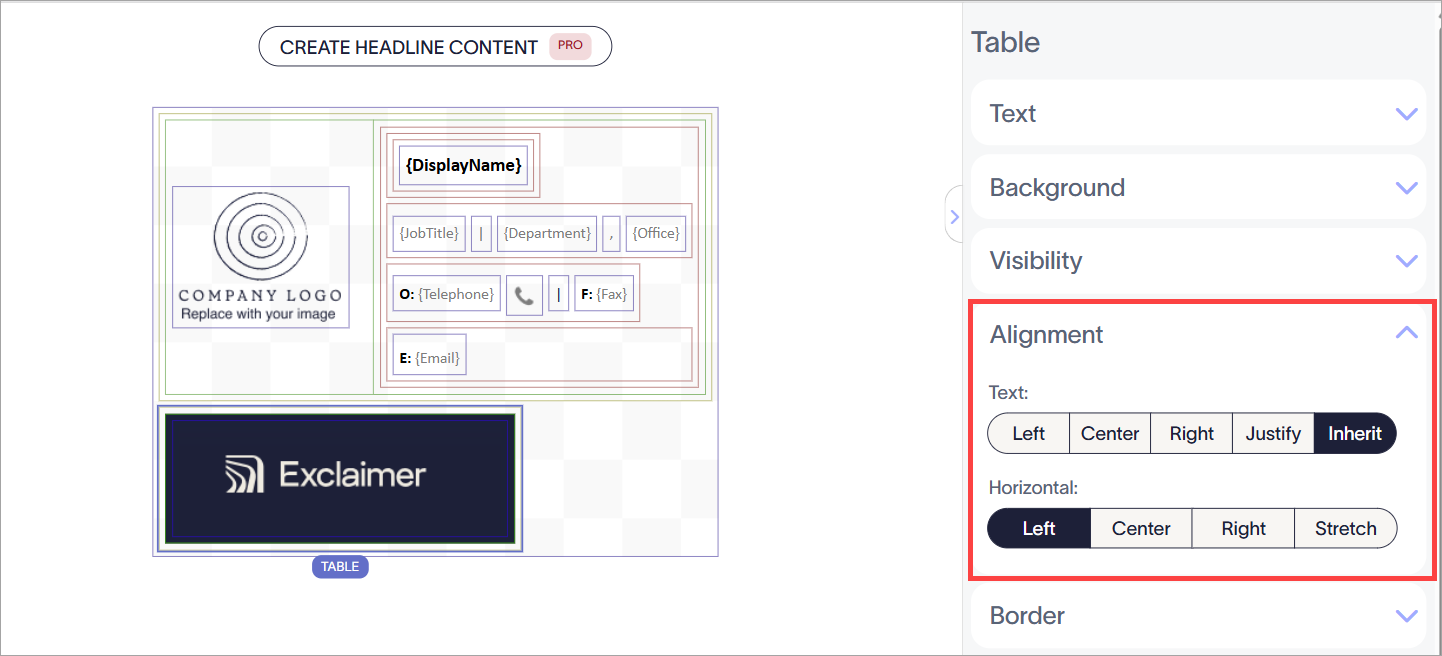
Selecteer de tabel met de gouden rand. Een markering toont welke rand is geselecteerd. Vouw vervolgens de Uitlijnings eigenschappen uit.
- Onder Horizontaal, selecteer Rekken.
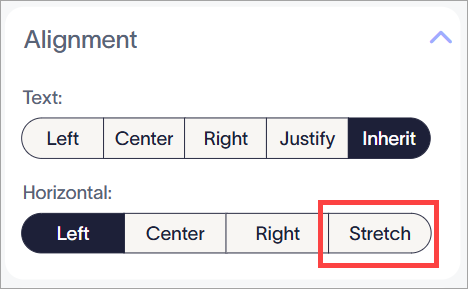
Selecteer Rekken uit de opties onder Horizontaal.
- Selecteer Wijzigingen opslaan. De breedte van de tabel is nu altijd uitgebreid om de maximale grootte van de handtekening in de kleur die je hebt geselecteerd te bereiken.
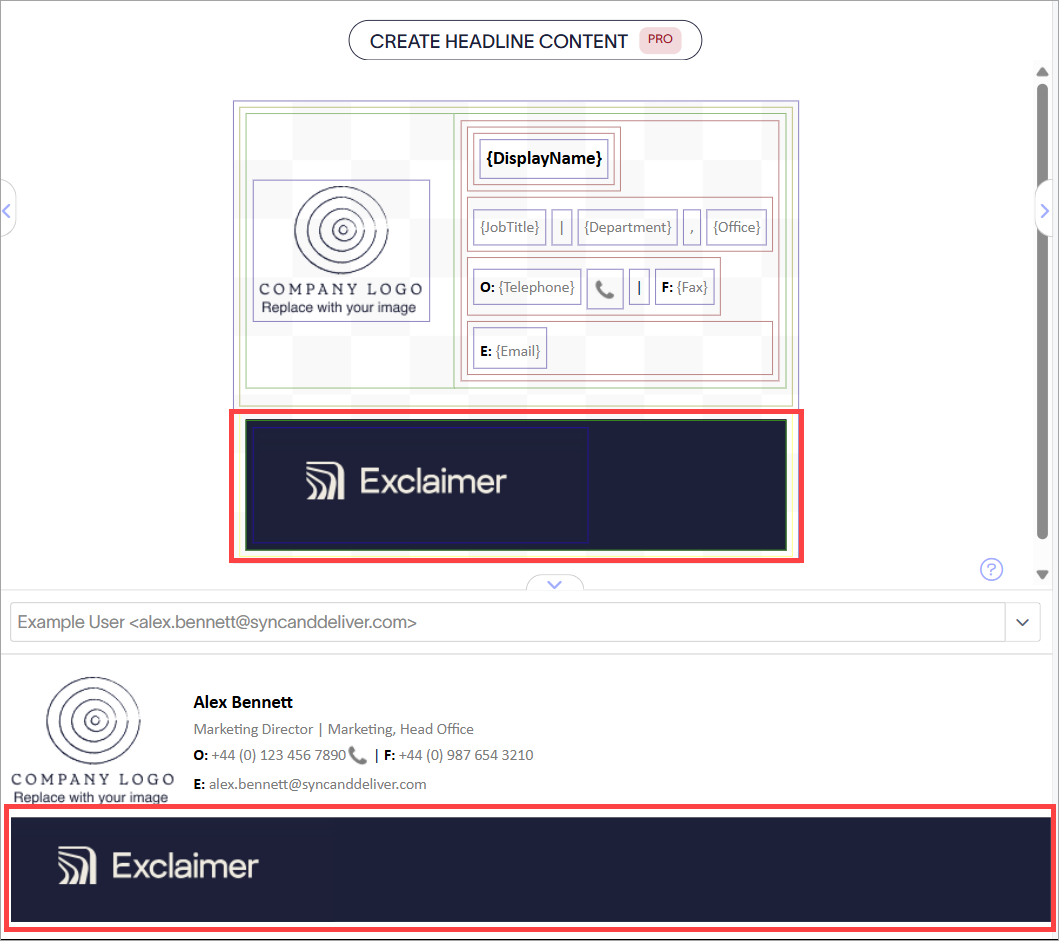
Een voorbeeld van een afbeelding met een gekleurde achtergrond.