
Beschrijving
Als u de initiële onboarding voor Microsoft 365 hebt voltooid en de dashboardconfiguratie-opties niet langer beschikbaar zijn, kunt u nog steeds Client-Side handtekeningen configureren als u dit nog niet eerder hebt gedaan.
Bij Client-Side handtekeningen worden handtekeningen gesynchroniseerd naar de computers van de gebruikers voor gebruik in Microsoft Outlook. Wanneer berichten vanuit Outlook worden verzonden, worden ze rechtstreeks via Microsoft 365 verzonden en niet via Exclaimer voor verwerking geleid.
Selecteer een optie hieronder om de gerelateerde instructies te bekijken:
Voor Client Side na de initiële onboarding:
- Selecteer in de menubalk Handtekeningen.
- Selecteer Regels beheren naast de sjabloon die u wilt configureren voor client-side.
- Selecteer het tabblad Inschakelen.
- Selecteer in de sectie Client Side Verbinden.

Selecteer in de sectie Client Side Verbinden.
Om Client-Side handtekeningen te configureren:
- Binnen de sectie Client Side, selecteer Connect.
Je wordt doorgestuurd naar de onboardingsectie, waar je Client-Side handtekeningen kunt configureren.
- Als je nog niet Gebruikers en Groepen hebt verbonden, wordt je gevraagd om in te loggen bij Microsoft 365 als Global Administrator - zorg ervoor dat je de juiste inloggegevens voor de juiste Microsoft 365 tenant invoert.
- Zodra je bent ingelogd, verschijnt er een prompt waarin je wordt gevraagd een toestemmingsverzoek te accepteren zodat Exclaimer je Entra ID (voorheen Azure AD) gegevens kan lezen. Selecteer Accepteren.
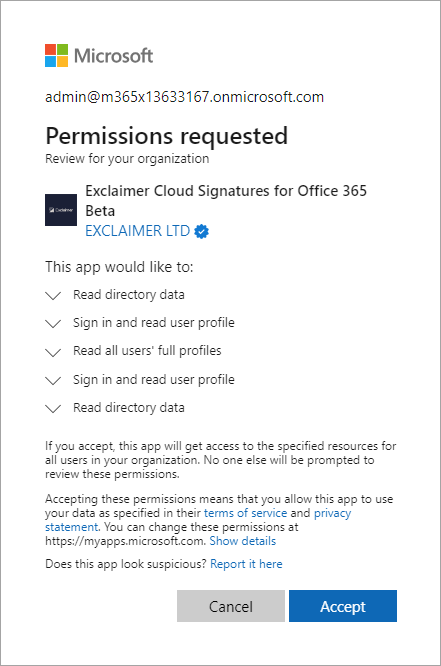
Venster met gevraagde toestemming voor Exclaimer om je Azure AD-gegevens te lezen.
-
Als je eerder Gebruikers en Groepen hebt verbonden voor Server-Side, kun je Wijzigen selecteren om de verbonden gebruikers voor Client-Side aan te passen.
OF:
Selecteer Volledig om de contactgegevens van alle leden van je organisatie met Exclaimer te synchroniseren.
OF
Selecteer Beperkt en voer de naam in van de mail-enabled beveiligingsgroep (uit de bestaande Entra ID-groepen); dit is een voorspellend tekstveld, dus alle overeenkomende groepen worden getoond terwijl je begint te typen. Selecteer de groep waarvan je de gebruikerscontactgegevens wilt synchroniseren met Exclaimer.OPMERKINGEN:
- Alleen mail-enabled beveiligingsgroepen worden ondersteund voor deze optie. Voor meer informatie over het aanmaken van groepen, zie Hoe maak je een mail-enabled beveiligingsgroep aan.WAARSCHUWING! Het inschakelen van de Beperkte optie verwijdert alle gebruikersgegevens van personen buiten deze groep uit de database.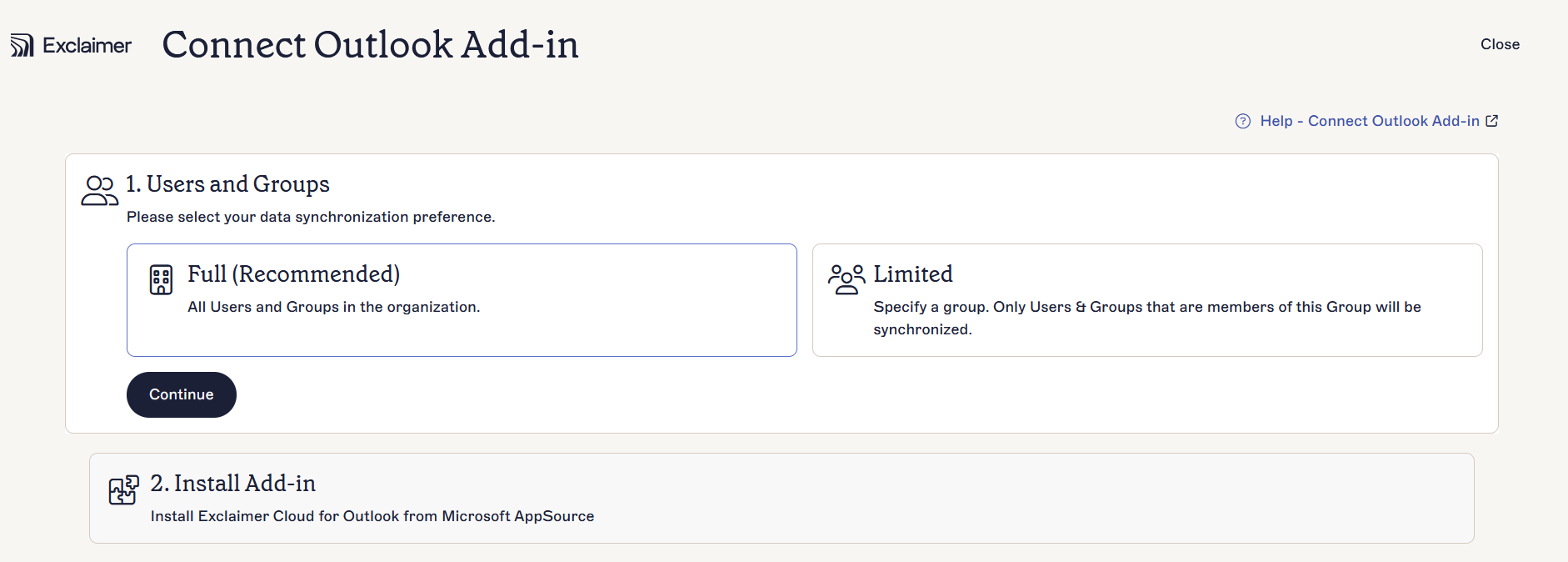
Synchronisatie-opties.
- Selecteer Doorgaan.
- Je wordt mogelijk gevraagd om in te loggen bij Microsoft 365 als Global Administrator - zorg ervoor dat je de juiste inloggegevens voor de juiste Microsoft 365 tenant invoert.
- Selecteer Accepteren om het toestemmingsverzoek te accepteren.
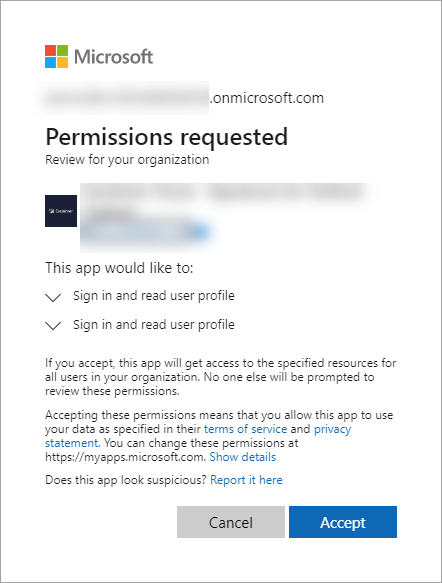
Venster met gevraagde toestemmingen.
- Zodra de configuratie van Gebruikers en Groepen is voltooid, is de sectie Add-in installeren toegankelijk. Selecteer Appsource starten. De Exclaimer Handtekeningen pagina wordt weergegeven. Download de optie die het beste bij uw omgeving past:
- Outlook Add-in (Aanbevolen): Dit wordt centraal uitgerold naar Microsoft Outlook en stelt elke gebruiker in staat om handtekeningen die binnen Exclaimer zijn gemaakt toe te voegen aan hun e-mails tijdens het opstellen van de e-mail.
- Desktop Agent (Windows): Dit synchroniseert handtekeningen direct met de Outlook van de gebruiker, alleen op Windows.
Voor meer informatie, zie de verschillen tussen Exclaimer Outlook Add-in en Exclaimer Signature Update Agent.