Scenario
U gebruikt Signature Manager Exchange Edition en wilt uw configuratie migreren naar een client-side-only implementatie in Exclaimer.
Oplossing
Om te migreren van de Signature Manager Exchange Edition naar een client-side-only Exclaimer-implementatie, volgt u de onderstaande stappen.
Selecteer elke optie hieronder om de bijbehorende instructies te bekijken:
Om een mail-enabled beveiligingsgroep te maken met de gebruikers die zijn gemigreerd van de Signature Manager Exchange Edition naar Exclaimer, doet u het volgende:
- Gebruik de Microsoft Exchange Admin Center (on-premises) om de mail-enabled beveiligingsgroep aan te maken. Voor meer informatie over het aanmaken van groepen, zie Hoe maak ik een mail-enabled beveiligingsgroep aan.
OF
- Gebruik de Microsoft Exchange Online Admin Center (Microsoft 365) om de mail-enabled beveiligingsgroep aan te maken. Voor meer informatie over het aanmaken van groepen, zie Hoe maak ik een mail-enabled beveiligingsgroep aan. Schakel Group Writeback in om de groep terug te synchroniseren naar uw on-premises Active Directory.
Om Client-Side handtekeningen te configureren:
-
-
Meld u aan voor een Exclaimer-account.
- Voltooi het configuratieproces voor Autoriseren en Synchroniseren voor Microsoft 365-abonnement.
- Sla de setup over voor Toepassen op e-mail vanaf alle apparaten, inclusief mobiel (Server-side).
- Voltooi het configuratieproces voor Bekijk voordat u verzendt voor Microsoft 365-abonnement (client-side).
-
Installeer de Exclaimer Outlook-invoegtoepassing.
Geef tijdens de installatie de gebruikersgroep op in het venster Gebruikers toevoegen.OPMERKING: Het kan tot 12 uur duren voordat de invoegtoepassing is uitgerold. -
Voor gebruikers met on-premises mailboxen, installeer de Exclaimer Cloud Signature Update Agent
Wij raden aan: Gebruik een GPO of Endpoint Manager om de Agent te implementeren bij uw gebruikers met on-premises mailboxen.
-
Meld u aan voor een Exclaimer-account.
Om uw handtekeningregels in Exclaimer te beheren:
- Maak uw handtekeningen aan in Exclaimer.
U kunt uw Signature Manager Exchange Edition handtekeningen handmatig opnieuw maken in de Exclaimer Signature Designer. Zie hoe u handtekeningen maakt voor meer informatie.
- Voeg gebruikers toe aan de afzenderslijst zoals vereist in Exclaimer.
Volg de onderstaande stappen op de machine waarop de Signature Manager Exchange Edition is geïnstalleerd:
- Open de Signature Manager Exchange Edition.
-
Voor elk Handtekeningbeleid:
- Selecteer het beleid.
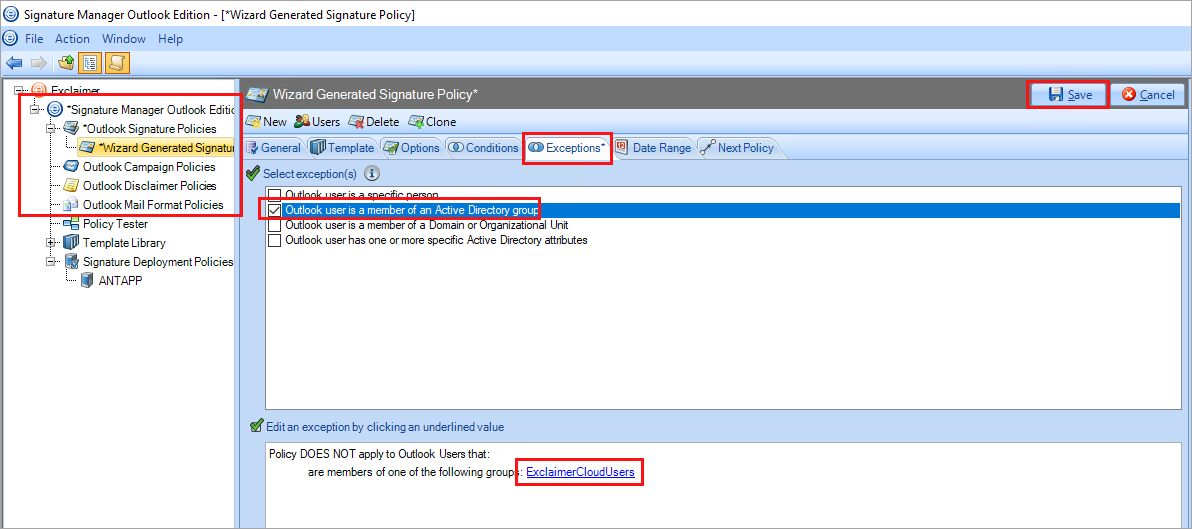
- Ga naar het tabblad Uitzonderingen.
- Vink het selectievakje De afzender is iemand aan.
- Selecteer in het bewerkingspaneel iemand om de uitzondering te bewerken.
- Selecteer De afzender is lid van een Active Directory-groep
- Geef in het bewerkingspaneel de Exclaimer-gebruikersgroep op.
- Selecteer Opslaan om de wijzigingen op te slaan.
Dit proces voltooit de migratie voor toegevoegde gebruikers van de Signature Manager Exchange Edition naar Exclaimer. U kunt dit proces herhalen voor elke gebruiker of dit met meerdere gebruikers tegelijk uitvoeren.
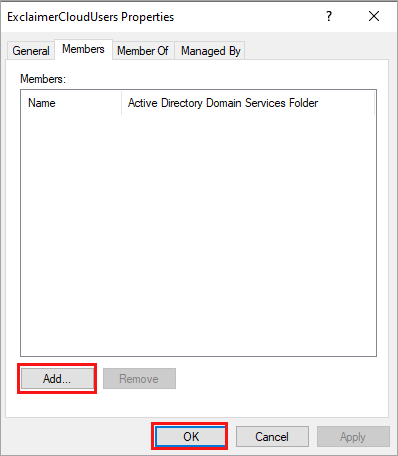
- Open in Active Directory Gebruikers en computers de groeps-eigenschappen en selecteer het tabblad Leden.
- Selecteer Toevoegen... om gebruikers aan de groep toe te voegen. Selecteer Ok om uw wijzigingen op te slaan.
- Zorg ervoor dat uw wijzigingen worden gesynchroniseerd in zowel uw on-premises als Microsoft 365-omgevingen.
- Als u de gebruikersgroep in een handtekeningbeleid hebt gebruikt, start dan een handmatige gegevenssynchronisatie in Exclaimer om de wijzigingen in groepslidmaatschap naar Exclaimer te synchroniseren.
U kunt de Outlook-invoegtoepassing wijzigen zodat deze wordt uitgerold naar alle gebruikers, om het toekomstige beheer van gebruikers in Exclaimer gemakkelijker te maken. U hoeft dit alleen vanuit Exclaimer te beheren en niet nieuwe gebruikers toe te voegen aan de gebruikersgroep.
De Outlook-invoegtoepassing zal beschikbaar zijn voor alle gebruikers in Outlook; u kunt echter nog steeds beheren welke handtekeningen voor welke gebruikers binnen Exclaimer van toepassing zijn.
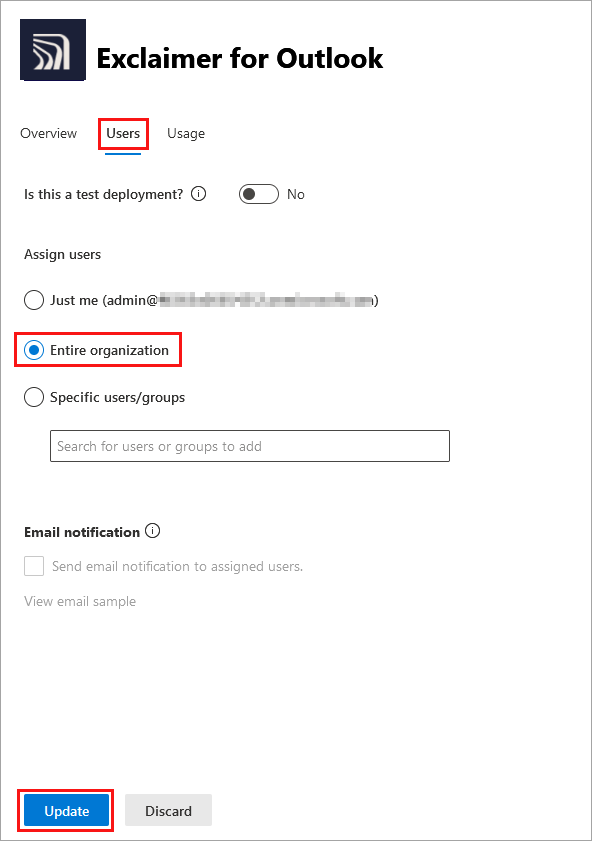
- Log in op het Microsoft 365-beheercentrum en navigeer naar Geïntegreerde apps.
- Selecteer de app Exclaimer voor Outlook.
- Navigeer naar het tabblad Gebruikers.
- Selecteer onder Gebruikers toewijzen de optie Gehele organisatie.
- Selecteer Bijwerken.