
Beschrijving
De functie Campagnes stelt u in staat om een bannerafbeelding toe te voegen na een handtekeningtemplate voor een bepaalde periode. De afbeelding bevat een hyperlink om uw gebruikers naar specifieke inhoud te leiden. De campagne verschijnt in uw e-mail na elke actieve handtekening en is niet gekoppeld aan een handtekeningtemplate. Het neemt geen handtekeningplaats in beslag en stelt u in staat om de toegang tot uw campagne-inhoud te beheren binnen aangepaste datum- en tijdsintervallen, bijvoorbeeld voor marketingcampagnes van beperkte duur.
Hoe toegang te krijgen
- Log in op Exclaimer en selecteer Campagnes in de menubalk aan de zijkant. Dit opent het Campagnes-scherm.
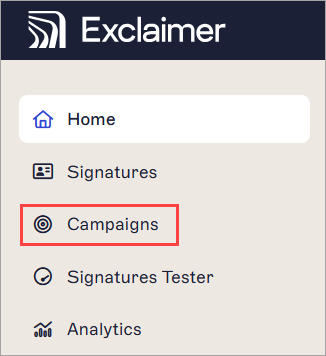
Selecteer Campagnes in de menubalk aan de zijkant om het Campagnes-scherm te openen.
- Selecteer Campagne maken.
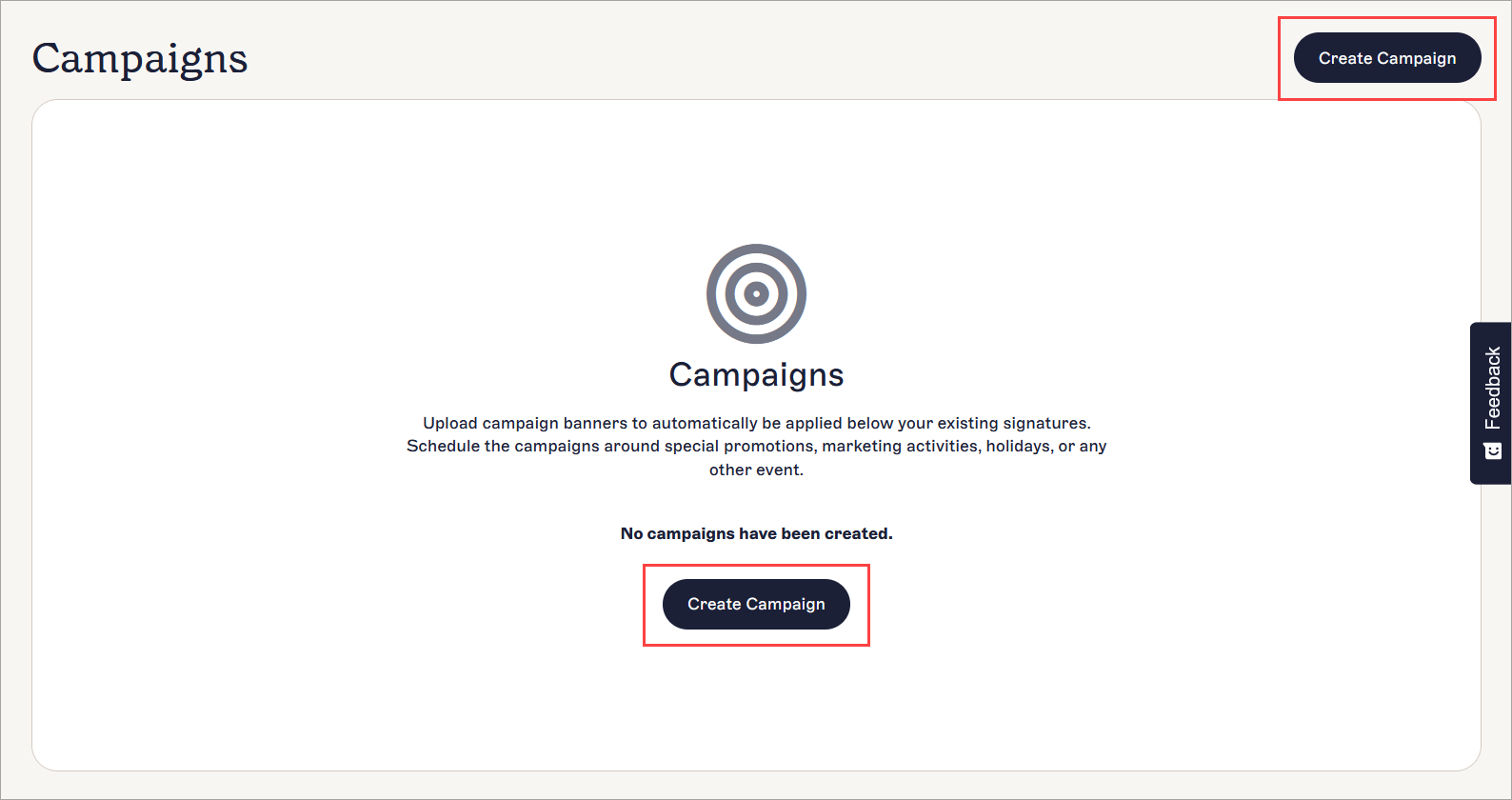
De knop Campagne maken bevindt zich in de kop van het Campagnes-scherm.
Gebruik van de Campagnes-functie
Selecteer een optie hieronder om de bijbehorende instructies te bekijken:
Om een campagne te maken:
- Selecteer Campagne maken om het scherm Nieuwe campagne te openen.
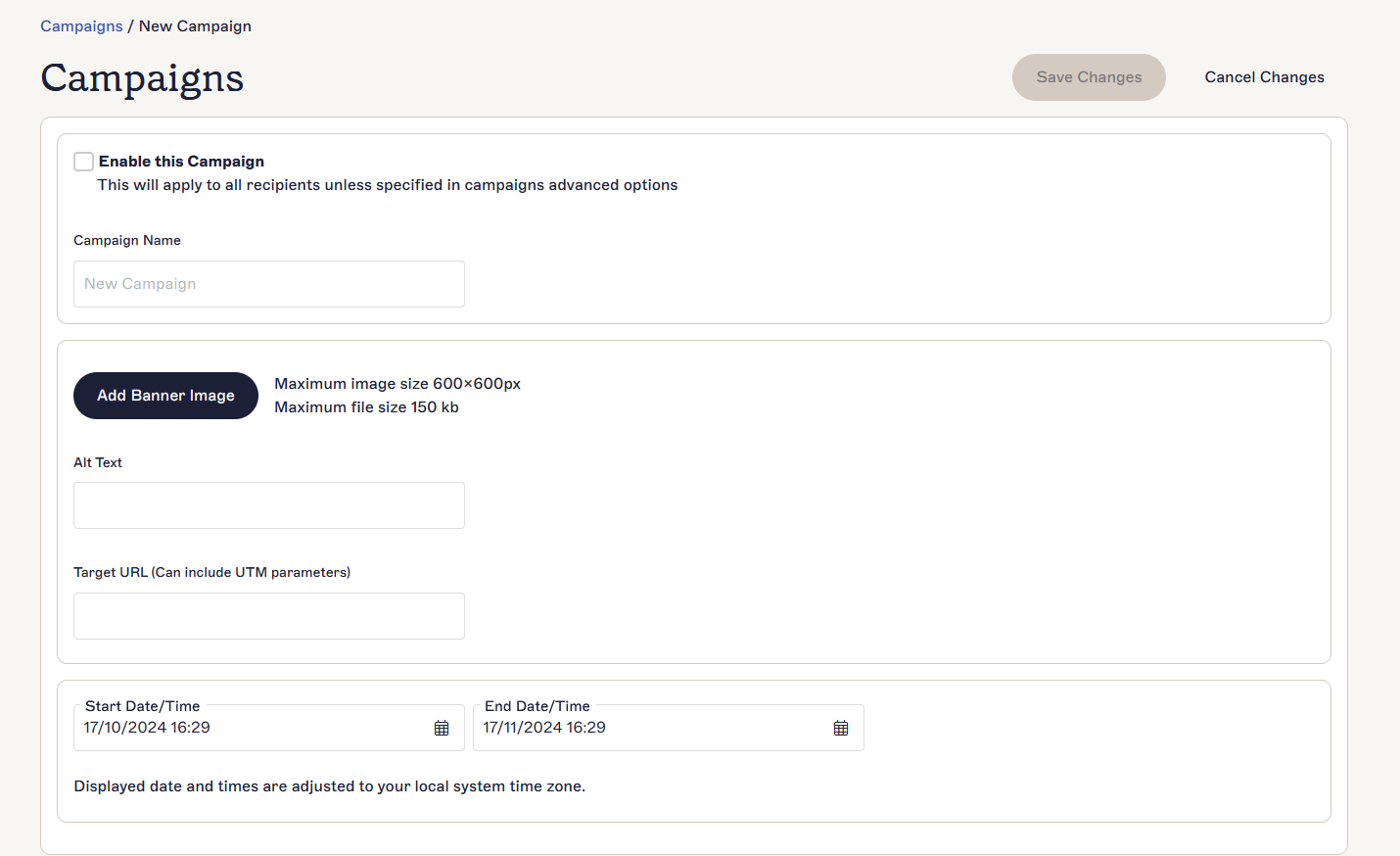
Het scherm Nieuwe campagne.
- Selecteer de schakelaar Deze campagne inschakelen om de campagne als ingeschakeld in te stellen. Hierdoor kan de campagne worden gebruikt.
- Voer bij Campagnenaam een naam in voor uw campagne.
-
Selecteer Bannerafbeelding toevoegen om een bannerafbeelding voor uw campagne te uploaden.
OPMERKING: De aanbevolen bestandsformaten zijn JPG, JPEG, PNG of GIF. Campagneafbeeldingen mogen niet groter zijn dan 300 KB in bestandsgrootte en mogen niet groter zijn dan 600 × 600 pixels. Voor informatie over het aanpassen van de afbeeldingsgrootte, zie onze handleiding voor het wijzigen van de afbeeldingsgrootte. - Om de bannerafbeelding te vervangen, selecteert u het uploadpictogram.
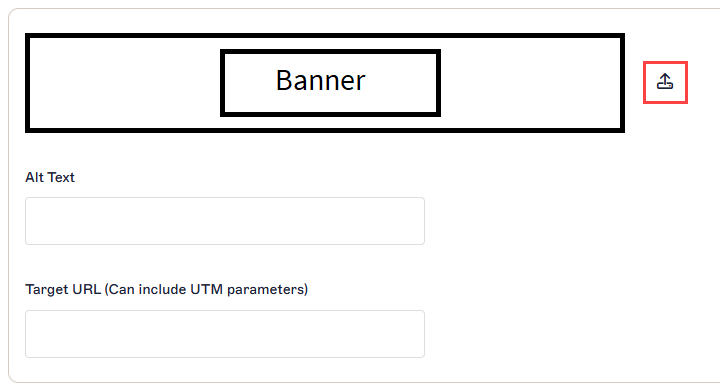
Het uploadpictogram verschijnt naast uw afbeelding.
- Voer bij Bestemmings-URL de bestemmings-URL in voor uw campagneafbeelding. Dit maakt een hyperlink voor uw afbeelding waarmee gebruikers worden doorverwezen. UTM-parameters zijn toegestaan in de URL-samenstelling voor kliktracking. Voor meer informatie over kliktracking binnen Exclaimer, zie onze kennisbankbronnen over Engagement Analytics.
- Voer bij Alternatieve tekst alternatieve tekst in die wordt weergegeven als de afbeelding niet kan worden getoond.
Voer bij Label voor schermlezer een beschrijvend label in dat schermlezers en andere toegankelijkheidssoftware helpt om de bestemmings-URL nauwkeurig te beschrijven.
-
Voer bij Startdatum/-tijd en Einddatum/-tijd een startdatum/-tijd en einddatum/-tijd in voor uw campagne door te typen in de invoervelden of door de kalenderkiezer te gebruiken.
WAARSCHUWING! Er kan maar één campagne tegelijk worden toegepast. Als meerdere campagnes zijn ingeschakeld met dezelfde of overlappende datum- en tijdsbereiken, verwerkt Exclaimer alleen de eerste campagne die aan de criteria voldoet. - Selecteer Opslaan in de banner voor niet-opgeslagen wijzigingen.

De banner Opslaan/Annuleren verschijnt op het scherm wanneer u niet-opgeslagen wijzigingen hebt.
Uw campagne wordt nu weergegeven in het scherm Campagnes. - Om terug te keren naar het scherm Campagnes zonder op te slaan, selecteert u Wijzigingen annuleren.
Het Campagnes-scherm toont een lijst van uw campagnes.
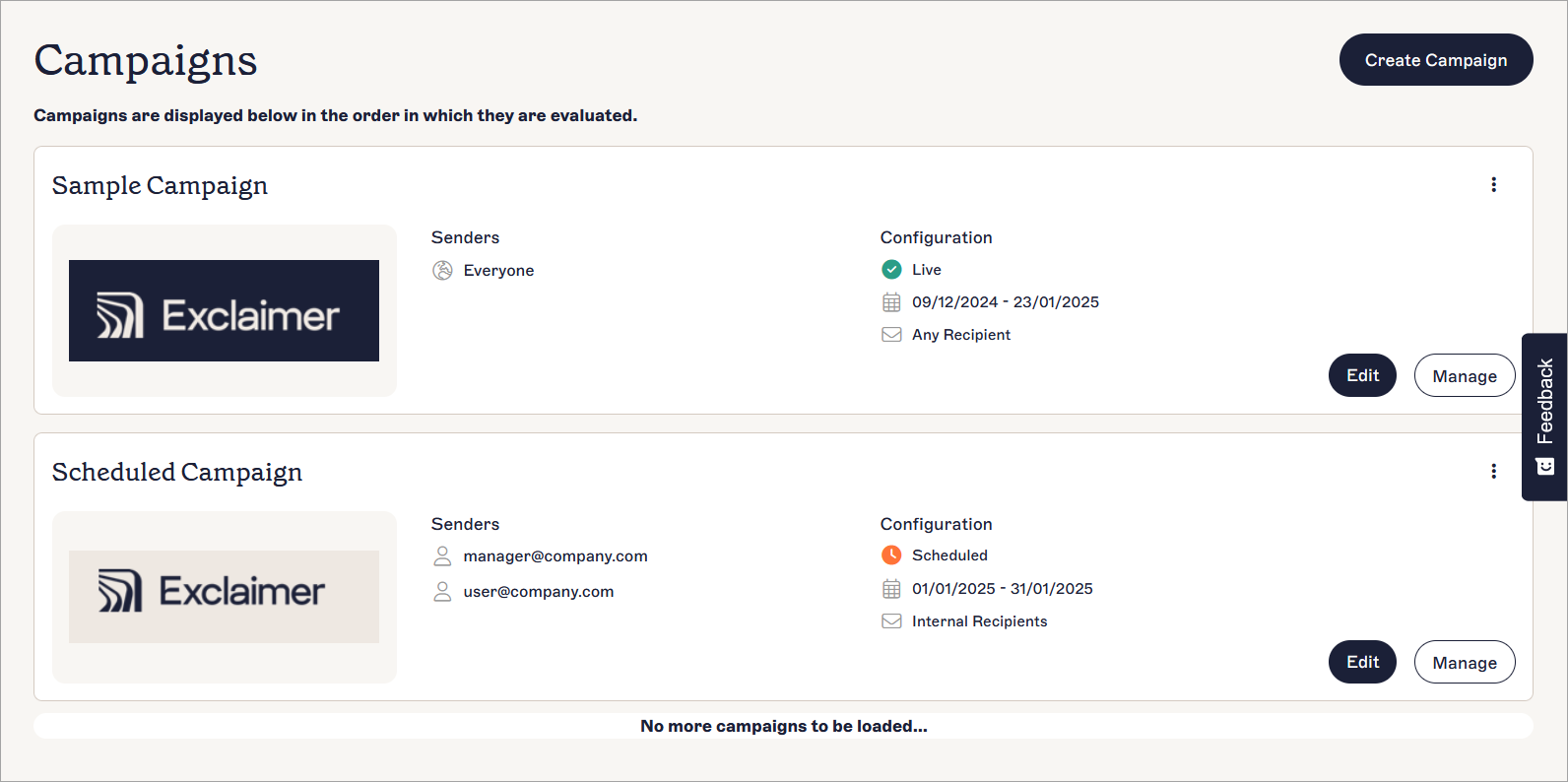
Het Campagnes-scherm toont uw Campagnes en hun details, inclusief bewerkingsopties.
Elke campagne toont de volgende gegevens en opties:
| Weergave | Doel |
| Naam | De naam van de campagne. |
|
Afbeelding |
Een voorbeeldafbeelding van de campagnebanner. |
| Verzenders | Welke e-mailadressen e-mails mogen verzenden met de campagne als bijlage. |
| Configuratie |
Toont de volgende informatie: De status van de campagne. De beschikbare statussen zijn:
Alleen campagnes die Actief zijn, worden toegepast op handtekeningen.
De start- en einddatum van de campagne.
Welke ontvangerstypen de campagne kunnen ontvangen. Voor meer informatie over ontvangerstypen, zie Handtekeningontvangers. |
| Bewerken |
Selecteer Bewerken om het venster Campagne maken opnieuw te openen, waar u de campagne op de volgende manieren kunt bewerken:
|
| Beheren | Selecteer Beheren om het beheerscherm voor de campagne te openen. Dit bevat configuratie-opties binnen de tabbladen. Voor meer informatie over configuratie-opties, zie Campagneregels beheren. |
|
Verwijderen - Ellipsmenu |
Selecteer het verticale ellips-pictogram om toegang te krijgen tot de knop Verwijderen. |
We raden ook aan om uw campagnes te testen voordat u ze verzendt of plant met behulp van de Handtekeningen Tester.