
Scenario
Vuoi aggiungere un collegamento ipertestuale all'interno di un modello di firma che cambi la sua destinazione URL in base al mittente. Ad esempio, un icona dei social media che collega alla pagina social media di ciascun mittente, o un banner che collega a una pagina di marketing specifica per il mittente.
Risoluzione
Puoi creare URL specifici per utente utilizzando attributi personalizzati per popolare il collegamento ipertestuale. Ci sono due modi per ottenere questo risultato:
- Aggiunta di collegamenti ipertestuali completi agli attributi personalizzati degli utenti, consentendo a ogni collegamento ipertestuale di essere completamente diverso per ogni utente. Ad esempio, il collegamento ipertestuale di un utente potrebbe essere www.google.com e quello di un altro potrebbe essere www.bing.com.
OPPURE -
Creare un URL con una prima metà statica che viene poi completata con le informazioni di un attributo personalizzato, in modo che ogni URL colleghi alla stessa posizione e vari solo la pagina di destinazione all'interno. Ad esempio, il collegamento ipertestuale potrebbe essere impostato per essere sempre una pagina LinkedIn, con la pagina specifica che dipende dal mittente. La parte statica dell'URL sarebbe https://www.linkedin.com/in/, e la parte dinamica dell'URL sarebbe, per esempio, karen-green-a2ab18205.
Quando un utente invia un'email utilizzando il modello, Exclaimer popolerà il collegamento ipertestuale utilizzando i dati che hai memorizzato per quell'utente nell'attributo personalizzato.
Seleziona le opzioni qui sotto per visualizzare le istruzioni correlate:
Passo 1: Memorizza l'URL in un campo personalizzatoNOTA: Per le istruzioni su come creare e popolare campi personalizzati per Active Directory, Microsoft 365, Microsoft Entra ID o Google Workspace, consulta Come aggiungere campi personalizzati alla tua firma.- Seleziona un campo attributo personalizzato per i tuoi dati. Assicurati di utilizzare lo stesso campo attributo per ogni utente.
- OPPURE:
Se stai creando un collegamento ipertestuale completamente personalizzato, inserisci il tuo URL specifico per l'utente.
OPPURE
Se stai creando un collegamento ipertestuale in parte statico e in parte dinamico, inserisci la sezione specifica per l'utente dell'URL.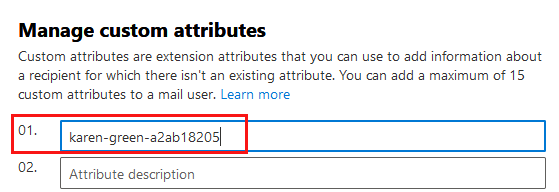
La sezione specifica per l'utente dell'URL viene memorizzata nel campo personalizzato quando si crea un collegamento ipertestuale parzialmente dinamico.
Passo 2: Sincronizza i tuoi datiConsigliamo! Attendere un paio d'ore dopo aver apportato modifiche in Microsoft 365 o Google Workspace prima di sincronizzare manualmente i dati.
Per Microsoft 365: Una sincronizzazione automatica viene eseguita due volte al giorno sui dati utente.
Per Google Workspace: Una sincronizzazione automatica viene eseguita ogni 12 ore.- Accedi al portale Exclaimer e avvia il tuo abbonamento.
- Dalla barra dell'intestazione, seleziona l'icona dell'ingranaggio per aprire il menu Impostazioni, quindi seleziona Gestione mittenti.

Il menu Impostazioni si trova sotto l'icona dell'ingranaggio.
- Dalla sezione Avvia sincronizzazione, seleziona Avvia sincronizzazione.
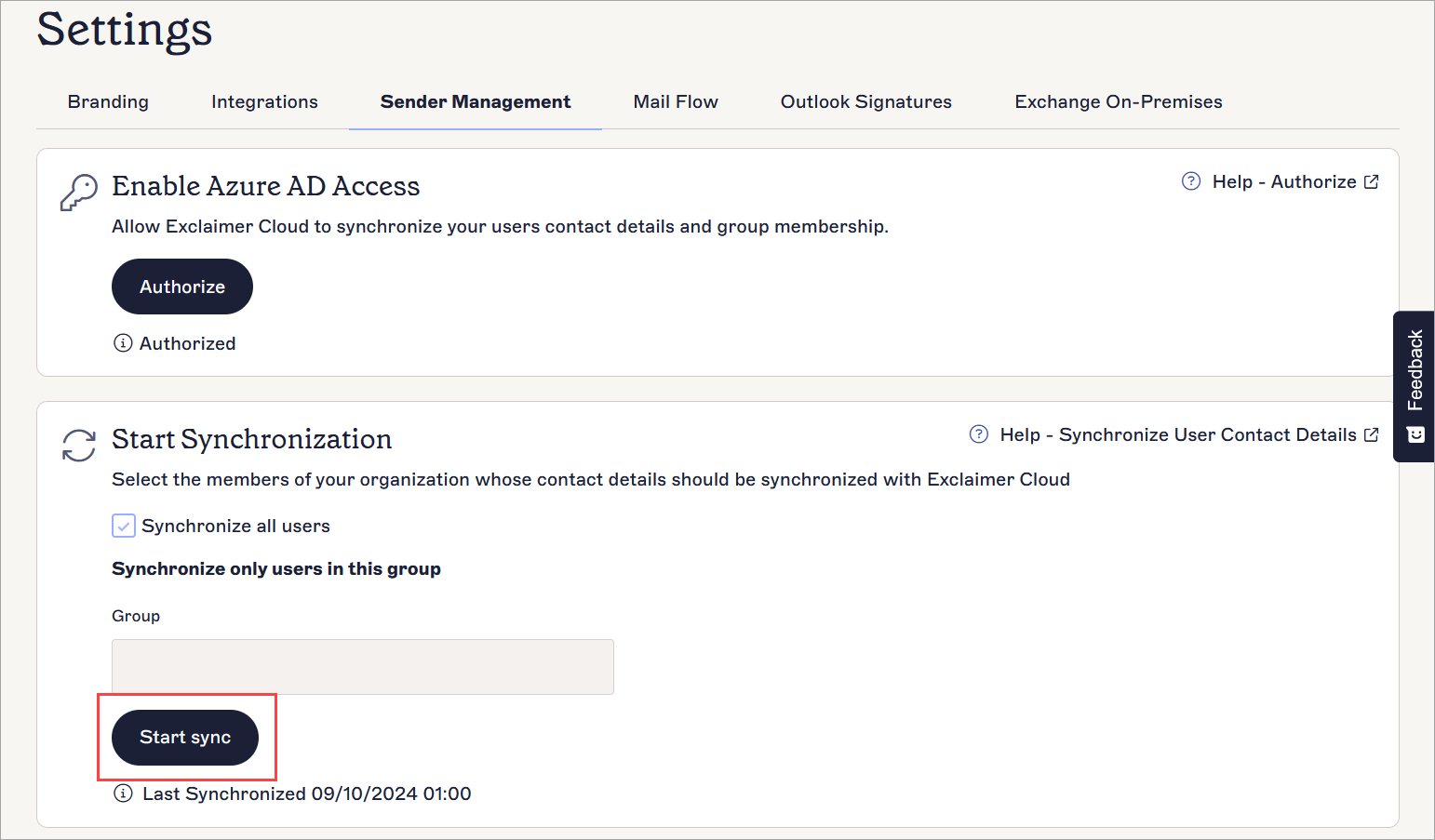 Il pulsante Avvia sincronizzazione si trova nella sezione Avvia sincronizzazione della Gestione mittenti.
Per ulteriori informazioni, consulta come sincronizzare i dettagli di contatto degli utenti per Microsoft o Google.
Passo 3: Collegare il link all'elemento della firmaPer creare un URL dinamico:
- Apri il modello della tua firma nel Signature Designer.
-
Seleziona l'elemento della firma a cui desideri aggiungere il collegamento ipertestuale.
Consiglio! La maggior parte degli elementi della firma può avere un collegamento ipertestuale tramite il pannello Proprietà. Per ulteriori informazioni, consulta le nostre risorse della knowledge base su lavorare con diversi elementi della firma. - Nel pannello Proprietà, individua la sezione Collegamento ipertestuale. A seconda dell'elemento selezionato, questo può essere fatto espandendo la sezione delle proprietà Collegamento ipertestuale, oppure espandendo la sezione delle proprietà Testo e selezionando Aggiungi collegamento ipertestuale.
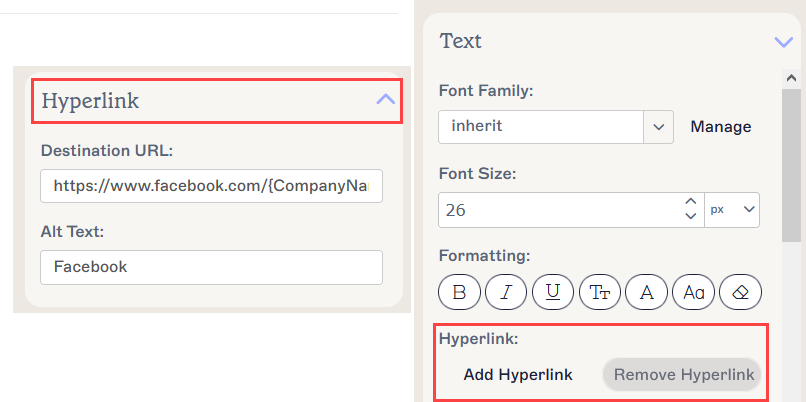
Esempi di dove si può trovare il campo di inserimento del Collegamento ipertestuale. Questo dipende dall'elemento a cui stai aggiungendo il collegamento ipertestuale.
- Nel campo di inserimento URL di destinazione, FAI UNA DELLE SEGUENTI COSE:
Se hai memorizzato l'URL completo negli attributi personalizzati, digita { e seleziona l'attributo personalizzato rilevante dal menu a discesa di completamento automatico.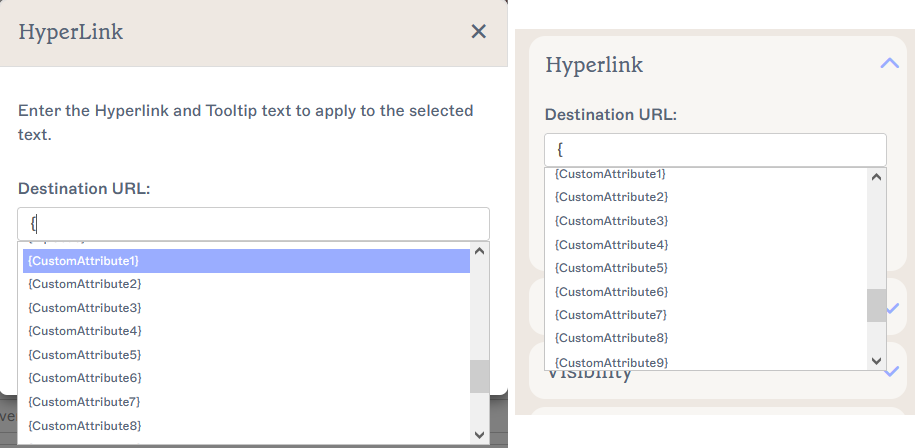
Esempi del campo URL di destinazione sia nella finestra Collegamento ipertestuale che nelle proprietà del collegamento ipertestuale. Seleziona l'attributo personalizzato in cui hai memorizzato il tuo URL.
OPPURE
Se hai memorizzato la sezione specifica per l'utente dell'URL negli attributi personalizzati, inserisci la parte statica dell'URL, quindi digita { e seleziona l'attributo personalizzato rilevante dal menu a discesa di completamento automatico.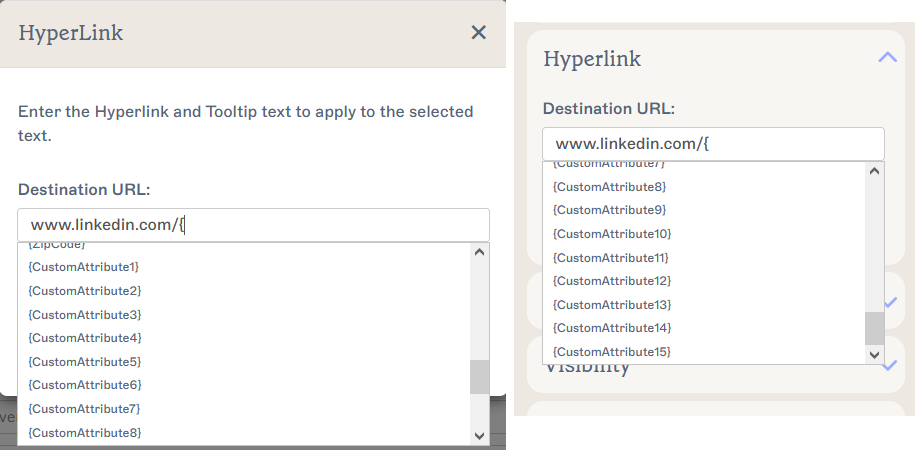
La parte statica del collegamento ipertestuale sarà la stessa per tutti gli utenti. Seleziona l'attributo personalizzato in cui hai memorizzato la sezione dinamica dell'URL.
- Seleziona Salva modifiche.
- Seleziona un campo attributo personalizzato per i tuoi dati. Assicurati di utilizzare lo stesso campo attributo per ogni utente.