
Descrizione
Questo è anche noto come firme Server-Side. Questo metodo garantisce che le firme vengano applicate a tutti i messaggi email tramite il servizio Cloud di Exclaimer, indipendentemente dal browser/dispositivo/client di posta utilizzato.
Prerequisiti: È necessario utilizzare le credenziali di Super Admin di Google Workspace per configurare l'abbonamento Exclaimer - Firme per Google Workspace. Se non possiedi queste credenziali, invita un amministratore a completare il processo.
Consiglio! Puoi anche utilizzare la nostra guida interattiva di onboarding per seguire queste istruzioni.
Come accedervi
Per accedere all'opzione Applica alle email da tutti i dispositivi inclusi i cellulari:
- Dal menu laterale, seleziona Connetti a Google.
- Completa il processo di abilitazione e sincronizzazione. Questo apre la sezione Applica firme. L'opzione rilevante è Applica alle email da tutti i dispositivi inclusi i cellulari.
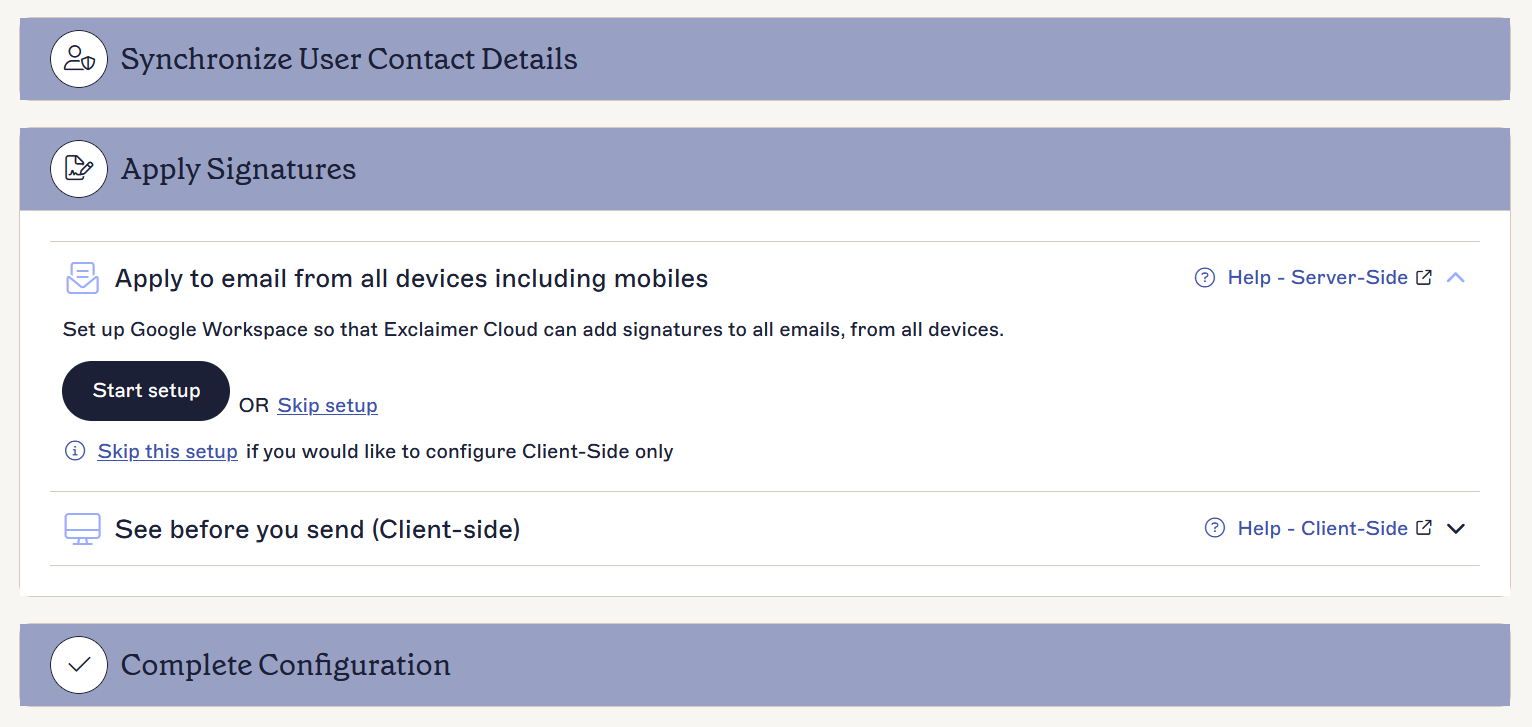
La sezione Applica firme.
Configurazione per firme Server-Side
NOTA: La dashboard non sarà disponibile se hai già configurato il tuo abbonamento in precedenza. Per configurare le firme Server-Side dopo il completamento dell'onboarding iniziale, consulta Abilita accesso a Google Workspace.
Per configurare le firme Server-Side:
-
Seleziona Avvia configurazione. Se non vuoi configurare le firme Server-Side, seleziona Salta configurazione.
NOTA: Se cambi idea e in futuro desideri configurare le firme Server-Side, puoi farlo all'interno di Gestisci regole firma, scheda Abilita (vedi la sezione Abilitare le firme per server-side). - Seleziona il link alla Guida alla configurazione per visualizzare la pagina di aiuto per configurare Google Workspace in modo da instradare facilmente le email a Exclaimer.
-
Le informazioni Nome host Exclaimer e Indirizzi IP host Exclaimer visualizzate sullo schermo devono essere configurate nella Console di amministrazione di Google Workspace. Copia e salva i dati per dopo.
NOTA:
- Puoi accedere alla Console di amministrazione Google Workspace da qui: https://admin.google.com
- Assicurati di copiare le informazioni Nome host Exclaimer e Indirizzi IP host Exclaimer come visualizzate sullo schermo - lo schermo mostrato di seguito (in questo articolo) è solo un esempio. -
Segui i passaggi indicati nella guida alla configurazione per completare la configurazione richiesta nella Console di amministrazione Google Workspace, quindi torna alla procedura guidata e continua con i passaggi indicati di seguito.
- Seleziona la casella Ho completato la configurazione in Google Workspace .
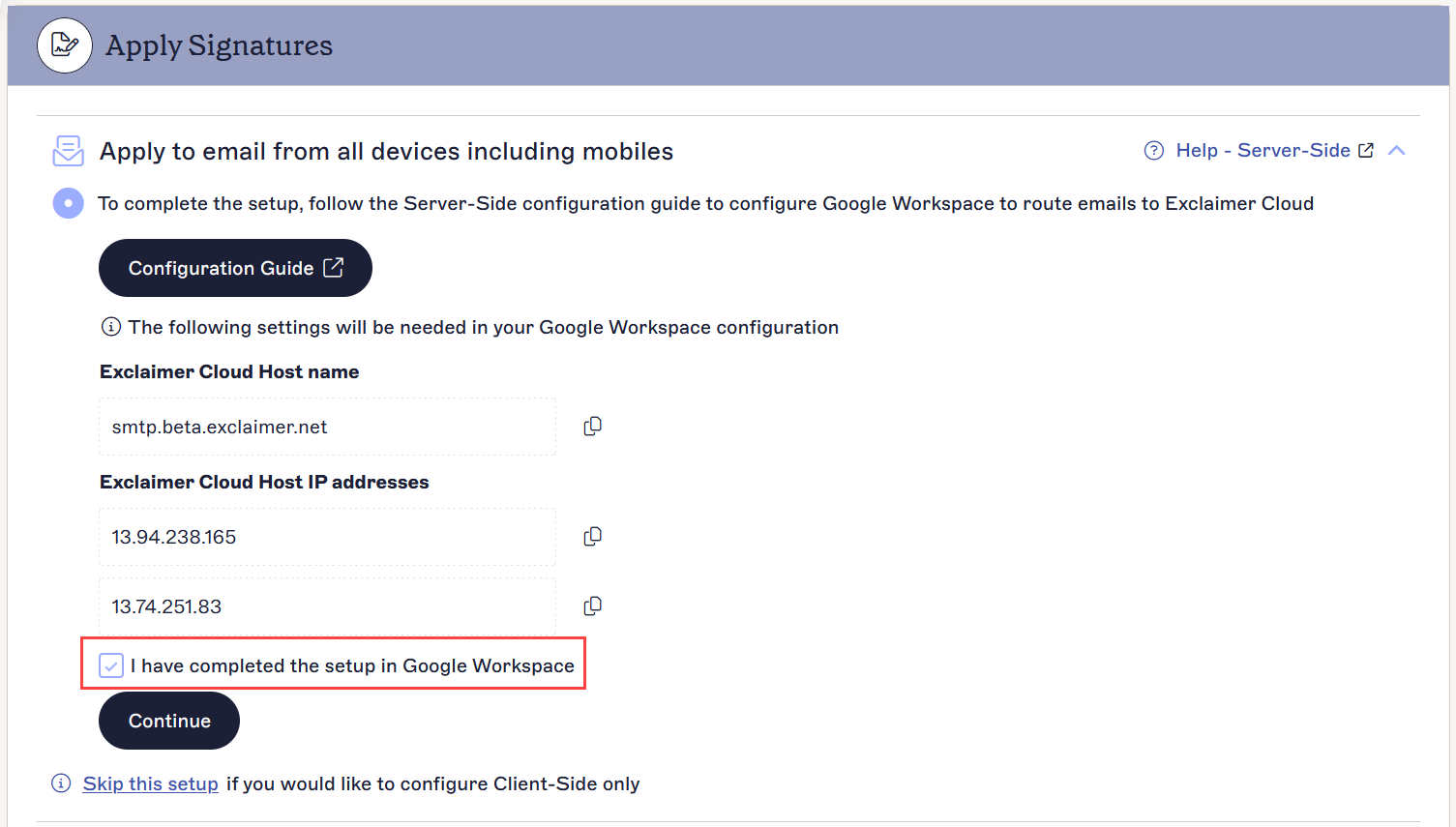
Seleziona la casella.
- Seleziona Continua per completare la configurazione Server-Side.
- Se vuoi configurare Vedi prima di inviare (Client-side), seleziona Avvia configurazione, altrimenti seleziona Salta configurazione per procedere a configurare solo le firme Server-Side.
- Se non è necessaria alcun'altra configurazione, seleziona Completa configurazione per completare questo processo di configurazione.
- Per completare la configurazione, è obbligatorio selezionare almeno un metodo su come desideri applicare le firme email (Server-Side o Client-Side).
- Il processo di configurazione può richiedere del tempo per essere completato; questo è indicato da un indicatore di caricamento. Una volta completato con successo, viene visualizzato un messaggio "Sincronizzazione completata", che evidenzia che la sincronizzazione dei dati utente è ora completa.
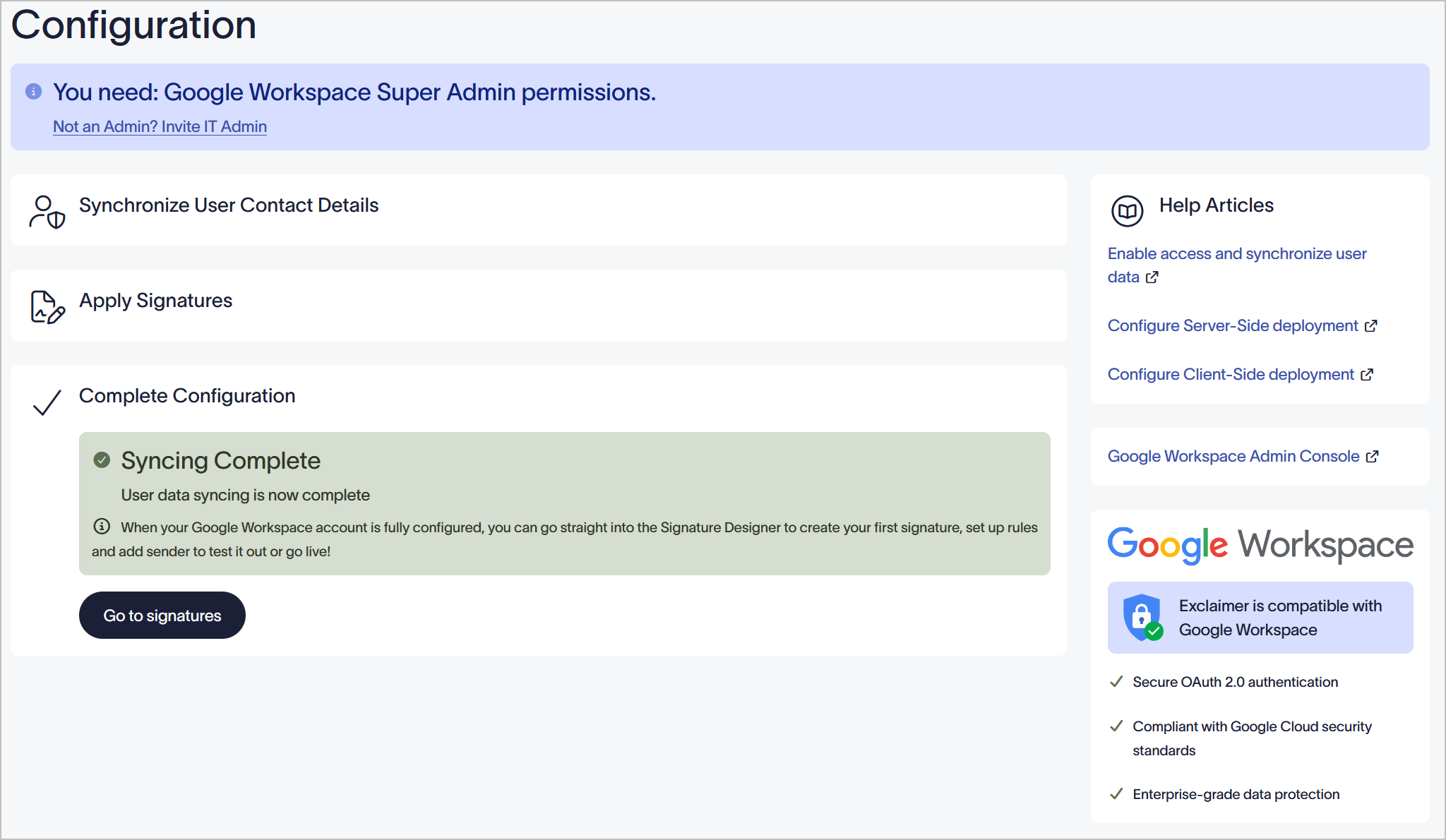
- Per completare la configurazione, è obbligatorio selezionare almeno un metodo su come desideri applicare le firme email (Server-Side o Client-Side).
NOTA: Puoi aggiungere eccezioni per le notifiche di condivisione di Google Drive e i promemoria del Calendario. Per garantire che questi messaggi vengano consegnati correttamente, è necessario impedire che vengano instradati verso Exclaimer. Per ulteriori informazioni, consulta Notifiche di condivisione di Google Drive e email di promemoria del Calendario non ricevute.
Passi successivi: Puoi iniziare a creare la tua prima firma. Seleziona Vai alle firme.
Hai una domanda? Dai un’occhiata alla nostra pagina Domande frequenti.
Hai una domanda? Dai un’occhiata alla nostra pagina Domande frequenti.