
Scenario
Gli utenti inviano email da una casella di posta condivisa, ma vorrebbero poter applicare una firma personale ad alcune email.
Risoluzione
Nella distribuzione lato client, è possibile applicare una firma personale utilizzando il componente aggiuntivo Exclaimer per Outlook. Nella distribuzione lato server, è possibile applicare una firma personale tramite Exchange Online.
Il tuo indirizzo email e l'indirizzo email della casella di posta condivisa devono far parte della stessa tenancy Microsoft 365 per accedere alle firme personali quando si invia da una casella di posta condivisa.
Seleziona un'opzione qui sotto per visualizzare le istruzioni correlate:
Per applicare una firma personale utilizzando il lato client:
- Apri Outlook e seleziona Nuova Email.
-
Seleziona il campo Da per aprire il menu a discesa, quindi seleziona Altri indirizzi email...
NOTA: Se non vedi il campo Da, seleziona Opzioni dalla barra del menu, quindi la casella di controllo Mostra Da per abilitarlo.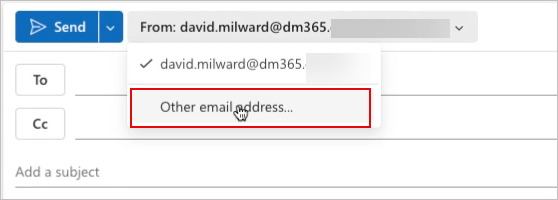
Seleziona il campo Da, quindi seleziona Altri indirizzi email...
- Inserisci l'indirizzo email della cassetta postale condivisa.
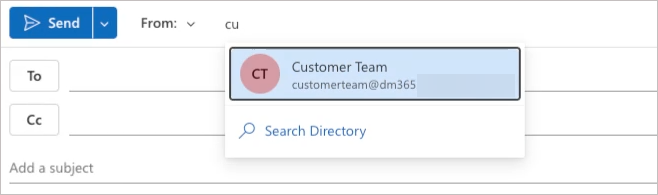
Inserisci l'indirizzo email della cassetta postale condivisa.
- Nel campo A, inserisci l'indirizzo email del destinatario. Questo filtra le firme disponibili controllando eventuali regole di firma che potrebbero influenzare quali possono essere utilizzate.
- Seleziona la barra multifunzione Messaggio e apri il componente aggiuntivo Exclaimer per Outlook selezionando l'icona o il pulsante con il logo Exclaimer. Questo può variare a seconda della tua versione di Outlook (ad esempio, Outlook Web o Desktop). Per maggiori informazioni, consulta Utilizzo del componente aggiuntivo Exclaimer per Outlook.
Accedi al tuo account Microsoft 365 se richiesto.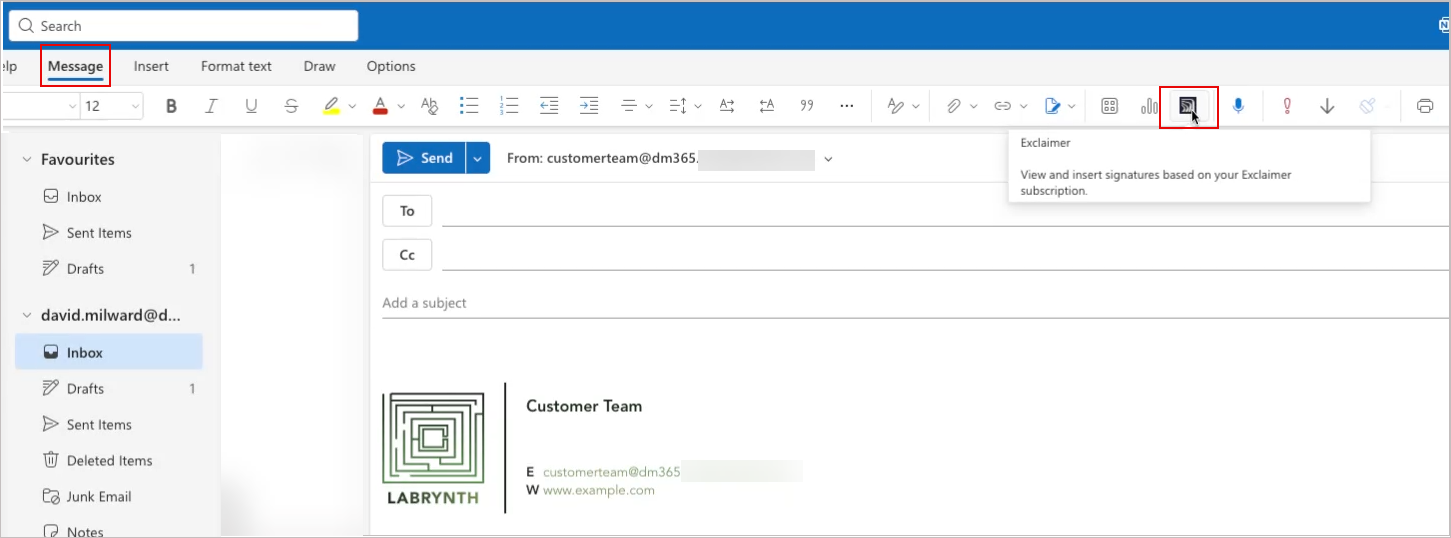
Un esempio che mostra l'icona Exclaimer nella barra multifunzione Messaggio. Potrebbe apparire come un pulsante etichettato Exclaimer.
-
Nel pannello del componente aggiuntivo, seleziona il menu a discesa, quindi seleziona il tuo indirizzo email personale. Questo mostra le firme personali disponibili.
NOTA: Se non vedi il menu a discesa, assicurati di aver completato il Passo 3.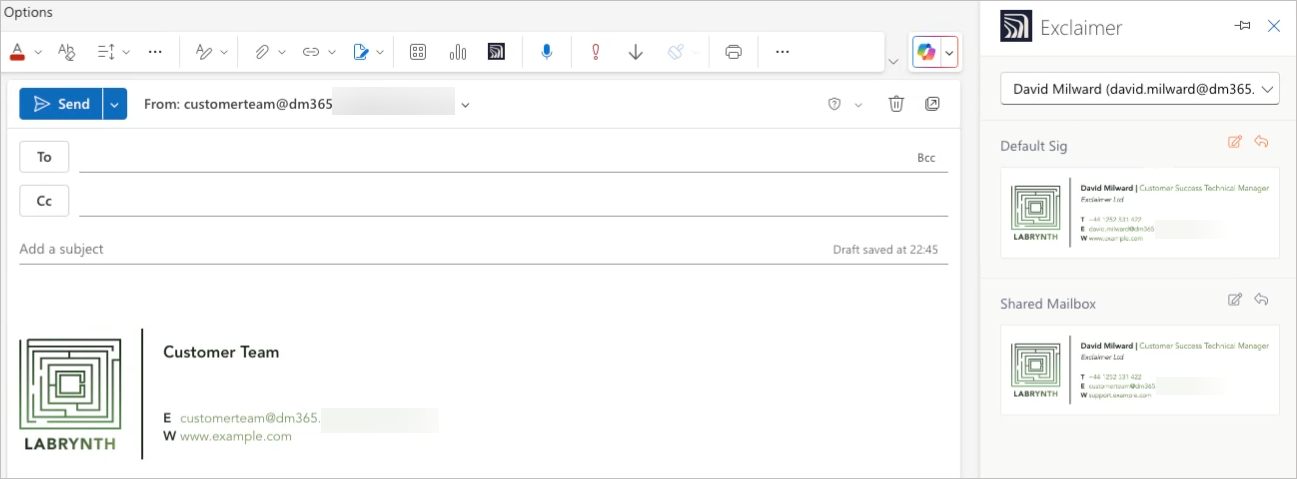
Seleziona la tua email per visualizzare le tue firme invece delle firme della cassetta postale condivisa.
- [Facoltativo] Per impostare la tua firma personale come firma predefinita, che viene applicata automaticamente, seleziona le icone sopra la firma. L'icona a forma di matita imposta questa firma come predefinita per i nuovi messaggi, e l'icona a forma di freccia per le risposte/inoltri. Per maggiori informazioni, consulta Come impostare firme predefinite e per risposte per il lato client con abbonamenti Microsoft 365.
NOTA: Potrebbe essere necessario deselezionare e poi riselezionare le icone per assicurarsi che questa impostazione predefinita sia applicata. Per verificare, passa il mouse sopra l'icona/e dopo l'impostazione. Se appare un tooltip con il testo 'Rimuovi come predefinito utente', le impostazioni predefinite sono state applicate.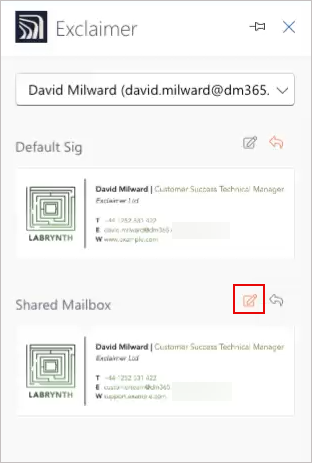
I pulsanti icona ti permettono di impostare una firma come predefinita.
- Seleziona una firma dal pannello. Questa verrà applicata alla tua email. Quando invii l'email, verrà applicata la tua firma personale scelta invece di una firma dalla casella di posta condivisa.
Per applicare una firma personale utilizzando il lato server:
- Accedi al centro di amministrazione di Exchange utilizzando le credenziali di Amministratore Globale.
- Dal menu laterale, seleziona Destinatario, quindi seleziona Cassetta postale.
- Seleziona la cassetta postale condivisa dall'elenco.
- Nel pannello dettagli, seleziona Invia per conto di per consentire agli utenti di inviare email dalla cassetta postale condivisa per conto del loro account personale.
- Accedi a Exclaimer.
- Dalla barra dell'intestazione, seleziona l'icona dell'ingranaggio per aprire il menu Impostazioni, quindi seleziona Flusso di posta.

Il menu Impostazioni si trova sotto l'icona dell'ingranaggio.
- Nella sezione Invia per conto di, deseleziona la casella Usa mittente 'invia per conto di', quindi seleziona Salva.

La sezione Invia per conto di.