
Scenario
Hai diversi elementi di contenuto della firma che desideri applicare in diversi scenari a destinatari diversi senza creare firme complete multiple con contenuti duplicati.
Risoluzione
Puoi creare diverse combinazioni di contenuto della firma impilando firme disponibili. L'impilamento delle firme ti consente di personalizzare quali elementi vengono applicati a quali destinatari senza creare un elevato numero di firme variabili. Ad esempio, puoi impilare un disclaimer legale che riguarda più gruppi di utenti con un'intestazione che riguarda un gruppo sovrapposto di altri utenti.
Ti consigliamo: Crea la tua firma con ciascun elemento variabile come modelli di firma separati. Ad esempio: un'intestazione in un modello di firma, il contenuto principale in un altro e un disclaimer in un altro. Questo ridurrà il tempo necessario per modificare i loro contenuti in futuro. Puoi applicare regole a un modello di firma specifico senza influenzare la firma principale.
NOTA: Se impili modelli per formare una firma completa, vengono conteggiati come modelli separati. Per massimizzare l'utilizzo della funzionalità di impilamento delle firme, aggiorna il tuo piano. Per ulteriori informazioni sui piani di prezzo, consulta Piani di Prezzo di Exclaimer.
Seleziona un'opzione qui sotto per visualizzare le istruzioni correlate:
Impilare le firme lato server
Per impilare le firme lato server:
- All'interno del Signature Designer, crea modelli separati contenenti ciascun pezzo di contenuto variabile.
Ad esempio, se si utilizza un banner, contenuto principale e un disclaimer, crea un modello contenente solo il banner, un altro contenente il corpo principale della firma e un terzo contenente il disclaimer.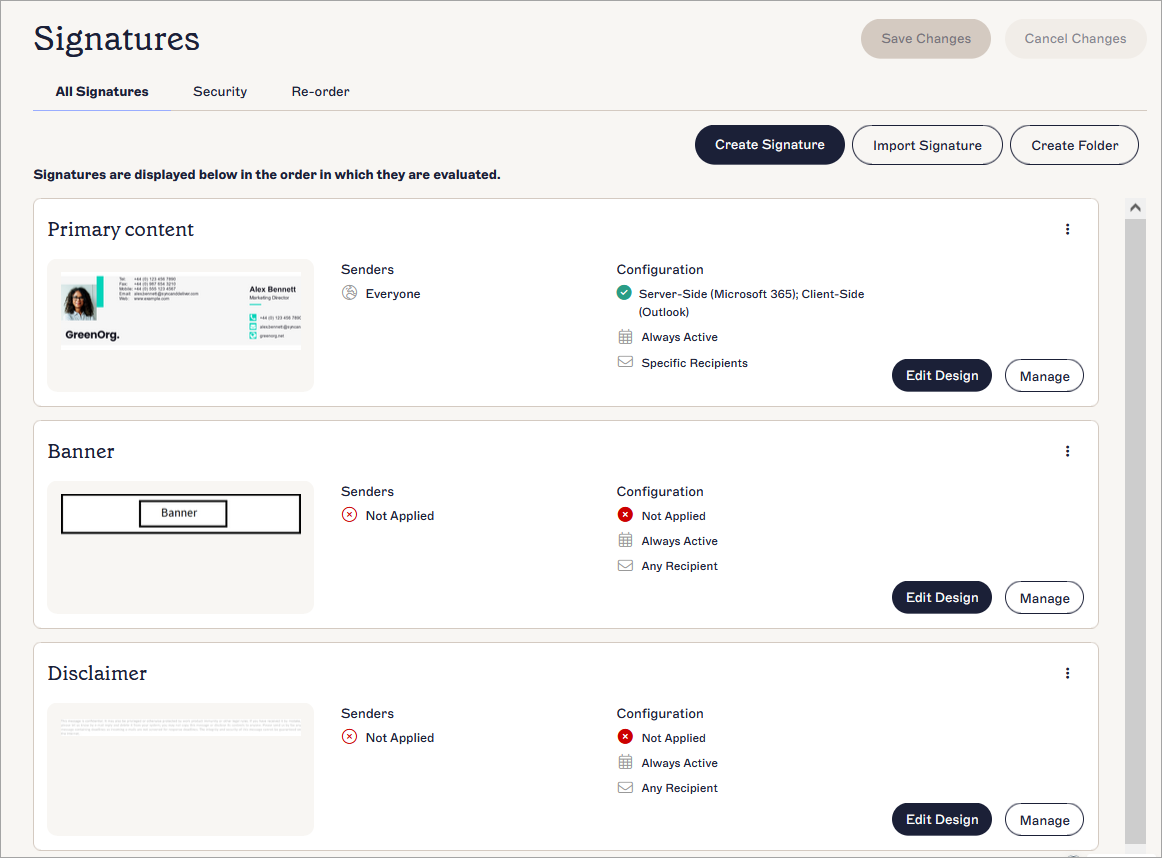
Tre modelli, ciascuno contenente un elemento che verrà impilato con altri elementi variabili, visualizzati nella scheda Tutte le firme.
- Nella sezione Firme, seleziona la scheda Riordina per riordinare i modelli di firma nell'ordine desiderato per impilarli.
Il sistema elabora le firme dall'alto verso il basso, come visualizzato nella scheda Tutte le firme.
Per ulteriori informazioni, consulta come riordinare le firme.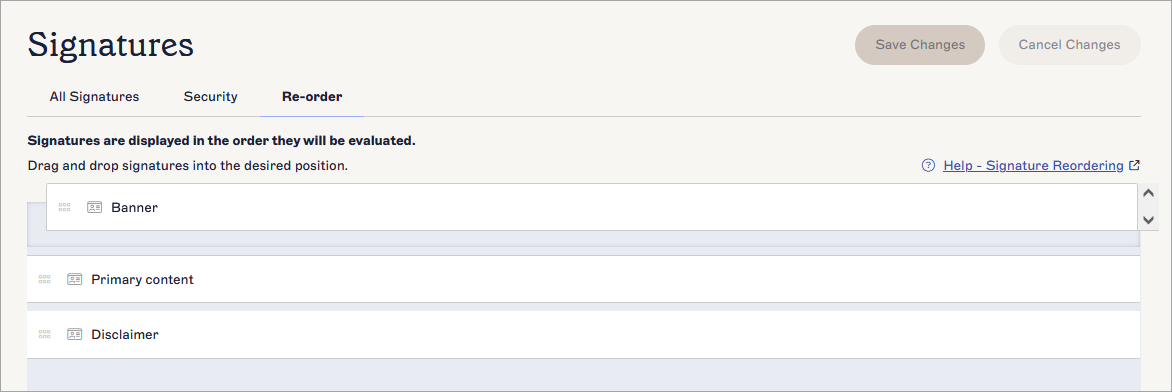
La scheda Riordina. Trascina e rilascia le firme per riordinarle.
- Dalla lista Tutte le firme, seleziona Gestisci accanto a uno dei tuoi modelli.
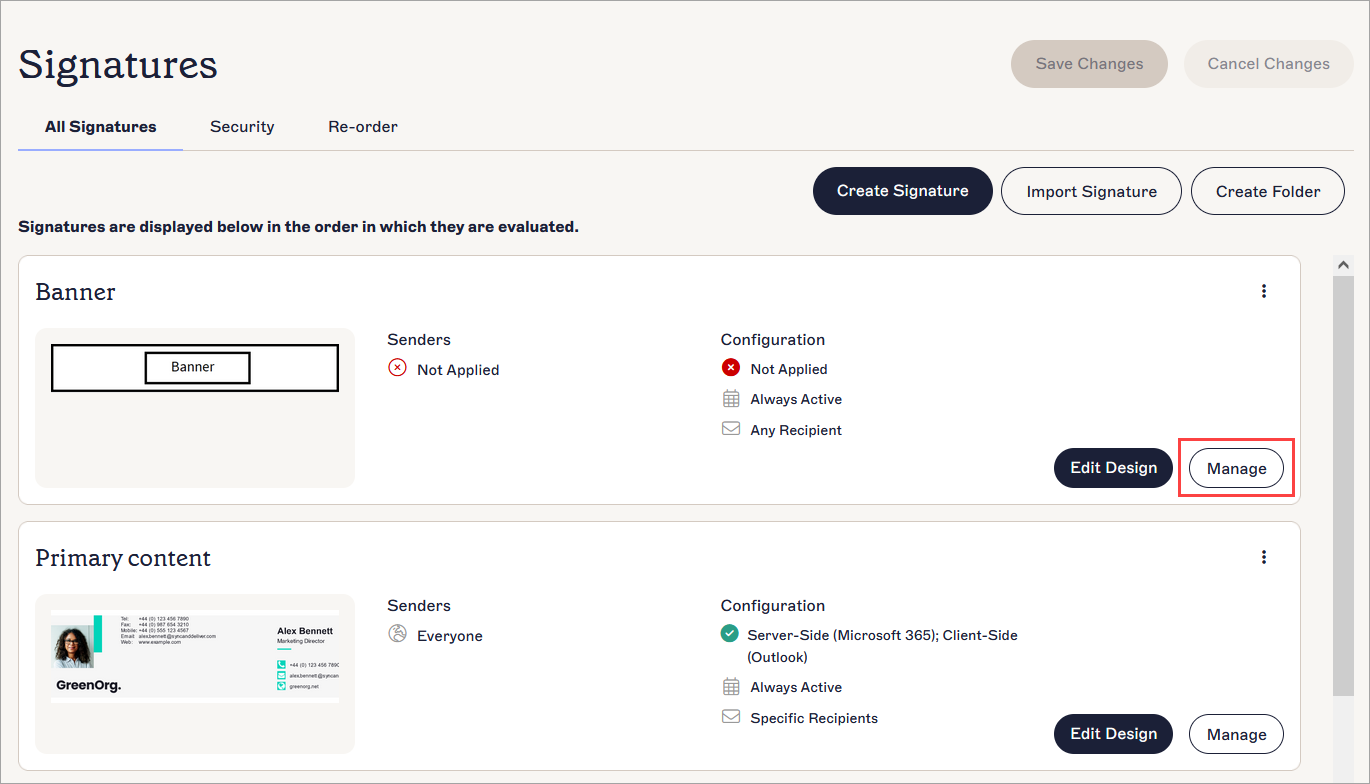
Seleziona il pulsante Gestisci accanto a una firma.
- Apri la scheda Abilita e abilita la firma per il rilascio lato server. Per ulteriori informazioni, consulta Abilita le firme per Microsoft 365 o per Google Workspace.
- Apri la scheda Regole Avanzate e individua la sezione Regole Avanzate lato server. Sotto Se questa firma viene applicata, seleziona il pulsante radio Elabora la firma successiva.
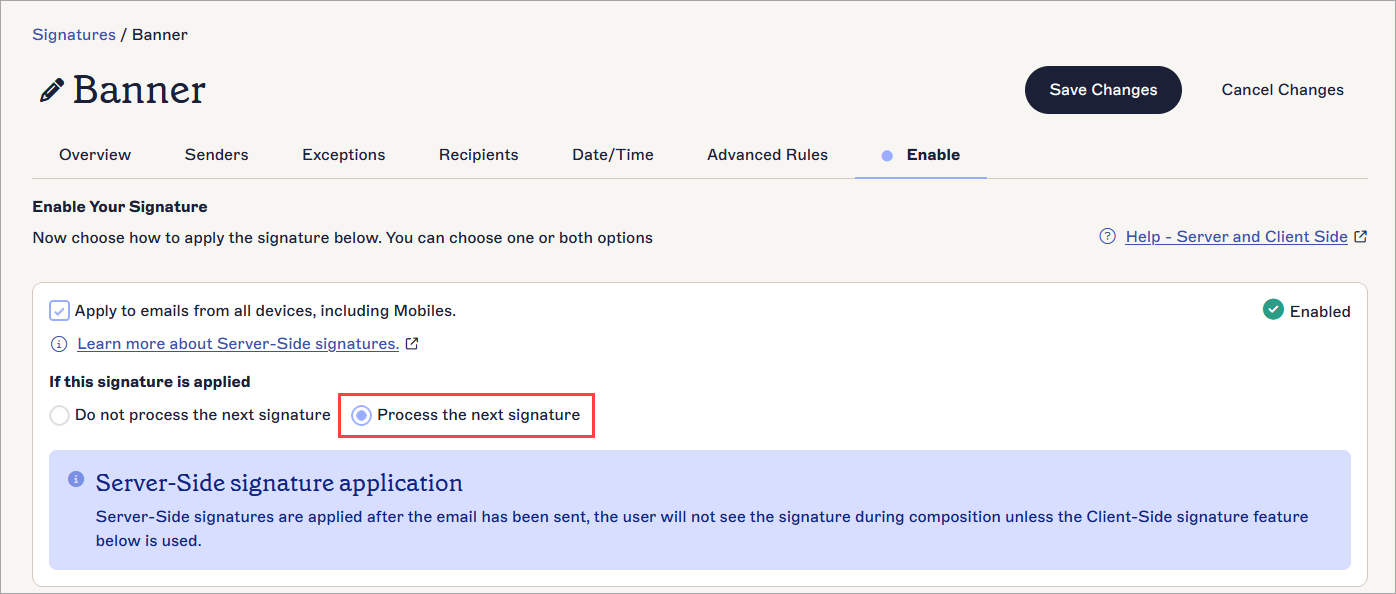
Seleziona il pulsante radio Elabora la firma successiva per applicare la firma successiva nell'elenco, creando una pila.
- Ripeti i passaggi precedenti (passaggi 3 - 11) per ogni modello creato.
Per l'ultimo modello, seleziona Non elaborare la firma successiva.
Avviso! Seleziona questa opzione solo se questa è l'ultima firma nello stack. Non verranno aggiunte ulteriori firme dopo questa e lo stack sarà incompleto.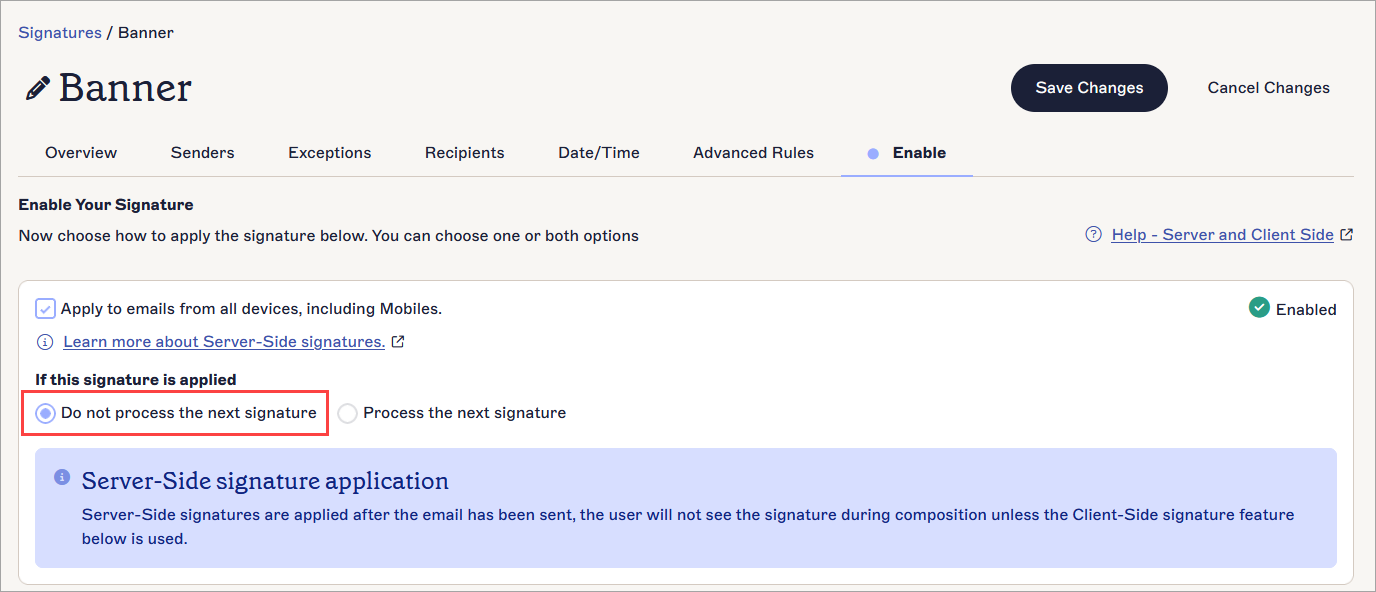
Seleziona il pulsante radio Non elaborare la firma successiva per interrompere l'aggiunta di ulteriori firme dopo questa.
- Nel banner delle modifiche non salvate, seleziona Salva.
Una volta aggiornati i modelli di firma, puoi verificare le regole ad esse associate sulla scheda della firma.
Accumulo di firme lato client
Per impilare le firme lato client:
- All'interno del Designer di firma, creare modelli separati contenenti ciascun elemento di contenuto.
Ad esempio, se si utilizza unintestazione, contenuto principale e un disclaimer, creare un modello contenente solo l'intestazione, un altro contenente il corpo principale della firma e un terzo contenente il disclaimer.
Tre modelli, ciascuno contenente un elemento che verrà impilato con altri elementi variabili, visualizzati nella scheda Tutte le firme.
- Nella scheda Firme, selezionare la scheda Riordina per riordinare i modelli di firma nell'ordine desiderato per impilarli.
Il sistema elabora le firme dall'alto verso il basso, come visualizzato nella scheda Tutte le firme.
Per ulteriori informazioni, vedere come riordinare le firme.
La scheda Riordina. Trascina e rilascia le firme per riordinarle.
- Dalla lista Tutte le firme, selezionare Gestisci accanto alla tua prima firma.
Seleziona il pulsante Gestisci accanto a una firma.
- Aprire la scheda Abilita e abilitare la firma per il rilascio lato client. Per ulteriori informazioni, vedere Abilitare le firme per Microsoft 365 o per Google Workspace.
- Aprire la scheda Regole avanzate e individuare la sezione Regole avanzate lato client. Se questa firma NON è la prima firma nell'elenco, selezionare la casella di controllo Applica questa firma dopo eventuali firme lato client esistenti sotto Impila firme in Outlook.
Avviso! Non selezionare questa casella di controllo se questa è la prima firma nell'elenco. Questa impostazione aggiunge la firma a una firma precedente e non funzionerà per il tuo primo modello impilato.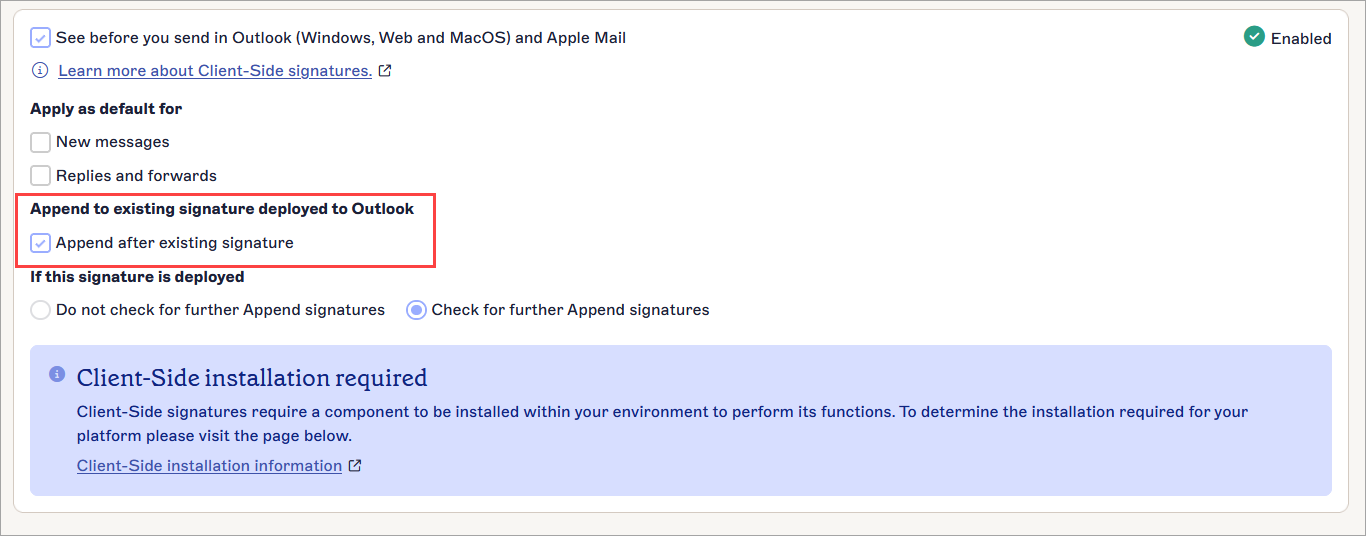
Seleziona la casella di controllo per impilare questa firma DOPO un modello precedentemente applicato.
- Sotto Se questa firma è applicata, seleziona Continua ad impilare le firme. Qualsiasi altra firma con Applica questa firma dopo qualsiasi altra firma lato client abilitata verrà impilata.
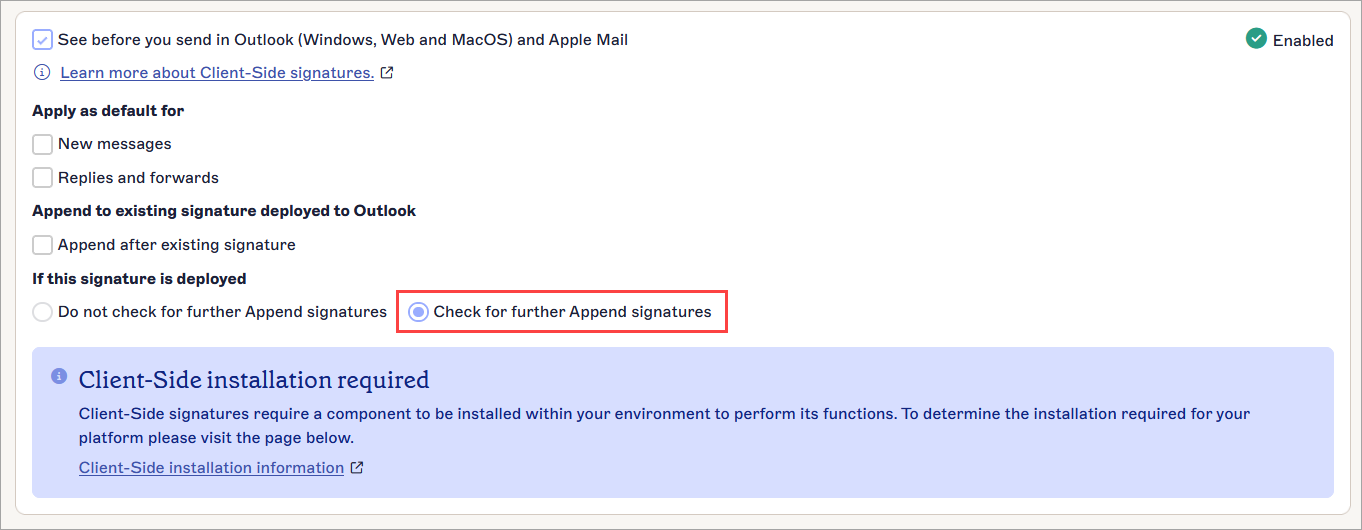
Seleziona Continua ad impilare le firme per impilare ulteriori firme dopo questa.
NOTA: Puoi aggiungere al massimo dieci firme aggiuntive a una firma.
Una email può contenere al massimo 11 modelli: una firma originale + dieci firme aggiunte. - Ripeti i passaggi sopra per ogni modello creato. Per l'ultima firma, seleziona Interrompi l'impilamento delle firme.
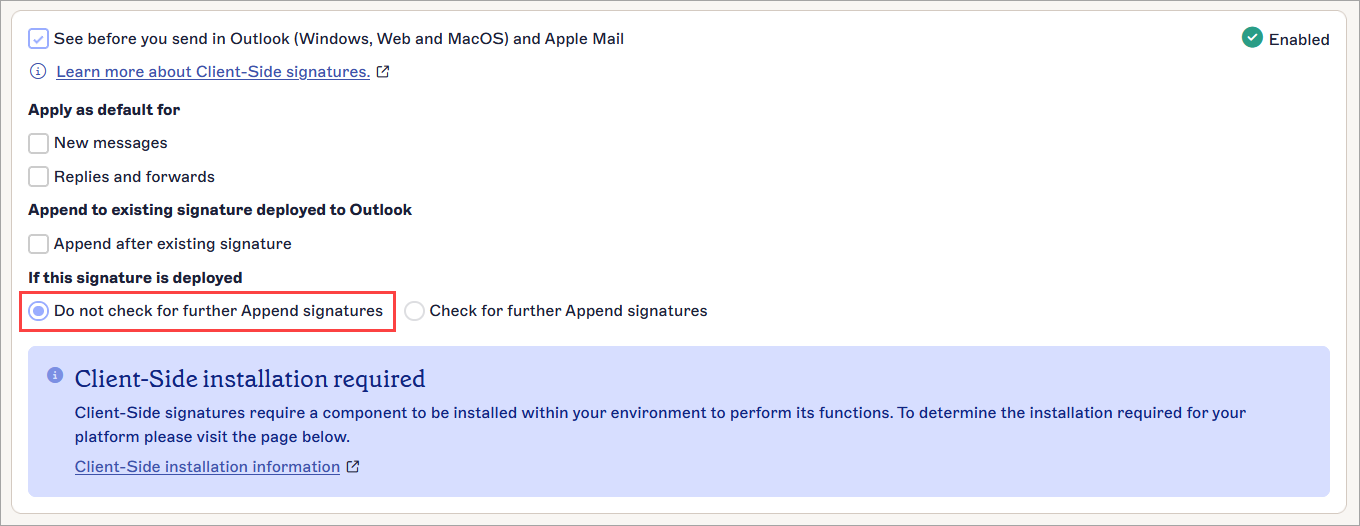
Seleziona Interrompi l'impilamento delle firme per smettere di impilare ulteriori firme dopo questa. Non verranno più impilate firme, anche se hanno Applica questa firma dopo qualsunque altra firma lato client abilitata.
Attenzione! Seleziona questa opzione solo se questa è l'ultima firma nella pila. Non verranno aggiunte ulteriori firme dopo questa e la tua pila sarà incompleta. - Nella barra delle modifiche non salvate, seleziona Salva.
Una volta aggiornati i modelli di firma, puoi verificare le regole ad esse associate sulla scheda della firma.