
Descrizione
La scheda Regole Avanzate nella gestione delle regole della firma consente di impostare regole di contenuto per le firme lato server per applicare o escludere una firma in base alla riga dell'oggetto o al contenuto del messaggio. Contiene inoltre opzioni per la sovrapposizione di firme sia per lato server che lato client.
Questa funzionalità è disponibile solo per gli utenti con piani Standard o Pro. Gli utenti con piani Starter non vedranno la scheda Regole Avanzate. Per maggiori informazioni, consulta i piani tariffari di Exclaimer.
Come accedervi
Per accedere alla scheda Regole Avanzate:
- Seleziona Firme dal menu laterale.
- Dalla scheda Tutte le firme, seleziona Gestisci regole accanto alla firma pertinente.
Si apre la schermata Gestisci.
- Seleziona la scheda Regole Avanzate.
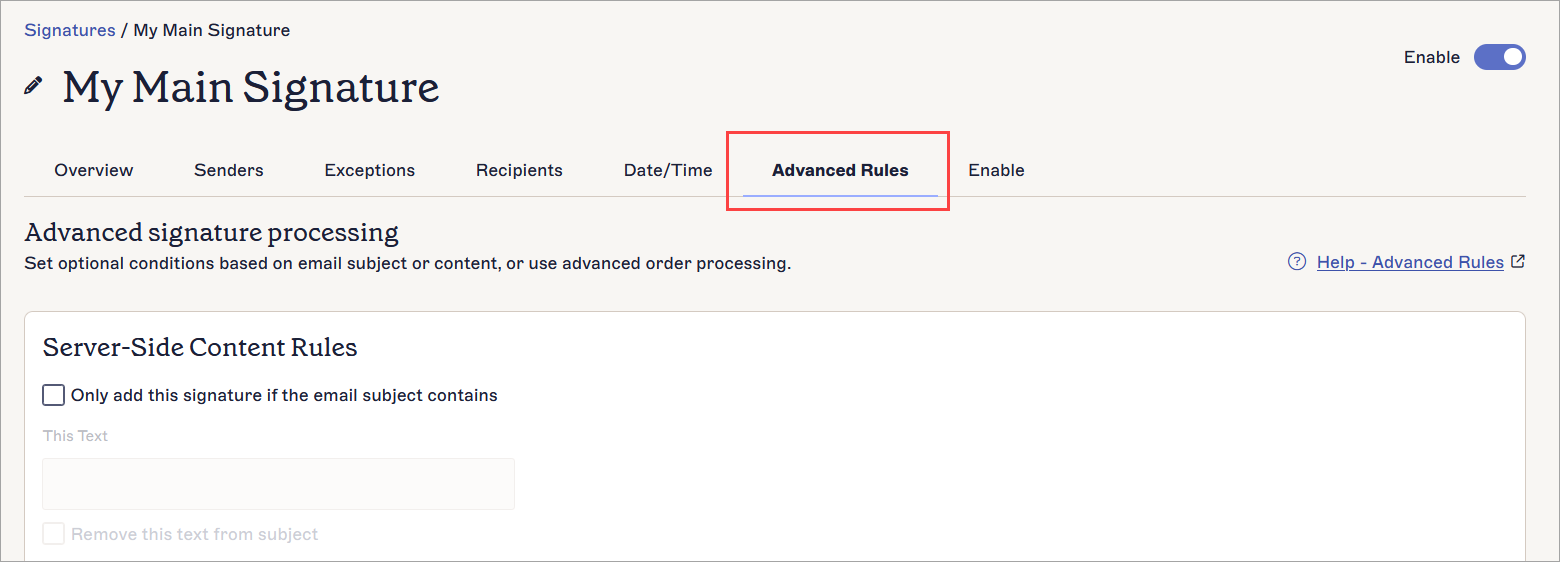
La scheda Regole Avanzate.
Applicazione delle Regole Avanzate
Puoi utilizzare testo trigger nei messaggi lato server, sia nella riga dell'oggetto dell'email che nel corpo del messaggio, per controllare se una firma viene applicata.
Puoi utilizzare regole di sovrapposizione sia per lato server che lato client per applicare più firme a un'email.
Seleziona un'opzione qui sotto per visualizzare le istruzioni correlate:
Questa opzione consente di inserire un testo di attivazione che, se trovato nella riga dell'oggetto dell'email, applica automaticamente la firma. La firma viene applicata solo se il testo di attivazione viene rilevato nella riga dell'oggetto.
Per configurare questa opzione:
- Nella sezione Regole di contenuto lato server, seleziona la casella Aggiungi questa firma solo se l'oggetto dell'email contiene per abilitare la configurazione della condizione.
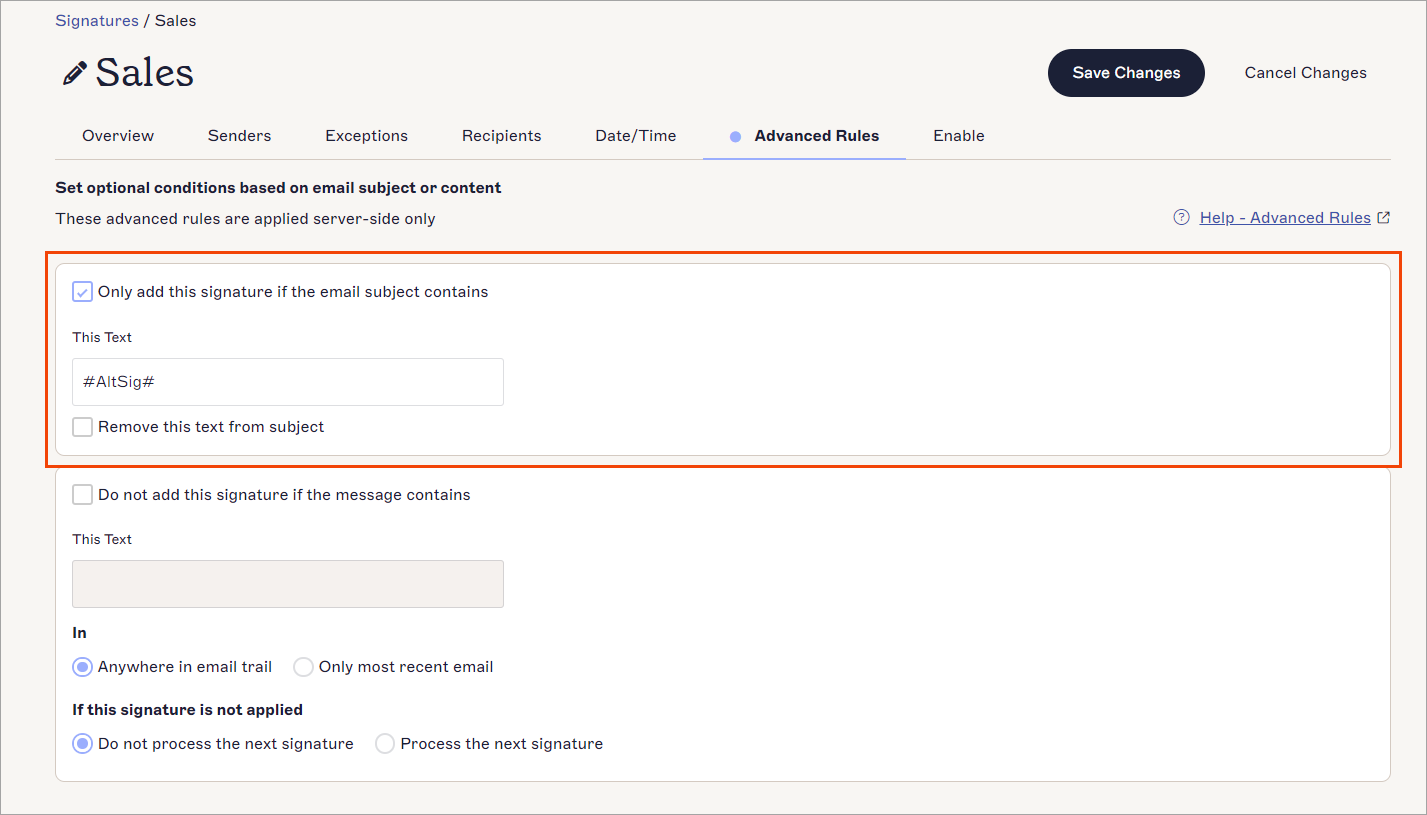
Le opzioni disponibili quando è abilitata la funzione Aggiungi questa firma solo se l'oggetto dell'email contiene.
-
In Questo testo, inserisci il testo che desideri utilizzare come testo di attivazione.
NOTA: Si consiglia di non utilizzare caratteri speciali nel testo di attivazione, poiché potrebbero causare problemi a causa della codifica UTF-8. - Specifica la tua preferenza per Rimuovi questo testo dall'oggetto:
Seleziona la casella per rimuovere il testo di attivazione dall'oggetto durante l'applicazione della firma. I destinatari non vedranno il testo di attivazione.
Deseleziona la casella per mantenere il testo di attivazione nell'oggetto. Sarà visibile ai destinatari.
- Nella barra delle modifiche non salvate, seleziona Salva per applicare le regole, oppure seleziona Annulla per annullare tutte le modifiche.
Questa opzione consente di inserire un testo trigger che, se trovato nel corpo dell'email, impedisce l'applicazione della firma. La firma non viene applicata se il testo trigger è presente in qualsiasi parte del contenuto del messaggio.
- Nella sezione Regole di Contenuto lato Server, seleziona la casella Non aggiungere questa firma se il messaggio contiene per abilitare la configurazione della condizione.
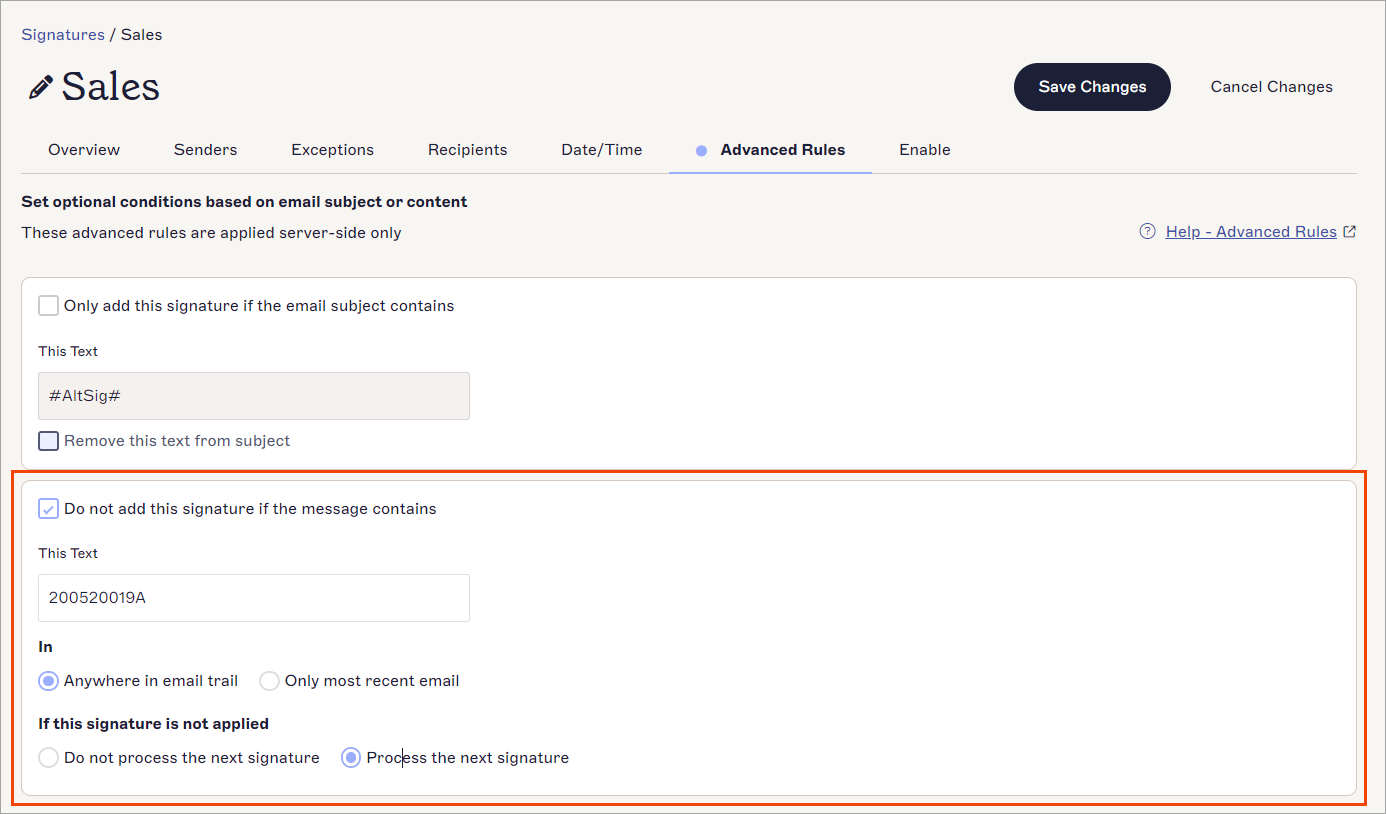
Le opzioni disponibili quando è abilitata la voce Non aggiungere questa firma se il messaggio contiene.
-
In Questo testo, inserisci il testo che desideri utilizzare come testo trigger.
NOTA: Si consiglia di non utilizzare caratteri speciali nel testo trigger, poiché potrebbero causare problemi a causa della codifica UTF-8. - Sotto In, seleziona se il testo trigger deve essere cercato In qualsiasi punto della conversazione email o Solo nell'email più recente.
-
Sotto Se questa firma non viene applicata, seleziona Non elaborare la firma successiva per interrompere l'elaborazione della firma successiva se il testo di eccezione è presente, oppure seleziona Elabora la firma successiva per elaborare le firme successive applicabili se il testo di eccezione è presente.
ATTENZIONE! Se sono abilitate sia Aggiungi questa firma solo se l'oggetto dell'email contiene sia Non aggiungere questa firma se il messaggio contiene, allora la regola Non aggiungere questa firma se il messaggio contiene avrà la priorità. - Nella barra delle modifiche non salvate, seleziona Salva per applicare le regole, oppure seleziona Annulla per annullare tutte le modifiche.
Per controllare se aggiungere più firme a un'email:
- Nella sezione Regole Avanzate lato Server, sotto Se questa firma è applicata, seleziona UNA DELLE DUE OPZIONI:
Non elaborare la firma successiva per impedire l'applicazione di ulteriori firme
OPPURE
Elabora la firma successiva per applicare la firma successiva disponibile.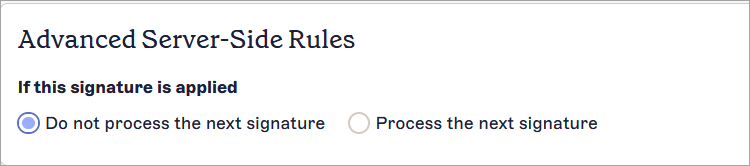
La sezione Regole Avanzate lato Server.
Per ulteriori informazioni sull'impostazione a catena delle firme, consulta Come applicare più firme alla stessa email.
Per controllare se aggiungere altre firme a un'email:
- Nella sezione Regole avanzate lato client, sotto Impila firme in Outlook, seleziona la casella Applica questa firma dopo eventuali firme lato client esistenti per abilitare questa firma per l'impilamento lato client.
- Sotto Se questa firma è applicata, seleziona UNO DEI DUE:
Interrompi l'impilamento delle firme per fermare l'applicazione di ulteriori firme
OPPURE
Continua l'impilamento delle firme per applicare la firma successiva disponibile.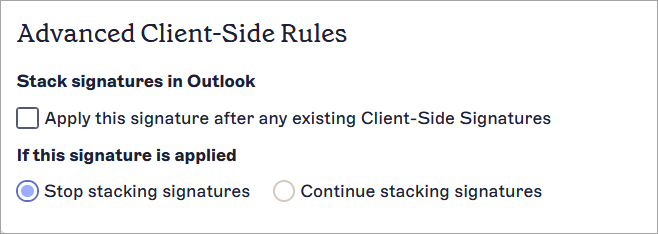
La sezione Regole avanzate lato client.
Per maggiori informazioni sull'impilamento delle firme, consulta Come applicare più firme alla stessa email.