
Scenario
Vuoi impostare una firma che si applichi solo durante un periodo di tempo specifico o tra date specifiche, come utilizzare una firma festiva durante un periodo di vacanza.
Risoluzione
Puoi utilizzare regole di firma per applicare firme individuali durante un intervallo di date e/o orari.
Consiglio! Gli utenti dei piani Standard e Pro possono utilizzare Campagne per applicare contenuti a tempo limitato alle loro email. Gli utenti dei piani Pro possono utilizzare le regole Intervallo di date avanzato per applicare condizioni di data e ora più complesse.
Per utilizzare le regole Data/Ora per impostare un intervallo di Data/Ora per una firma:
- Dalla scheda Tutte le firme, individua la tua firma e seleziona Gestisci regole.
Questo apre la schermata di gestione.
- Seleziona la scheda Data/Ora.
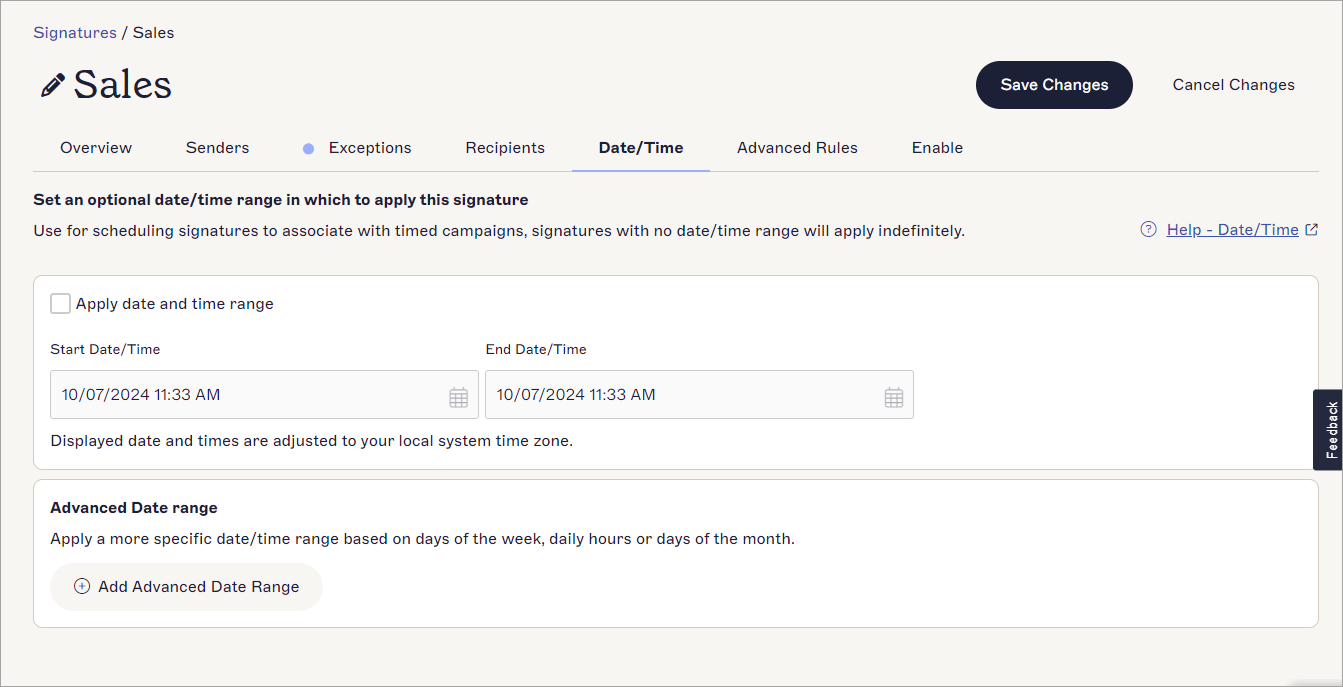
La scheda Data/Ora.
- Seleziona la casella di controllo Applica intervallo di data e ora per abilitare i campi Data/Ora di inizio e Data/Ora di fine.

La sezione data e ora.
- Inserisci i valori di data e ora nei campi di inserimento Data/Ora di inizio e Data/Ora di fine, oppure seleziona l'icona del calendario
 per aprire il selettore di calendario e ora e seleziona Imposta una volta scelto.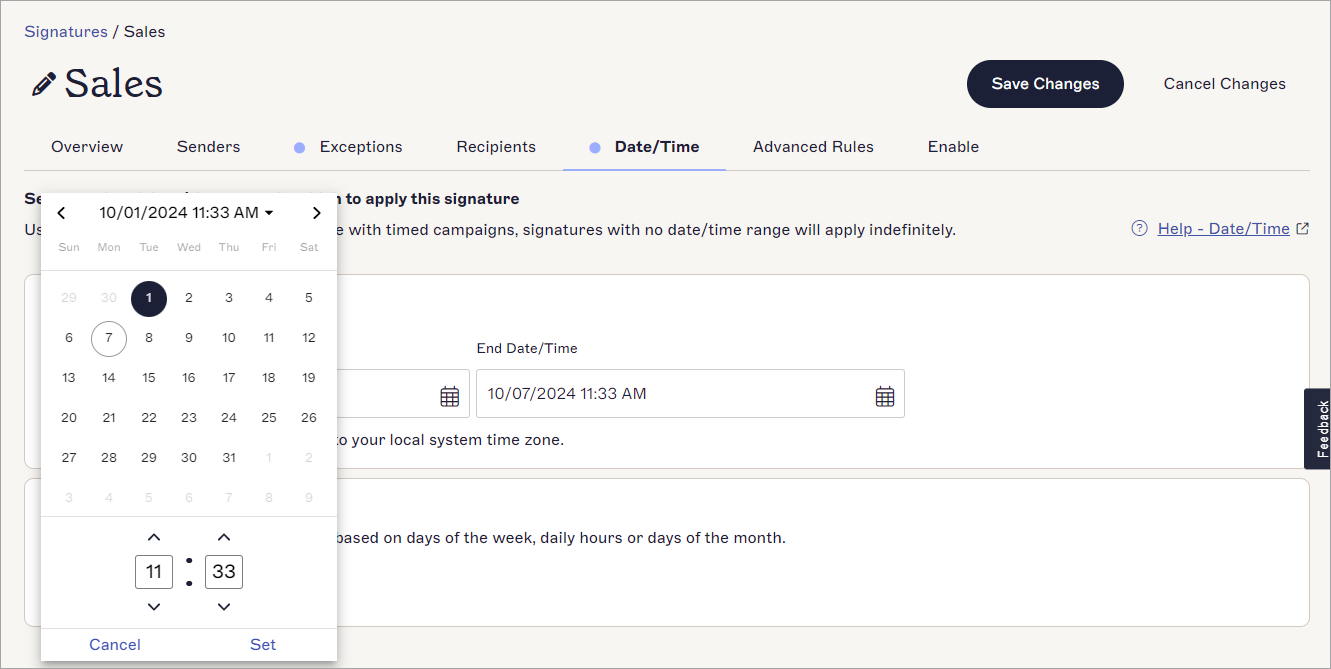
Puoi impostare la tua data e ora utilizzando il selettore di calendario e l'inserimento dell'ora.
- Seleziona Salva nel banner delle modifiche non salvate per salvare le tue regole Data/Ora. La tua firma verrà ora applicata solo tra le date e gli orari di inizio e fine specificati.
Consiglio! Puoi vedere se le regole Data/Ora sono applicate sulla scheda della firma. Se una regola Data/Ora è applicata alla firma, verrà visualizzato Intervallo Data/Ora Applicato. Se non è applicata alcuna regola Data/Ora, verrà visualizzato Sempre Attivo.