
Exclaimer ha dichiarato obsoleta l'applicazione desktop Signature Update Agent e non fornisce più aggiornamenti o supporto.
Utenti esistenti: Se riscontrate problemi con l'applicazione, visitate la Knowledge Base per indicazioni sulla risoluzione dei problemi. Se avete bisogno di ulteriore assistenza, aprite un ticket di supporto.
Nuovi utenti: Installate e utilizzate il Component aggiuntivo Exclaimer per Outlook invece dell'applicazione desktop obsoleta.
Scenario
Invii email da una casella di posta condivisa e desideri applicare firme Client-Side, in modo da poter vedere la firma durante la composizione dell'email.
Questo può aiutarti a evitare che venga applicata una firma personale, oppure può essere utile per organizzazioni che utilizzano solo firme Client-Side.
Soluzione
La soluzione dipende dal fatto che tu utilizzi il Component aggiuntivo Exclaimer per Outlook o il Exclaimer Signature Update Agent.
• Se gli account utente della tua casella di posta condivisa sono impostati su Accesso bloccato, Exclaimer non sincronizzerà i dettagli per la casella di posta condivisa per impostazione predefinita. Abilita Sincronizza account disabilitati per sincronizzare questi account della casella di posta condivisa.
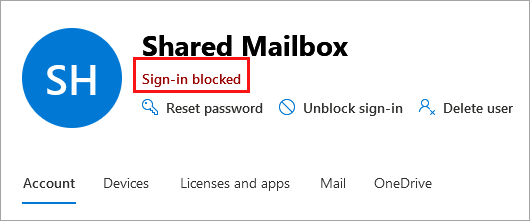
Una casella di posta impostata su Accesso bloccato.
• Assicurati che la casella di posta condivisa sia inclusa nell'elenco dei Mittenti per la firma che desideri applicare.
• Assicurati che la firma sia abilitata per la distribuzione Client-Side.
Il Component aggiuntivo per Outlook può impiegare fino a 60 minuti per riflettere le modifiche alle impostazioni e alle regole.
Seleziona un'opzione qui sotto per visualizzare le istruzioni correlate:
Per garantire che il componente aggiuntivo di Outlook applichi la firma corretta quando si inviano email da una cassetta postale condivisa in Classic Outlook/New Outlook:
Accedi a Outlook utilizzando il tuo account della cassetta postale personale.
-
Seleziona Nuova Email per comporre un messaggio. Crea la tua email, quindi cambia l'indirizzo Da alla cassetta postale condivisa.
CONSIGLIO! La posizione esatta dell'indirizzo Da può variare tra le versioni di Outlook. Se non vedi l'indirizzo Da, apri il menu Opzioni, seleziona i puntini di sospensione (...), quindi seleziona Da.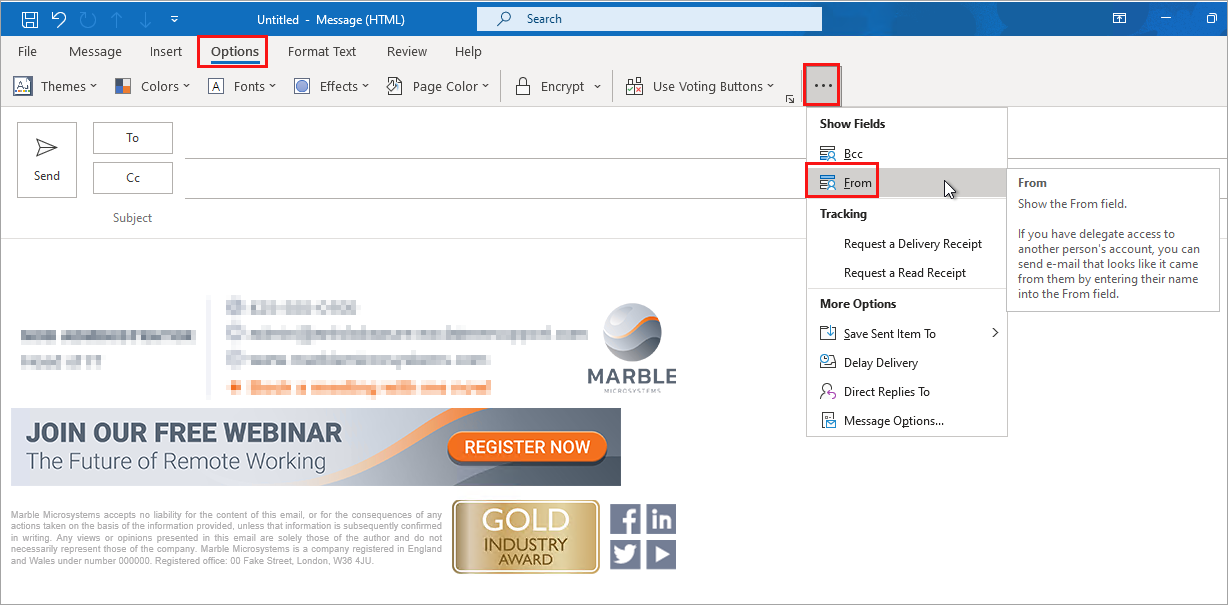
L'indirizzo Da può essere trovato nel menu a puntini all'interno del menu Opzioni.
- Apri il componente aggiuntivo Exclaimer per Outlook selezionando l'icona Exclaimer dalla barra multifunzione del messaggio. Per maggiori informazioni su come accedere al componente aggiuntivo, consulta Utilizzo del componente aggiuntivo Exclaimer per Outlook.
- Seleziona una firma per la cassetta postale condivisa dal pannello del componente aggiuntivo.
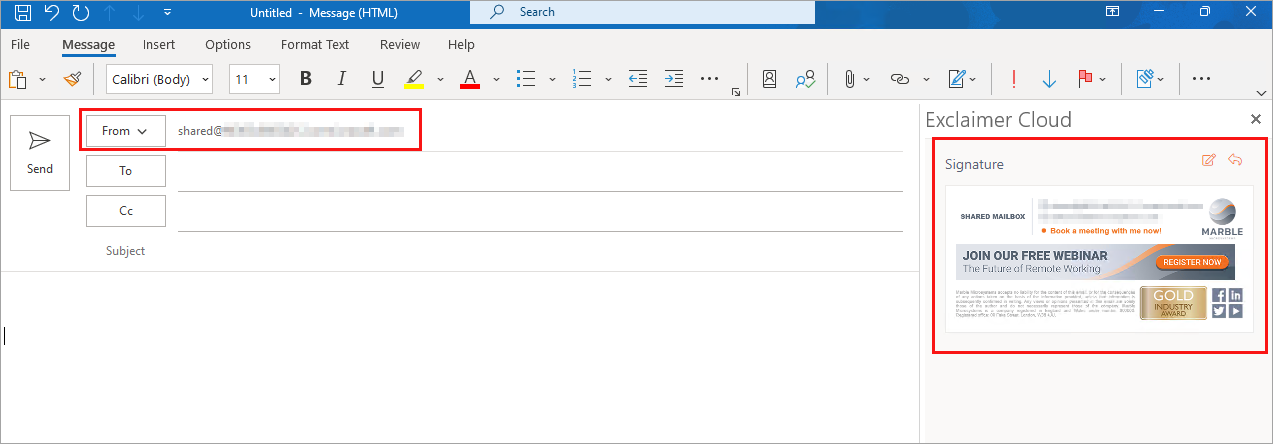
Il pannello del componente aggiuntivo Exclaimer per Outlook mostra tutte le firme disponibili.
Questo inserisce la firma selezionata nel corpo dell'email.
Per garantire che il componente aggiuntivo di Outlook applichi la firma corretta quando invii, rispondi o inoltri email da una cassetta postale condivisa in Outlook sul web, segui i passaggi seguenti.
Inviare un'email da una cassetta postale condivisa
Per garantire che il componente aggiuntivo di Outlook abbia piena funzionalità quando invii email da una cassetta postale condivisa in Outlook sul web:
Accedi a Outlook Web App (OWA) utilizzando il tuo account della cassetta postale personale.
Seleziona Nuova email per comporre un'email.
-
Seleziona il campo Da accanto al pulsante Invia.
CONSIGLIO! Se il campo Da non è visibile, seleziona Opzioni, quindi abilita Mostra Da.
Se il campo Da non è disponibile, seleziona Opzioni, quindi abilita Mostra Da.
-
Seleziona l'indirizzo email della cassetta postale condivisa dall'elenco.
CONSIGLIO! Se la cassetta postale condivisa non è elencata, seleziona Altri indirizzi email... quindi inserisci manualmente l'indirizzo email della cassetta postale condivisa.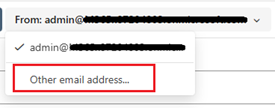
Se la cassetta postale condivisa non è elencata, dal menu a discesa Da, seleziona Altri indirizzi email...
Una volta inviata un'email dalla cassetta postale condivisa, l'indirizzo rimarrà disponibile nel menu a discesa Da.
Il componente aggiuntivo di Outlook inserirà automaticamente la firma predefinita per la cassetta postale condivisa.
Rispondere o inoltrare un'email da una cassetta postale condivisa
Prima di rispondere o inoltrare email, assicurati di aver inviato almeno un'email dalla cassetta postale condivisa (vedi i passaggi sopra). Questo garantisce che la cassetta postale condivisa appaia nel menu a discesa Da.
Per rispondere o inoltrare email da una cassetta postale condivisa assicurandoti che venga applicata la firma corretta:
-
Verifica che la casella di posta condivisa appaia nell'elenco delle caselle di posta sul lato sinistro di Outlook.
Se la casella di posta condivisa non è elencata:
Seleziona i puntini di sospensione ... accanto al nome della tua casella di posta.
Seleziona Aggiungi cartella o casella di posta condivisa.
Inserisci l'indirizzo email della casella di posta condivisa e allega la casella di posta.
-
Assicurati che il campo Da sia sempre visibile:
Vai su Impostazioni, seleziona Posta, poi seleziona Componi e rispondi.
Abilita Mostra sempre Da.
Seleziona Salva.
Ora puoi rispondere o inoltrare email dalla casella di posta condivisa, e il componente aggiuntivo di Outlook inserirà automaticamente la firma richiesta.
L'Exclaimer Signature Update Agent scarica le firme Client-Side in base a come le cassette postali sono state configurate in Microsoft Outlook.
Se la cassetta postale condivisa è aggiunta come account aggiuntivo nel profilo di Outlook, l'Update Agent chiede all'utente di accedere per la cassetta postale condivisa; quindi scaricherà tutte le firme assegnate a quella cassetta postale oltre a quelle della cassetta postale principale nel profilo. Procedere a Per applicare le firme alle cassette postali condivise aggiunte come cassette postali aggiuntive qui sotto.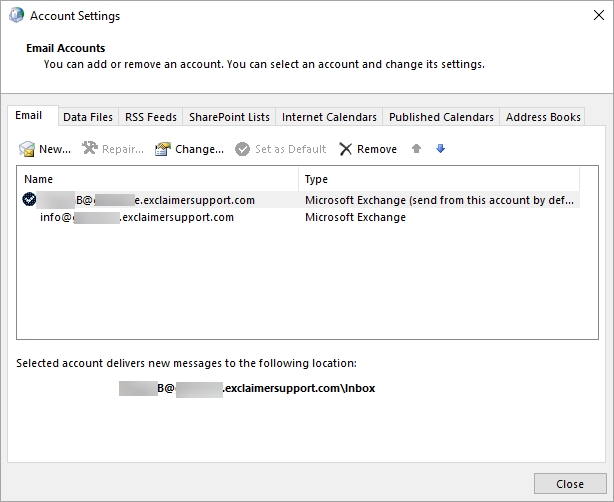
La finestra Impostazioni account mostra i profili elencati.
Se la cassetta postale condivisa è aggiunta automaticamente a Outlook tramite permessi completi, o se la cassetta postale è aggiunta come cassetta postale aggiuntiva nella finestra Impostazioni account Exchange, l'Update Agent non scaricherà le firme per le cassette postali aggiuntive. Procedere a Per configurare l'Exclaimer Signature Update Agent per scaricare le firme per cassette postali aggiuntive (per macchina) qui sotto, quindi continuare a Per applicare le firme alle cassette postali condivise aggiunte come cassette postali aggiuntive.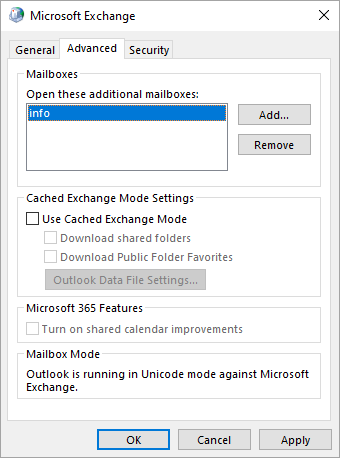
La finestra Impostazioni account Exchange mostra cassette postali aggiuntive.
Per configurare l'Exclaimer Signature Update Agent per scaricare le firme per cassette postali aggiuntive (per macchina):
-
Accedi alla directory di installazione per l'Exclaimer Signature Update Agent tramite uno dei seguenti percorsi:
Installazione MSI per utente:%localappdata%\Programs\Exclaimer Ltd\Cloud Signature Update Agent
Installazione MSI per macchina:Program Files (x86)\Exclaimer Ltd\Cloud Signature Update Agent
Installazione Click Once:%localappdata%\AppData\Local\Apps\2.0\Exclaimer Ltd\Cloud Signature Update Agent
- Individua il file Exclaimer.CloudSignatureAgent.exe.config e aprilo con il Blocco note.
- Imposta il valore di IncludeAdditionalMailboxes su True.
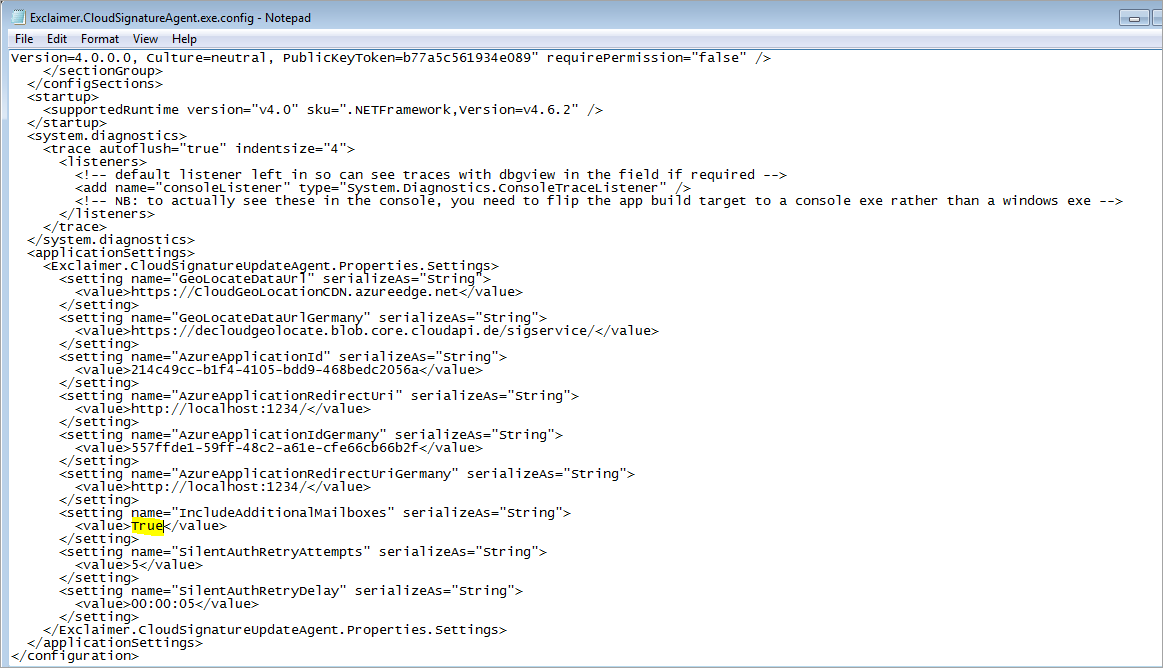
Inserisci True per impostare il valore.
- Salva le modifiche al file e chiudi il Blocco note.
-
Riavvia l'Exclaimer Signature Update Agent dal menu Start per scaricare le firme aggiuntive degli utenti.
NOTA: Verrà richiesto agli utenti di inserire le credenziali per ogni casella di posta aggiuntiva - inserisci le credenziali individuali dell'utente per autenticarti.
Per applicare le firme alle cassette postali condivise aggiunte come cassette postali aggiuntive:
-
Crea la tua email, quindi cambia l'indirizzo Da con la cassetta postale condivisa.
NOTA: La posizione esatta dell'indirizzo Da può variare tra le versioni di Outlook. Se non vedi l'indirizzo Da, apri il menu Opzioni, seleziona i puntini di sospensione (...), quindi seleziona Da.
L'indirizzo Da può essere trovato nel menu a ellissi all'interno del menu Opzioni.Questo permette di scaricare e rendere disponibile la seconda firma; tuttavia, il mittente dovrà selezionare manualmente la firma dal menu a discesa delle firme.
- Per selezionare manualmente una firma diversa, usa il menu a discesa delle firme sulla barra degli strumenti.
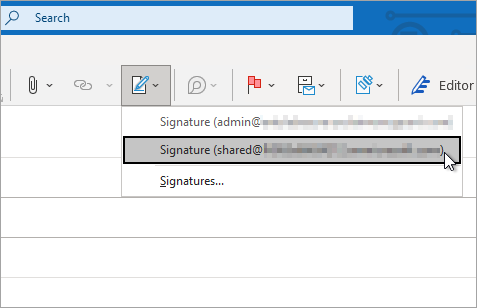
Seleziona l'icona delle firme per aprire il menu a discesa delle firme disponibili in Outlook.