
Scenario
Stai utilizzando Exclaimer e desideri includere dati specifici dell'utente nella tua firma, come ad esempio aggiungere qualifiche o pronomi. Tuttavia, gli attributi {Fields} disponibili non contengono campi che corrispondono ai dati di cui hai bisogno.
Risoluzione
Per utilizzare campi personalizzati, puoi aggiungere dati per qualsiasi account utente a un attributo personalizzato utilizzando Active Directory, Microsoft 365, Microsoft Entra ID (precedentemente Azure AD), Google Workspace, o caricando un file CSV con la funzione di caricamento dettagli utente di Exclaimer. Questo aggiunge un nuovo campo con i tuoi dati personalizzati che sarà poi disponibile per l'uso nelle tue firme per qualsiasi utente.
Seleziona un'opzione qui sotto per visualizzare le istruzioni correlate:
Per aggiungere un attributo personalizzato a Exclaimer:
- Apri Active Directory Users and Computers.
- Vai su Visualizza e seleziona Abilita funzionalità avanzate.
- Individua l'account utente all'interno delle unità organizzative.
-
Fai doppio clic sull'utente per aprire le proprietà dell'account, quindi seleziona la scheda Editor attributi.
NOTA: Devi abilitare le funzionalità avanzate per vedere l'Editor attributi in Active Directory Users and Computers, che si trova in Visualizza > Funzionalità avanzate. - Individua un attributo extensionAttribute con una voce nella colonna Valore non impostato. Fai doppio clic su non impostato per aprire l'Editor attributi stringa e inserisci i dati del tuo campo personalizzato. Seleziona OK per confermare i dati nell'attributo.
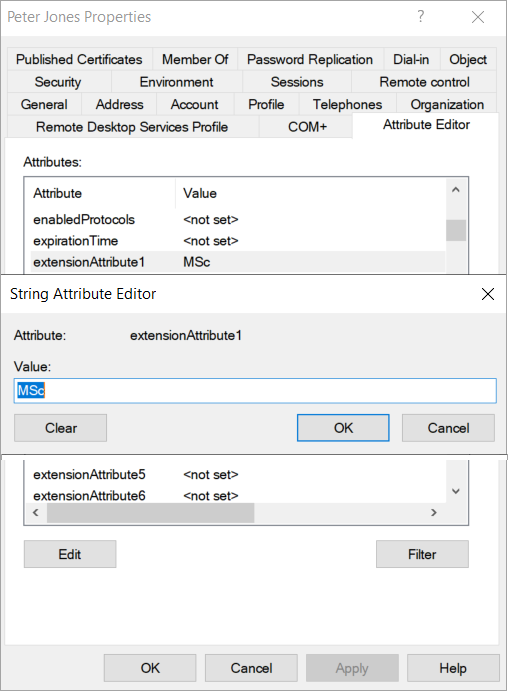
Inserisci un nuovo Valore per l'attributo per nominarlo.
- In Exclaimer, usa la funzione Abilita attributi aggiuntivi presente in Gestisci dati utente per sincronizzare i tuoi attributi personalizzati.
Per maggiori informazioni, vedi Abilita attributi aggiuntivi.
-
In Microsoft Entra Connect (precedentemente Azure AD Connect), abilita la funzione chiamata Estensioni directory e seleziona gli attributi richiesti.
Per maggiori informazioni, vedi Abilita e configura le estensioni directory in Microsoft Entra Connect.ATTENZIONE! Devi completare completamente i processi nei Passaggi 6 e 7 per assicurarti che i tuoi attributi diventino disponibili. Se non configuri Abilita attributi aggiuntivi e le Estensioni directory di Entra, i tuoi attributi non appariranno. -
Aggiungi un elemento {Fields} al tuo modello nel Signature Designer. I tuoi campi personalizzati sono ora disponibili per la selezione dall'elenco dei campi.
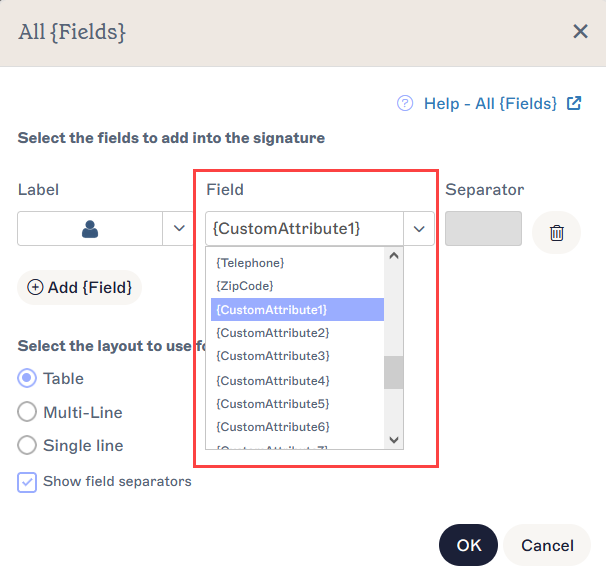
Seleziona il tuo campo personalizzato dal menu a discesa Campo.Consiglio! Per ulteriori informazioni sull'aggiunta di elementi basati su campi nel Signature Designer, consulta i nostri articoli della knowledgebase sul lavoro con gli elementi Tutti i {Fields}, Campi Contatto {Fields}, Campi Personali {Fields} e Campi Indirizzo {Fields}.NOTA: Ci sono 15 Attributi di Estensione per account AD. Per creare nuovi attributi personalizzati, consulta Come creare attributi AD personalizzati aggiuntivi.
Per aggiungere un attributo personalizzato a Exclaimer:
- Accedi al portale di amministrazione di Exchange Online (https://admin.exchange.microsoft.com) come Amministratore.
Viene visualizzato il centro di amministrazione di Exchange.
- Dal menu laterale, seleziona Destinatari, quindi seleziona Caselle di posta.
- Seleziona una casella di posta. Si apre il pannello dei dettagli della casella di posta.
- Seleziona la scheda Altro, quindi seleziona Attributi personalizzati.
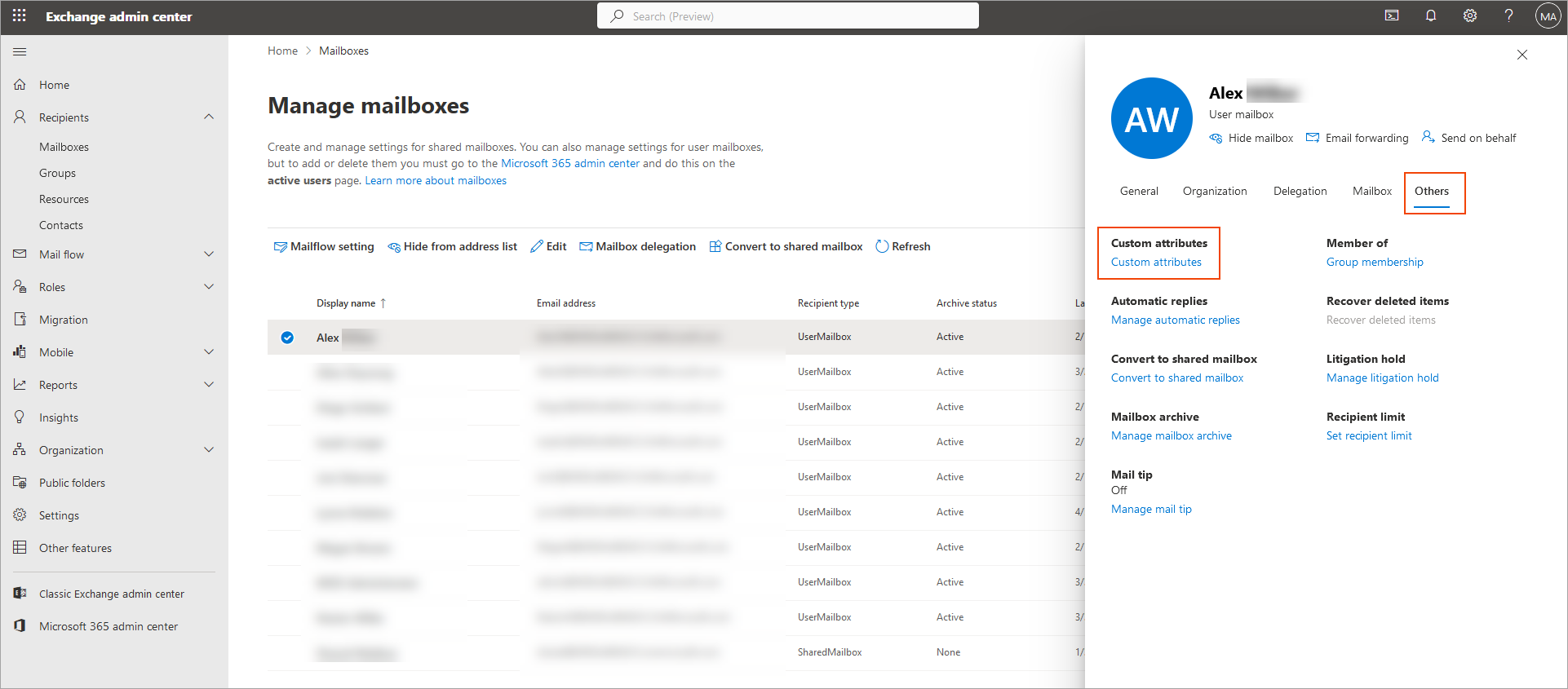
Gli Attributi personalizzati si trovano nella scheda Altro nel pannello dei dettagli della casella di posta.
Viene visualizzata la finestra Gestisci attributi personalizzati.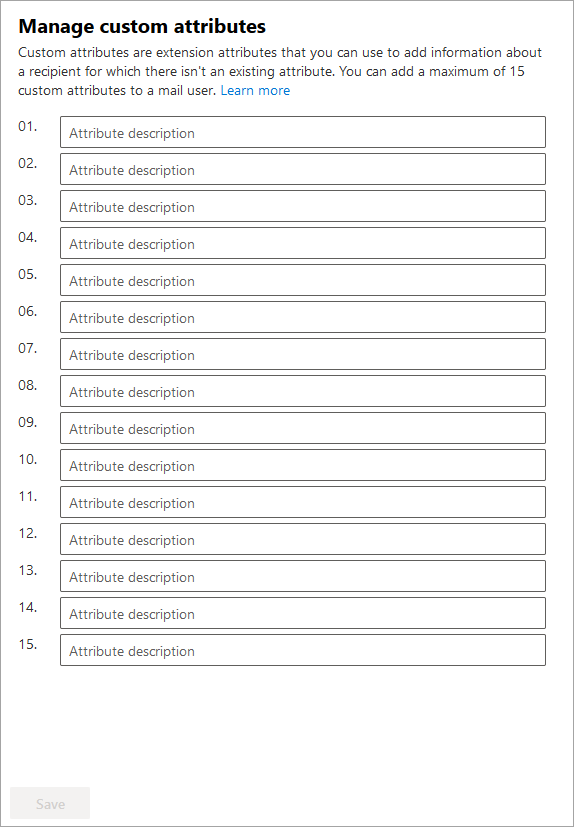
La finestra Gestisci attributi personalizzati.
- Inserisci i tuoi dati in uno dei 15 campi attributi personalizzati, quindi seleziona Salva.
-
Aggiungi un elemento {Fields} al tuo modello nel Signature Designer. I tuoi campi personalizzati sono ora disponibili per la selezione dall'elenco dei campi.
Seleziona il tuo campo personalizzato dal menu a discesa Campo.
Consiglio! Per ulteriori informazioni sull'aggiunta di elementi basati su campi nel Signature Designer, consulta i nostri articoli della knowledgebase su come lavorare con gli elementi Tutti i {Fields}, Campi Contatto {Fields}, Campi Personali {Fields} e Campi Indirizzo {Fields}.NOTA: Gli attributi di estensione da 1 a 15 verranno sempre mostrati come CustomAttribute in Exclaimer.
Altri campi da On-Premise AD saranno chiamati AAD.<NomeCampo>.
Per aggiungere un attributo personalizzato a Exclaimer:
- Accedi alla Google Admin Console utilizzando le credenziali di Google Admin.
- Nel Menu, seleziona Directory, quindi seleziona Utenti.
- Apri il menu a discesa Altre opzioni nella sezione Utenti, quindi seleziona Gestisci attributi personalizzati.
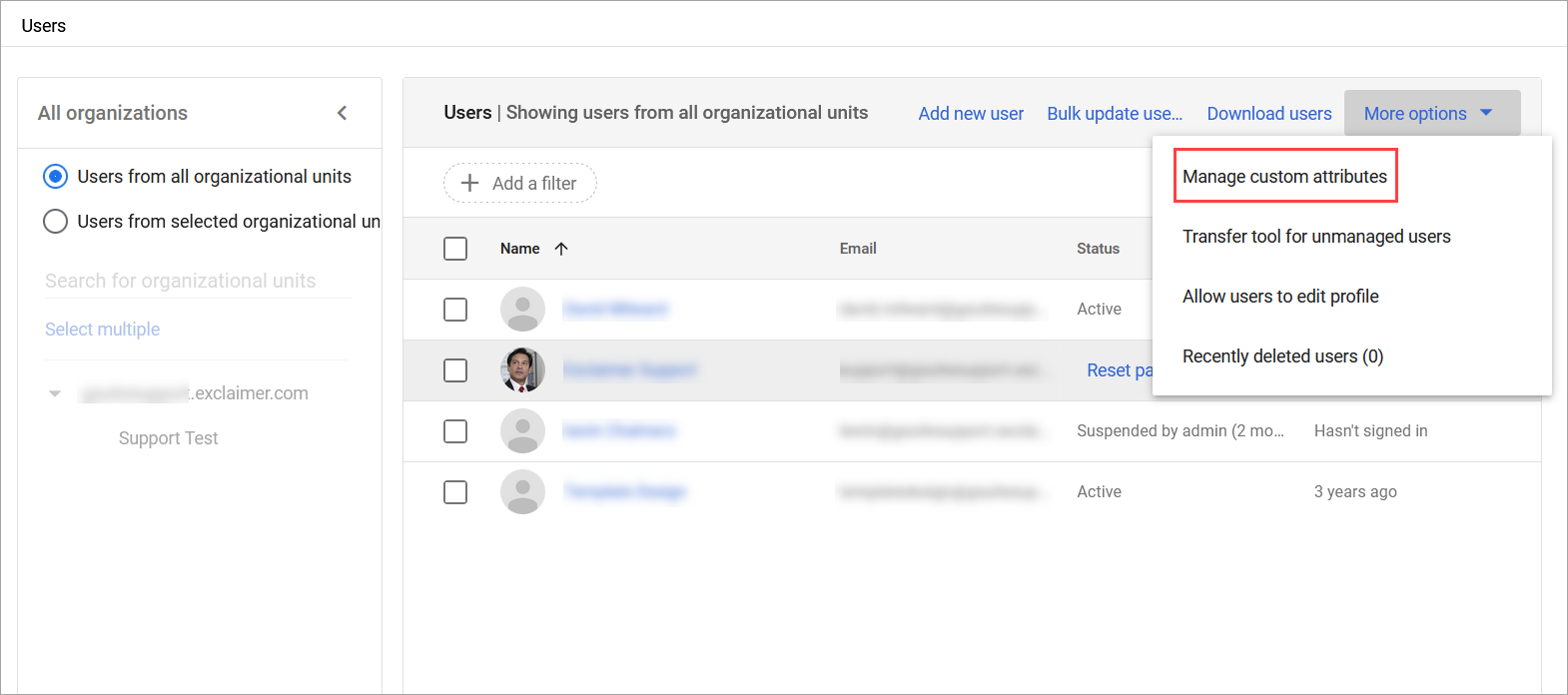
Seleziona l'icona della freccia per espandere il menu a discesa Altre opzioni.
- Seleziona AGGIUNGI ATTRIBUTO PERSONALIZZATO. Si apre la finestra Aggiungi campi personalizzati.
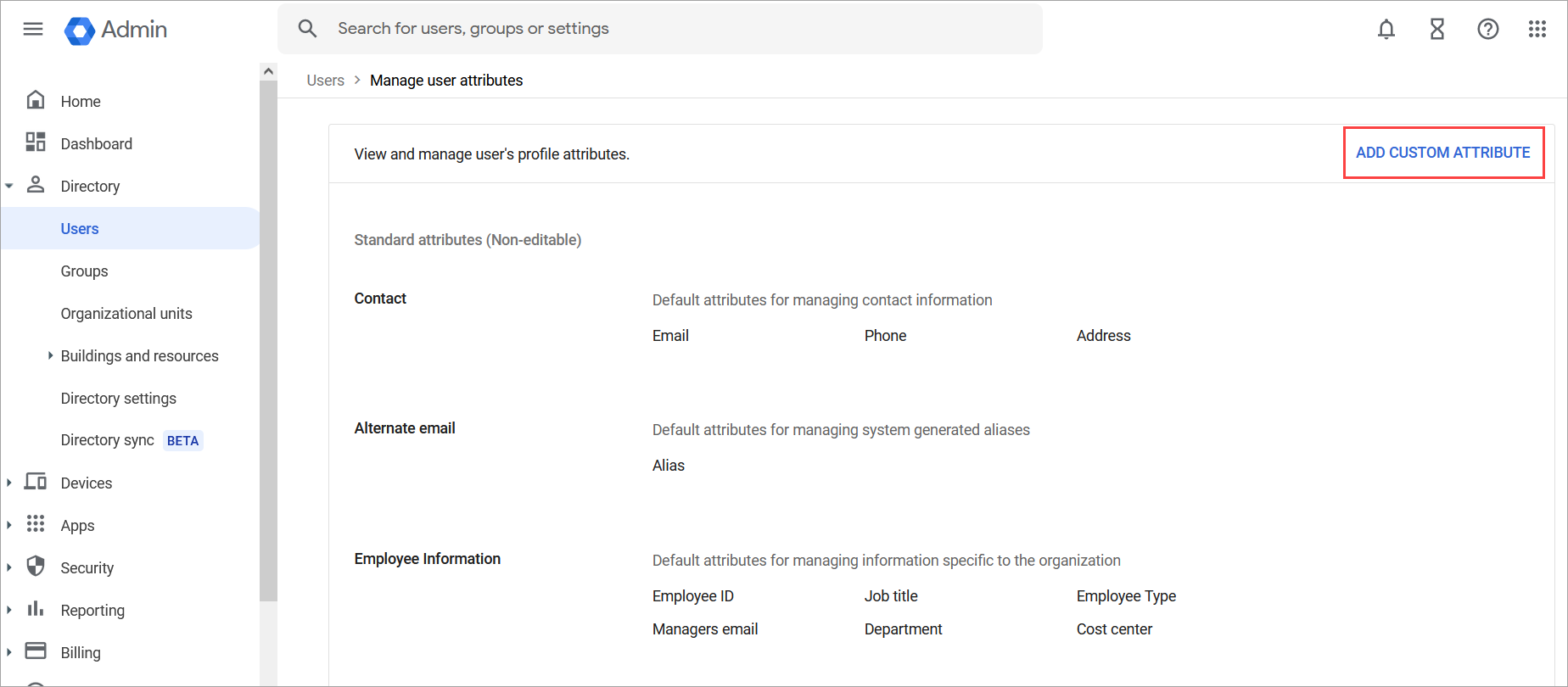
AGGIUNGI ATTRIBUTO PERSONALIZZATO si trova nell'intestazione della sezione.
- Inserisci un nome per la Categoria dell'attributo, ad esempio Attributi personalizzati. I tuoi nuovi attributi saranno memorizzati in questa categoria sugli account utente.
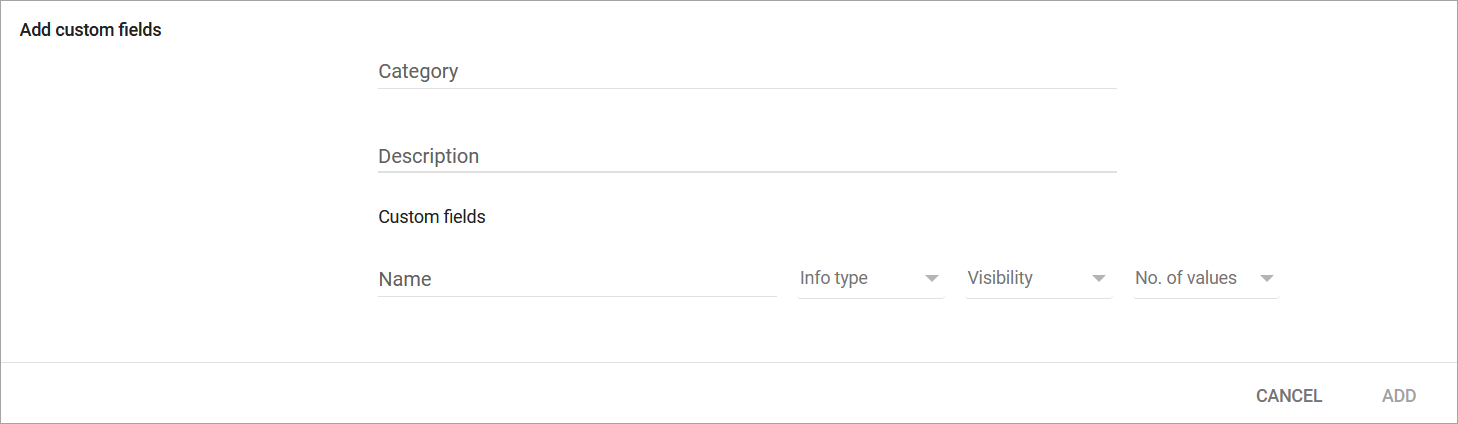
La finestra Aggiungi campi personalizzati contiene i campi di inserimento per le informazioni di Categoria e attributo.
- Puoi inserire una descrizione della categoria nel campo Descrizione.
-
Inserisci un nome per il tuo attributo nel campo Nome.
NOTA: Nel nome dell'attributo possono essere utilizzati solo testo alfanumerico, trattini e underscore.Questo per evitare conflitti di dati durante l'integrazione degli attributi Google con Exclaimer tramite il nostro processo API.
-
Nel menu a discesa Tipo di informazione, imposta il formato dei dati per il tuo campo. I tipi di informazione disponibili sono: Testo, Numero intero, Sì o No, Numero decimale, Telefono, Email o Data.
NOTA: Il tipo di informazione non può essere modificato una volta creato l'attributo.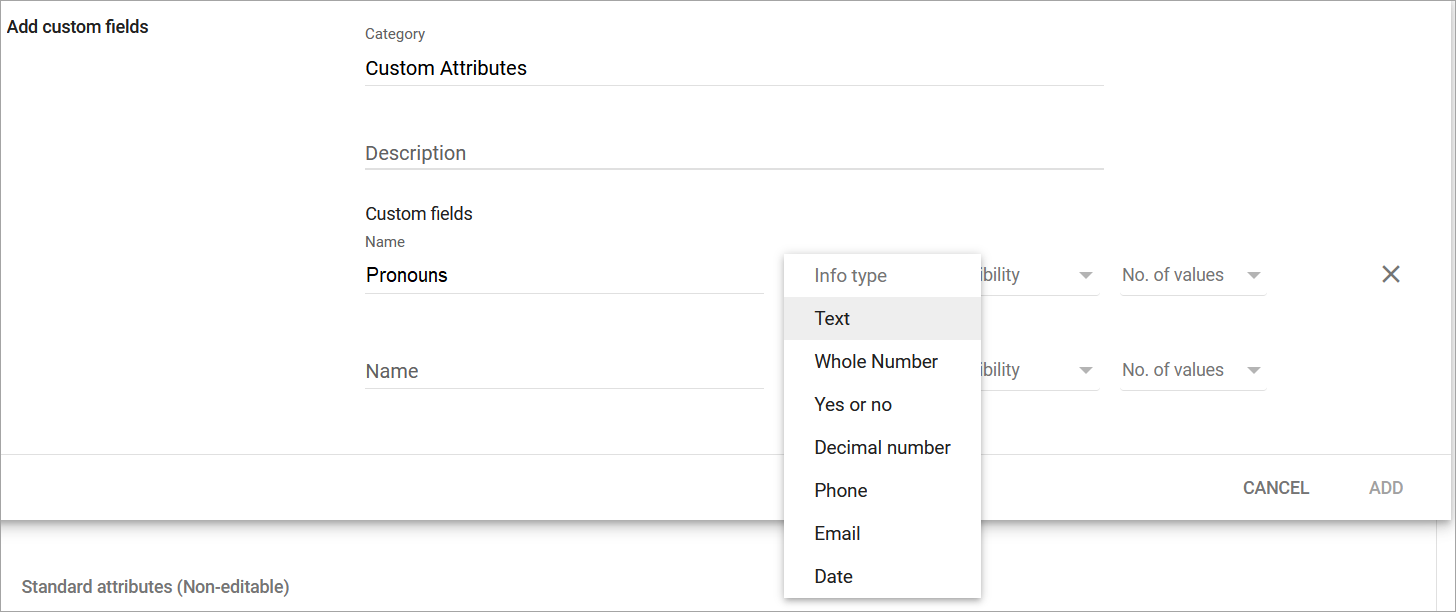
Scegli se i tuoi dati personalizzati assumono la forma di testo, numeri, Sì o No, decimali, un numero di telefono, un indirizzo email o una data.
- Nel menu a discesa Visibilità, imposta la visibilità del campo su Visibile all'organizzazione.
-
Nel menu a discesa Numero di valori, imposta il valore su Valore singolo.
NOTA: Il numero di valori non può essere modificato una volta creato l'attributo. -
Seleziona AGGIUNGI per salvare i tuoi attributi. I nuovi attributi e la categoria di attributi vengono mostrati nella pagina Gestisci attributi utente.
NOTA: Google Workspace supporta un massimo di 1500 attributi in tutte le app.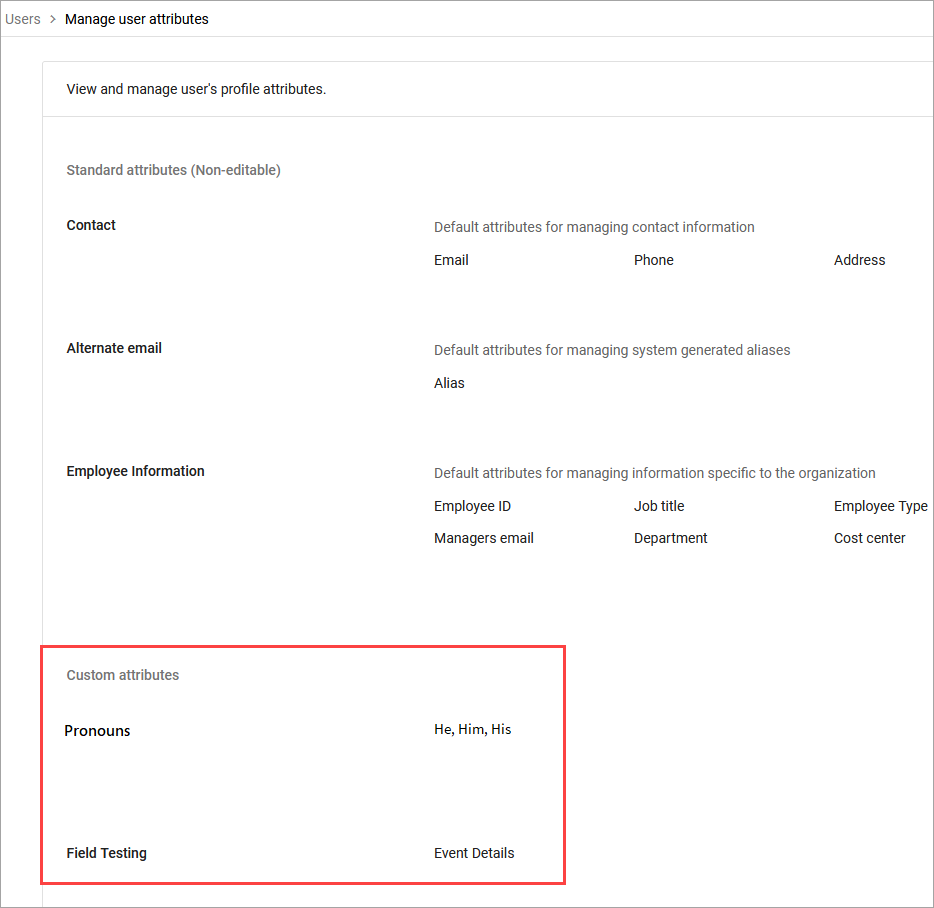
La sezione Attributi personalizzati mostra gli attributi che hai creato e i loro dati.
- Torna alla pagina Utenti e seleziona un utente nell'elenco per aprire la pagina dell'account utente.
- Espandi Informazioni utente.
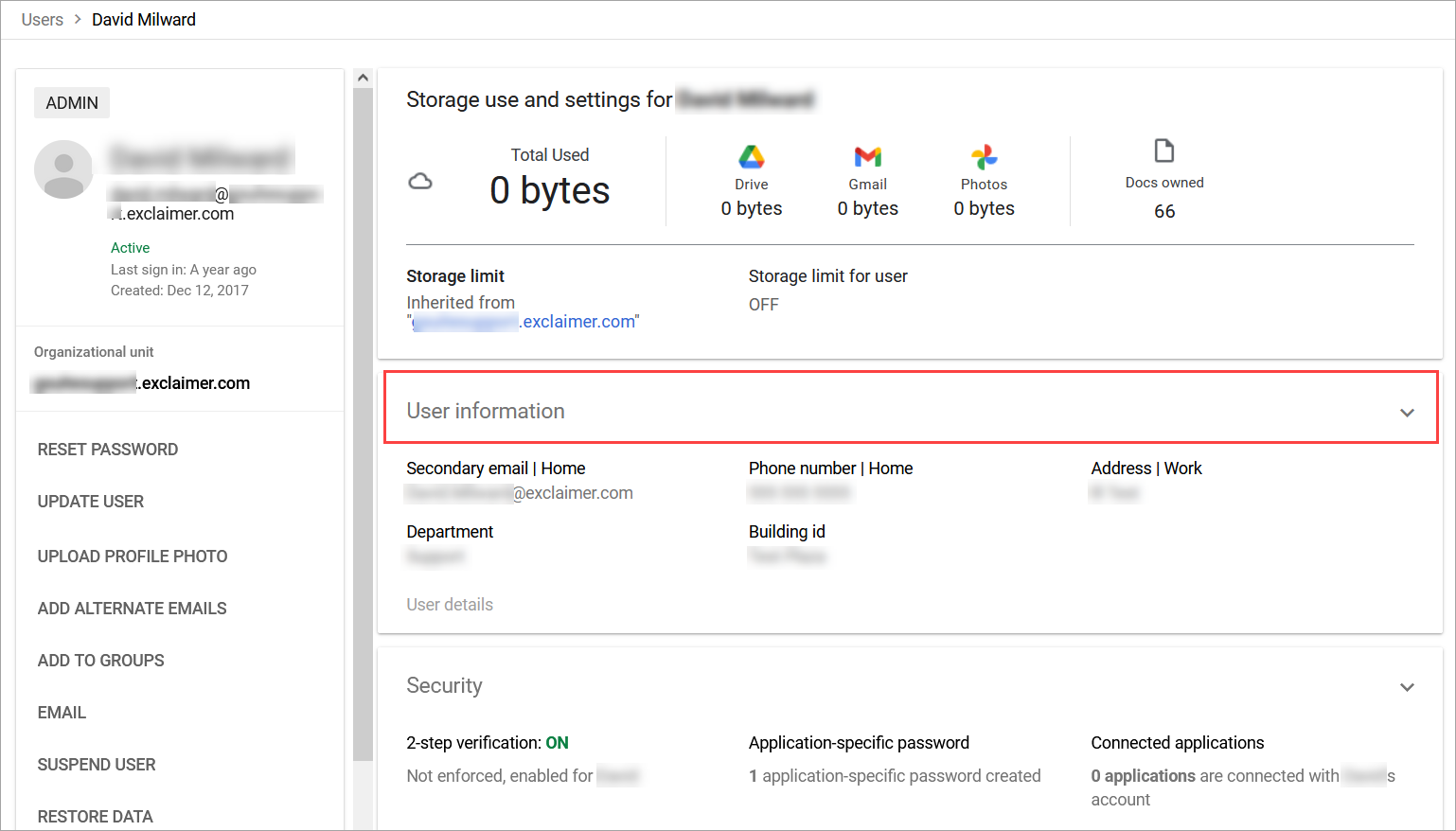
Seleziona la freccia nell'intestazione Informazioni utente per espandere il menu a discesa.
- Individua un attributo personalizzato sotto il nome della tua Categoria personalizzata e seleziona l'icona a forma di matita per inserire i tuoi dati.
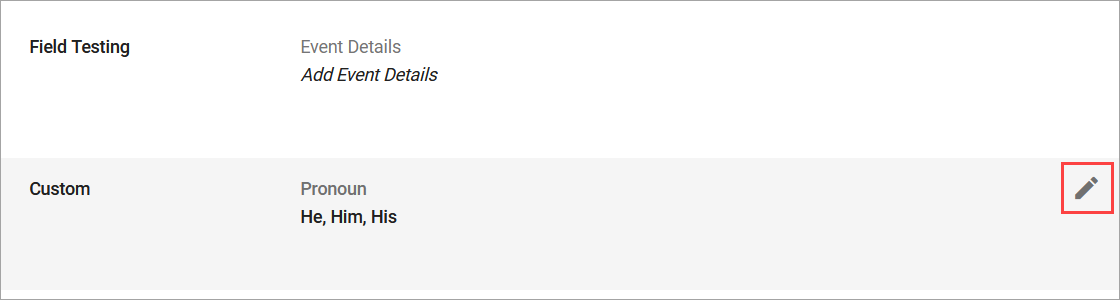
Seleziona l'icona a forma di matita, quindi inserisci i dati per l'attributo.
- Seleziona Salva.
- Una volta sincronizzati i dati, aggiungi un elemento {Fields} al tuo modello nel Designer della Firma. I tuoi campi personalizzati sono ora disponibili per la selezione dall'elenco dei campi.
Seleziona il tuo campo personalizzato dal menu a discesa Campo.
Questo metodo consente a un amministratore Exclaimer di caricare un file CSV contenente il nuovo attributo. Per maggiori informazioni, consulta Caricamento Dettagli Utente.
- Dalla barra dell'intestazione, seleziona l'icona dell'ingranaggio per aprire il menu Impostazioni, quindi seleziona Gestione mittenti.

Il menu Impostazioni si trova sotto l'icona dell'ingranaggio.
- Individua la sezione Caricamento dettagli utente e seleziona Esporta esistenti per esportare un file CSV dei tuoi utenti esistenti e dei loro dati di override attuali.

La sezione Caricamento dettagli utente si trova nella pagina Gestione mittenti. Potrebbe essere necessario scorrere.
- Apri il file CSV in un programma appropriato, come Microsoft Excel.
-
Nella prima colonna vuota, inserisci un testo nella cella più in alto per fungere da intestazione di colonna. Questo sarà il nome del tuo campo per memorizzare i dati.
NOTA: Le intestazioni devono iniziare con una lettera. I punti (.) e gli underscore (_) sono gli unici caratteri speciali consentiti; tutti gli altri caratteri devono essere alfanumerici.
Qualsiasi nome di intestazione non corrispondente sarà trattato come una nuova colonna.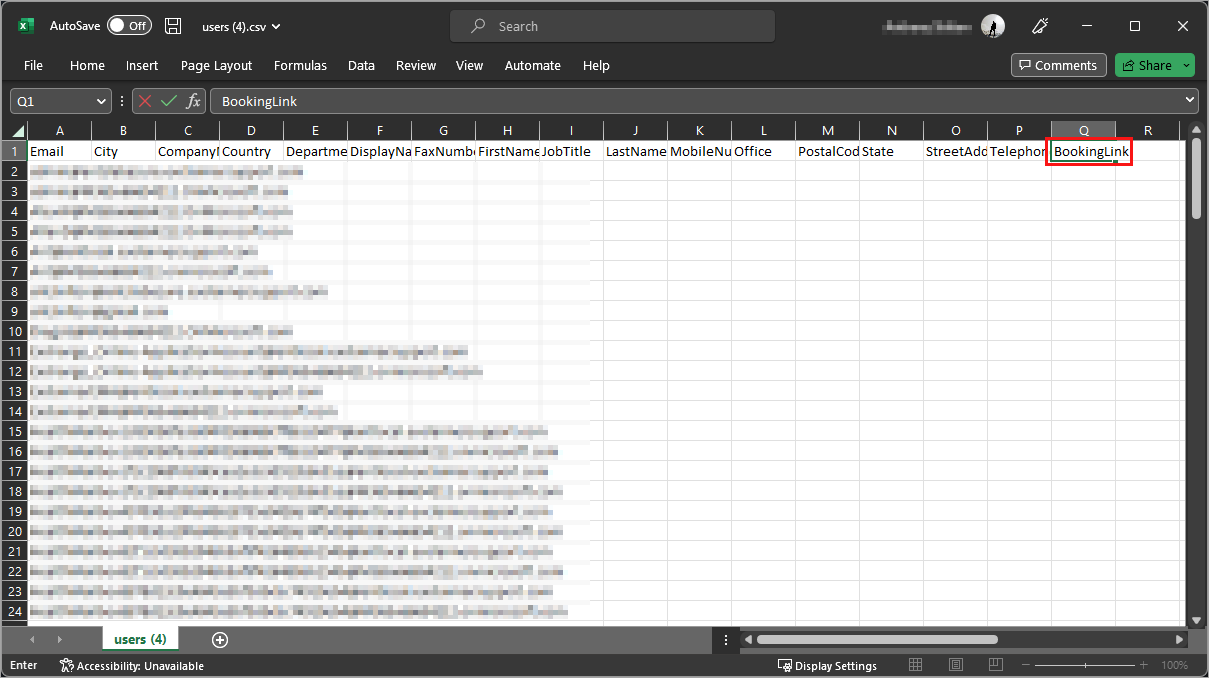
Un CSV aperto in Microsoft Excel. È stata aggiunta una nuova intestazione di colonna per, ad esempio, i link di prenotazione.
- Compila le celle nella colonna con i dati personalizzati per ogni utente secondo necessità.
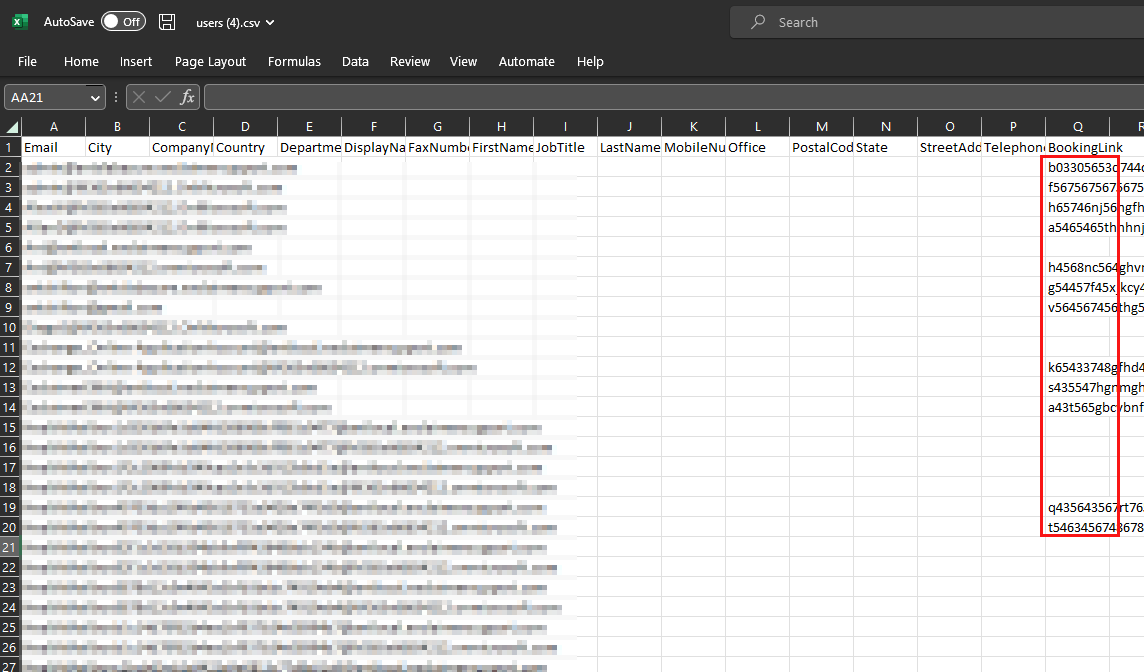
Aggiungi i dati personalizzati per la tua nuova colonna attributo per ogni riga utente applicabile.
- Salva il file CSV.
- Torna alla pagina Gestione mittenti in Exclaimer. Sotto Caricamento dettagli utente, seleziona Aggiorna esistenti, quindi seleziona e apri il file CSV aggiornato per importare i dati.

Il pulsante Aggiorna esistenti si trova nella sezione Caricamento dettagli utente.
-
Aggiungi un elemento {Fields} al tuo modello nel Signature Designer. I tuoi campi personalizzati sono ora disponibili per la selezione dall'elenco dei campi.
Seleziona il tuo campo personalizzato dal menu a discesa Campo.Consiglio! Per ulteriori informazioni sull'aggiunta di elementi basati sui campi nel Signature Designer, consulta i nostri articoli della knowledgebase sul lavoro con gli elementi Tutti i {Fields}, Campi Contatto {Fields}, Campi Personali {Fields} e Campi Indirizzo {Fields}.
Puoi aggiungere i tuoi nuovi attributi personalizzati alla tua firma utilizzando uno qualsiasi degli elementi {Fields}: Indirizzo {Fields}, Contatto {Fields}, Personale {Fields}, e Tutti {Fields}. Consulta le nostre risorse della knowledgebase su Modifica del design della firma per ulteriori informazioni sull'aggiunta di elementi al modello della tua firma.