
Scenario
Stai utilizzando Exclaimer con Microsoft 365 e distribuzione Client-Side e desideri impostare alcune firme da applicare per impostazione predefinita, ad esempio quando componi un nuovo thread di email o quando invii una risposta o un'email inoltrata.
NOTA: Per gli utenti di Google Workspace o Server-Side, vedere Come applicare una firma di risposta utilizzando le regole Server-Side.
Risoluzione
Puoi utilizzare le regole di firma nella schermata Gestisci o il pannello dell'Add-In di Exclaimer per Outlook per impostare una firma specifica da applicare come predefinita in due modi: la predefinita per le nuove email e la predefinita per le risposte e le email inoltrate. Le tue impostazioni predefinite si applicano quindi utilizzando l'Add-In di Exclaimer per Outlook.
Per impostare una firma Client-Side come predefinita:
Seleziona un'opzione qui sotto per visualizzare le istruzioni correlate:
Opzione 1: Imposta una firma come predefinita nel portale Exclaimer
- Dalla barra laterale del menu, seleziona Firme, quindi individua la firma che desideri impostare come predefinita e seleziona Gestisci regole.
- Seleziona la scheda Abilita. Le opzioni predefinite si trovano nella sezione Client-Side sotto Applica come predefinito per.
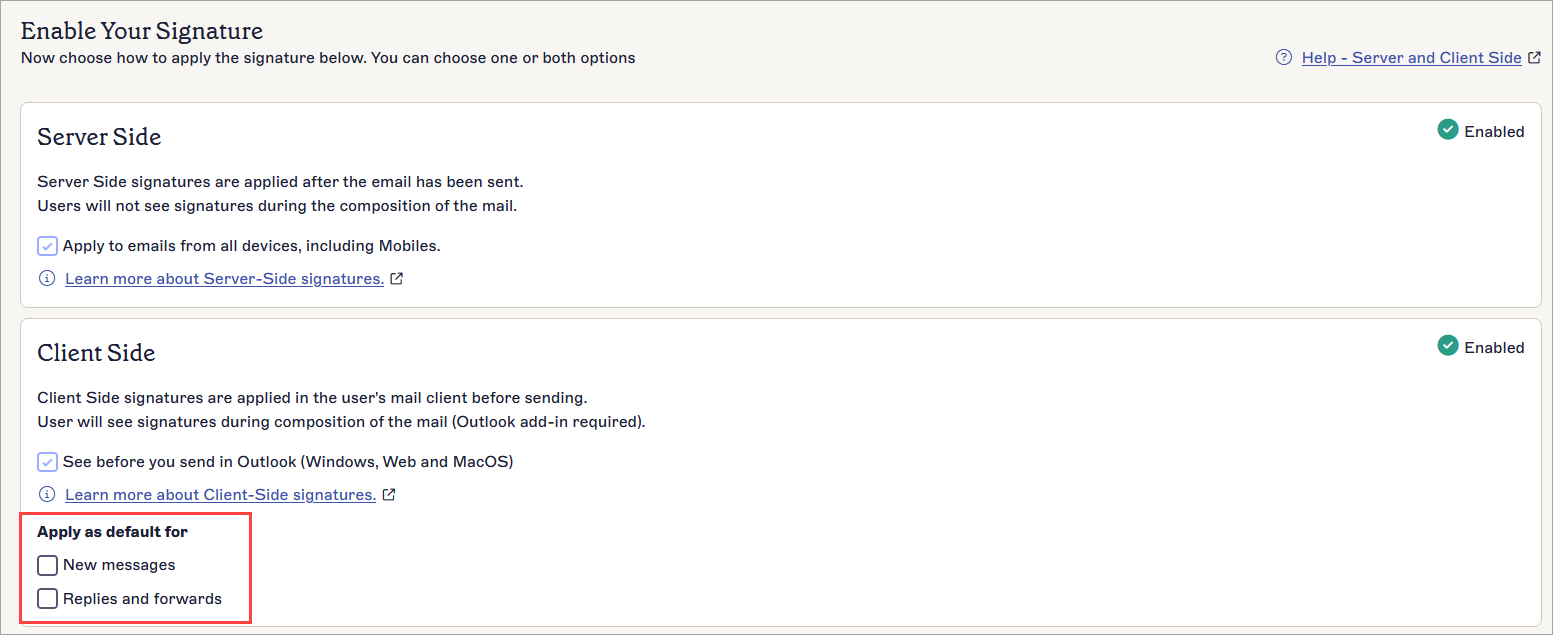
Le caselle di controllo Applica come predefinito per impostano questa firma come predefinita.
- Seleziona una casella di controllo per scegliere un tipo predefinito per questa firma:
Seleziona Nuovi messaggi per applicare questa firma come predefinita per le nuove email.
Seleziona Risposte e inoltri per applicare questa firma come predefinita per le risposte alle email e le email inoltrate.
Consiglio! Puoi impostare una firma come predefinita per entrambi i tipi di applicazione. Questa firma verrà applicata a tutte le email come predefinita.NOTA: Se imposti più di una firma come predefinita, quella che si trova più in alto nell'elenco Tutte le firme avrà la priorità. Riordina le tue firme per cambiare la priorità. - Per rimuovere un'impostazione predefinita, deseleziona la casella di controllo.
- Nella barra delle modifiche non salvate, seleziona Salva.
- Esegui una sincronizzazione manuale dei dati per sincronizzare le tue firme con Outlook.
-
Installa l'Add-In di Exclaimer per Outlook. Le tue firme predefinite vengono ora applicate quando invii un'email utilizzando la distribuzione Client-Side.
- Per visualizzare le tue firme predefinite, apri il tuo client email e visualizza il pannello delle firme dell'Add-In. Le icone sono visualizzate sopra le firme - se una firma è stata impostata come predefinita, l'icona corrispondente è evidenziata.
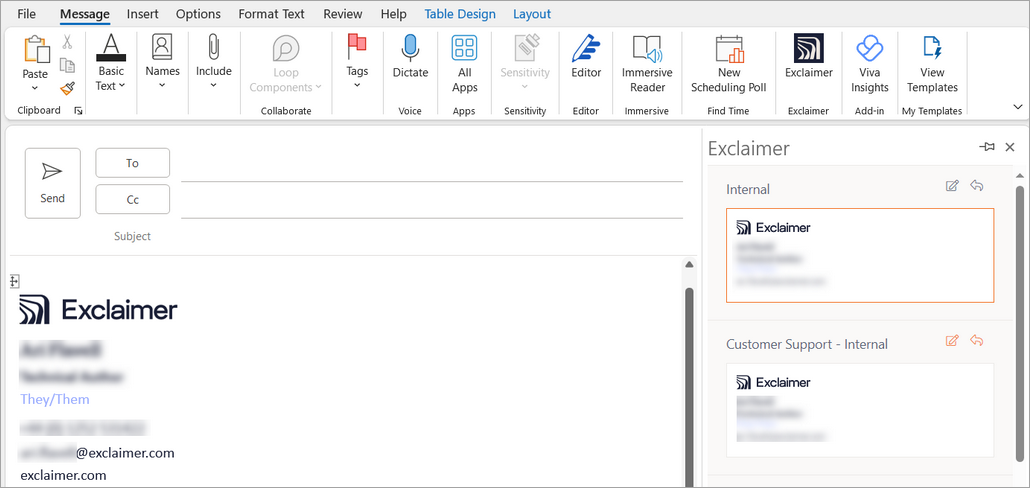
Firme nell'Add-In di Exclaimer per Outlook. Ci sono icone sopra ogni firma. Le icone sono evidenziate quando una firma è impostata come predefinita.
L'icona della matita indica una firma impostata come predefinita per le nuove email. L'icona della freccia
  indica una firma impostata come predefinita per le risposte e gli inoltri.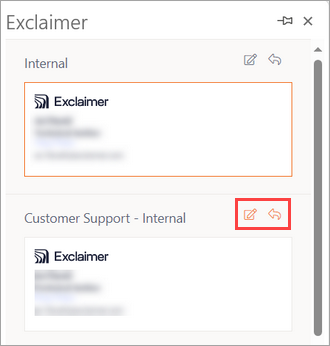
L'icona corrispondente appare arancione quando la firma è impostata come predefinita.
Le firme impostate come predefinite per entrambi i tipi visualizzano entrambe le icone.
NOTA: Le firme non possono essere visualizzate utilizzando l'Add-In su dispositivi mobili - la firma impostata come predefinita viene applicata automaticamente.
Opzione 2: Imposta una firma come predefinita utilizzando l'Add-In di Outlook
NOTA: Questa soluzione non è adatta per dispositivi mobili. Non puoi visualizzare le firme o impostare i predefiniti utilizzando l'Add-In sui dispositivi mobili. La firma predefinita applicata per i dispositivi mobili sarà solo un predefinito definito utilizzando l'Opzione 1.
- Installa l'Add-In di Exclaimer per Outlook. Per ulteriori informazioni, consulta come installare l'Add-In di Outlook.
Ti consigliamo: Se stai utilizzando una versione di Outlook precedente al 2019 o una casella di posta On-Premise, installa il Exclaimer Signature Update Agent. Per ulteriori informazioni, consulta come installare il Exclaimer Signature Update Agent (Windows). Puoi accedere all'ultima versione per il deployment da qui: Exclaimer Signature.
- Esegui una sincronizzazione manuale dei dati per sincronizzare le tue firme con Outlook.
- Apri il tuo client di posta elettronica e visualizza il pannello delle firme dell'Add-In. Le icone per i predefiniti sono visualizzate sopra le firme.
Firme nell'Add-In di Exclaimer per Outlook. Ci sono icone sopra ogni firma. Le icone sono evidenziate quando una firma è impostata come predefinita.
- Seleziona l'icona della matita per impostare una firma come predefinita per le nuove email. L'icona appare arancione per le firme impostate come predefinite.
- Seleziona l'icona della freccia che indica una firma impostata come predefinita per risposte e inoltri. L'icona appare arancione per le firme impostate come predefinite.
L'icona corrispondente appare arancione quando la firma è impostata come predefinita.
NOTE:
- Se un modello predefinito viene rimosso o non esiste più, la firma originale definita dall'Amministratore sarà trattata come la firma predefinita.
- Se sono state impostate delle impostazioni per i destinatari lato client, queste avranno la precedenza sui predefiniti impostati.
- Tutti i predefiniti selezionati sono memorizzati nelle impostazioni roaming dell'utente. Se sono in uso profili obbligatori o temporanei, i predefiniti non si applicheranno.