
Descrizione
Quando crei un account Exclaimer, puoi configurare un nuovo abbonamento di prova oppure essere aggiunto a un abbonamento esistente.
Puoi registrarti utilizzando Microsoft 365, Google o il tuo indirizzo email.
Gli abbonamenti di prova offrono l’esperienza del livello Pro di Exclaimer, con accesso completo alle funzionalità. Per maggiori informazioni sulle funzionalità disponibili negli abbonamenti Pro , consulta i nostri piani tariffari.
Come accedervi
- Vai su https://registration.exclaimer.com.
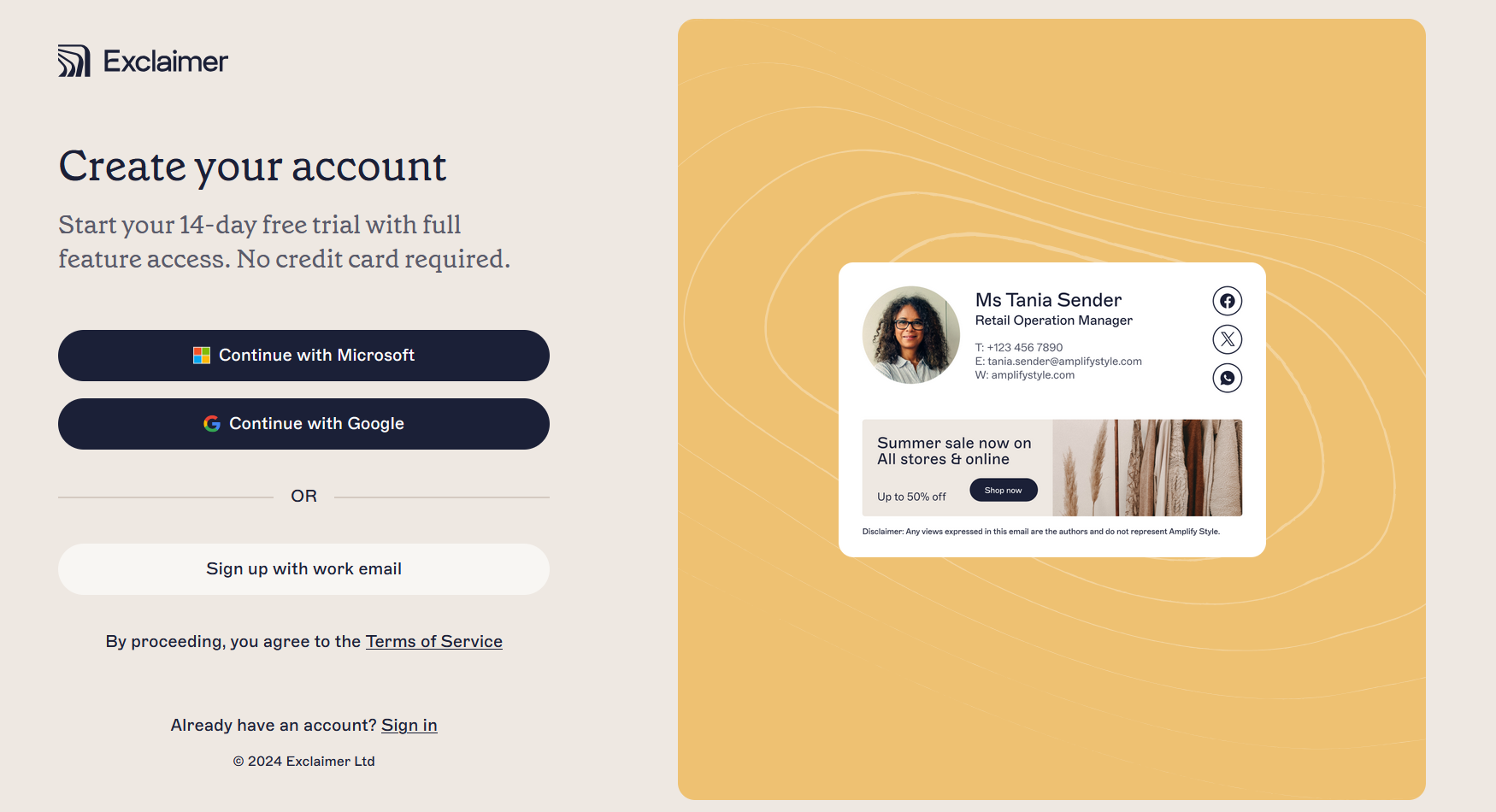
Seleziona un’opzione di registrazione per configurare un nuovo abbonamento di prova Exclaimer.
Per registrarti a Exclaimer:
- Seleziona il metodo di registrazione.
OPPURE:
Seleziona Continua con Microsoft o Continua con Google.
OPPURE
Seleziona Registrati con email aziendale.
- Se ti sei registrato con Microsoft o Google, verrai reindirizzato alla pagina di accesso del servizio corrispondente. Accedi con il tuo account Microsoft o Google e seleziona Avanti.
- Potresti ricevere una richiesta di autenticazione a più fattori. Se ti sei registrato con il tuo indirizzo email, potrebbe esserti richiesto di copiare e incollare un codice di sicurezza monouso. Segui le istruzioni per completare il processo di accesso.
- Accetta le autorizzazioni da Exclaimer se richiesto.
- Nella schermata Facciamo la tua conoscenza, inserisci il tuo Nome, Cognome, Numero di telefono e Ruolo (opzionale). L'anteprima della firma accanto ai campi si aggiorna automaticamente per mostrarti come apparirebbero i tuoi dati in un esempio di firma email di Exclaimer.
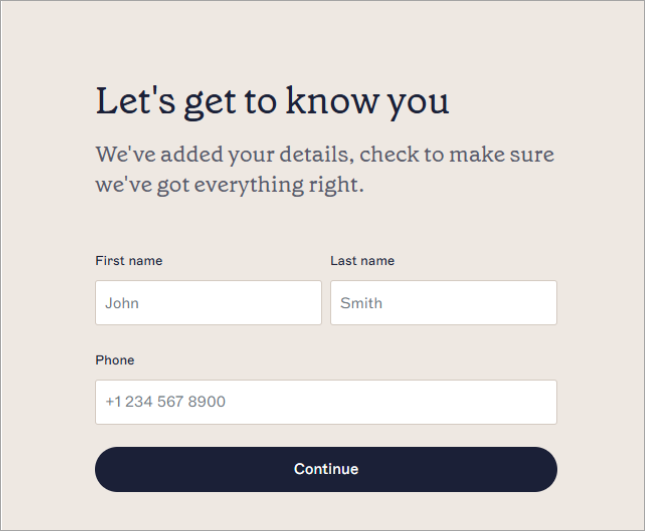
La schermata Facciamo la tua conoscenza. I campi sono stati compilati con dati di esempio per mostrare un'anteprima della firma popolata.
- Seleziona Continua.
-
Nella schermata Informazioni sulla tua azienda, inserisci il Nome azienda, seleziona il numero di utenti per il tuo abbonamento dal menu a tendina Dimensione azienda e seleziona il tuo paese dal menu a tendina Paese.
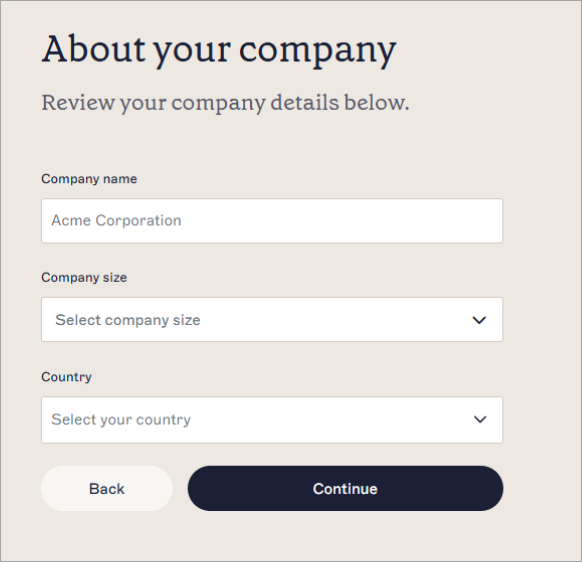
La schermata Informazioni sulla tua azienda. I campi sono stati compilati con dati di esempio per mostrare un'anteprima della firma popolata.NOTA: È richiesto un minimo di 10 utenti. - [Opzionale] Per vedere come apparirebbe l'immagine del tuo marchio in una firma, seleziona Carica logo. Regola l'immagine nel ridimensionatore, quindi seleziona Salva. L'anteprima della firma si aggiorna automaticamente per mostrarti un esempio della tua immagine in una firma Exclaimer.
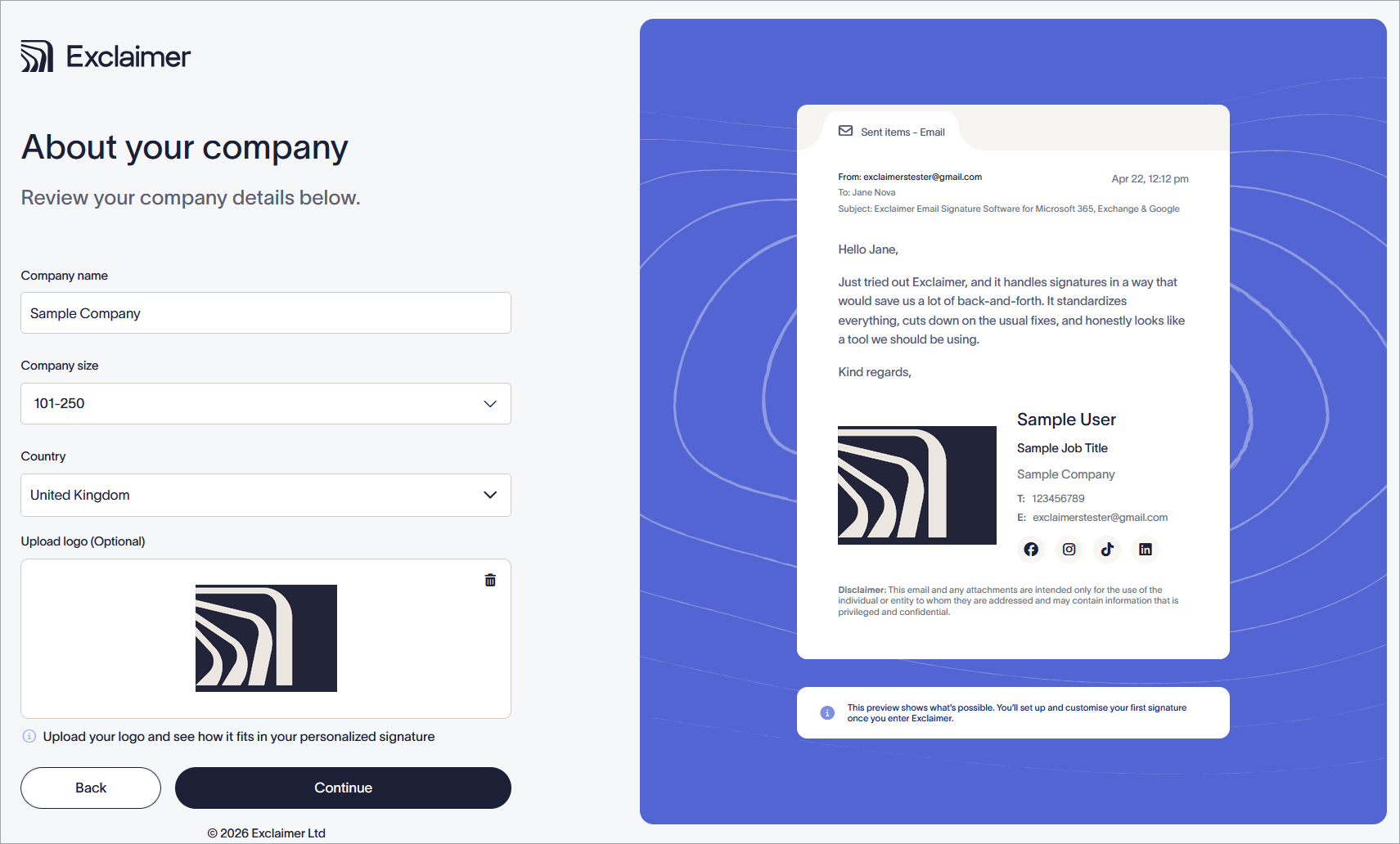
Un esempio di logo caricato mostrato nell'anteprima della firma.
- Seleziona Continua.
-
OPPURE:
Per configurare un nuovo abbonamento di prova, scegli la tua piattaforma email e seleziona Continua.
OPPURE
Per creare un account senza creare un nuovo abbonamento, seleziona Salta creazione abbonamento.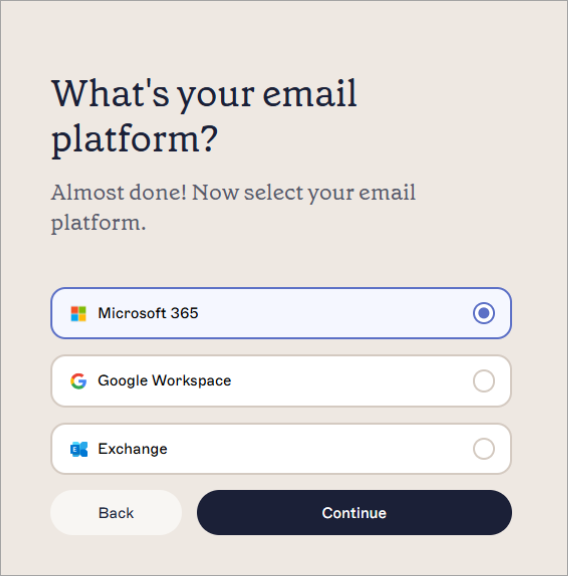
Seleziona la tua piattaforma email per creare un abbonamento, oppure seleziona Salta creazione abbonamento se stai per essere aggiunto a un abbonamento esistente.NOTA: Gli utenti che saltano la creazione dell'abbonamento devono essere aggiunti a un abbonamento esistente dal proprietario oppure creare un abbonamento in un secondo momento. Per questi utenti, il processo si conclude qui. Il tuo account è ora creato e non devi fare altro una volta che un abbonamento sarà disponibile per te. - Se procedi con la creazione dell'abbonamento, OPPURE:
Seleziona le caselle applicabili nelle pagine Qual è il tuo obiettivo principale? e Qual è il tuo reparto? per aiutare Exclaimer a guidarti nel modo migliore per utilizzare il tuo abbonamento. Una volta terminato, seleziona Continua.
OPPURE
Seleziona Salta per procedere senza rispondere.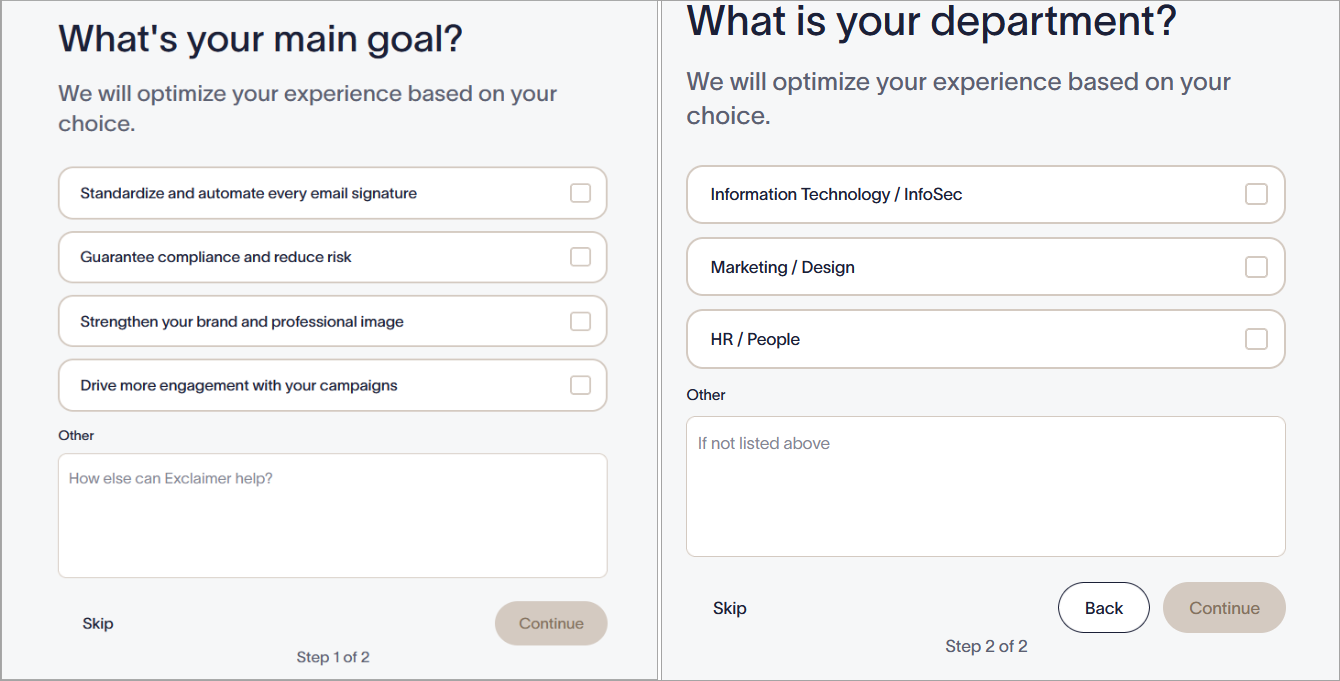
Compila i tuoi obiettivi lavorativi per ottimizzare la tua esperienza.
-
Il tuo nuovo abbonamento è stato creato e avviato. Segui la procedura guidata a schermo per completare la configurazione del tuo nuovo abbonamento.
NOTA: Gli abbonamenti Exclaimer non possono essere configurati contemporaneamente per Microsoft e Google. Puoi avere un abbonamento per uno solo. Se desideri utilizzare entrambi, dovrai avere abbonamenti separati.