
Descrizione
La dashboard Analisi di utilizzo mostra come vengono utilizzate le tue firme.
L'analisi richiede una configurazione lato server per funzionare. Puoi utilizzare l'analisi con il deployment lato client, ma solo se hai abilitato e configurato il lato server. Per assistenza nella configurazione lato server, consulta le nostre guide di onboarding per abbonamenti Microsoft o abbonamenti Google.
Come accedervi
Per accedere all'Analisi di utilizzo:
- Dal menu laterale, seleziona Analisi.
- Seleziona la scheda Utilizzo.
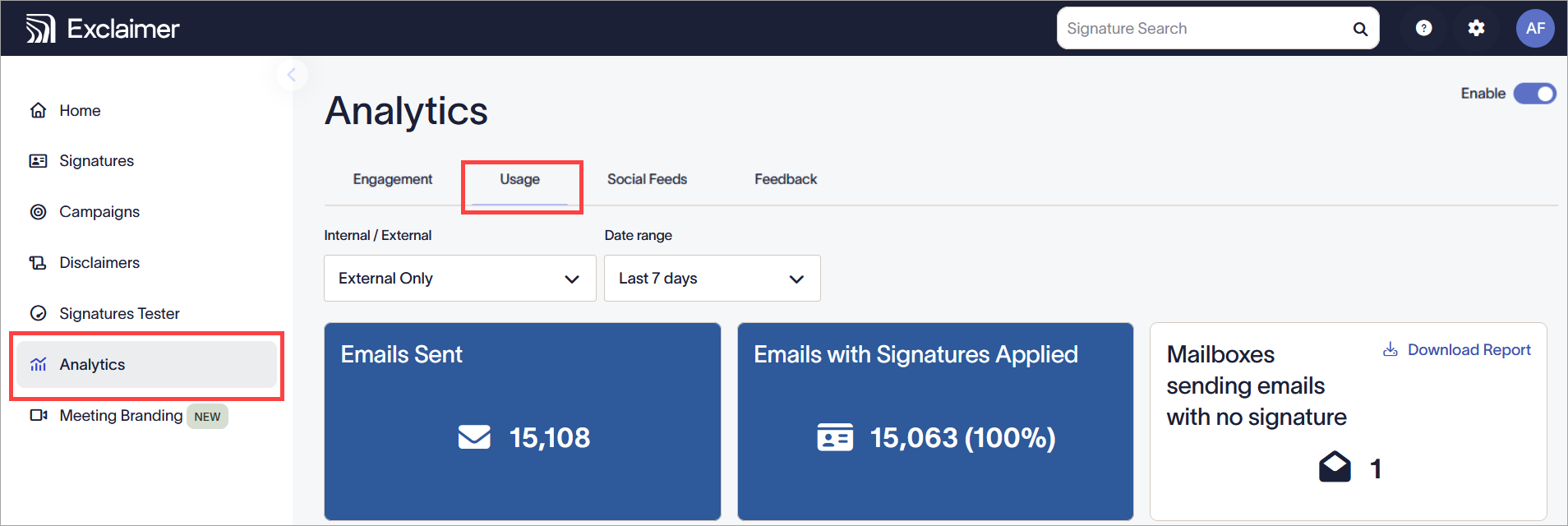
Seleziona Analisi, quindi Utilizzo.
Comprendere l'Analisi di utilizzo
Perché i dati vengano raccolti e visualizzati nella dashboard, le tue email devono essere instradate attraverso i server di Exclaimer. I collegamenti ipertestuali vengono automaticamente riscritti e reindirizzati tramite il servizio di tracciamento clic di Exclaimer.
Gli URL hanno un codice regionale <Codice Regione> prefissato.
Puoi scegliere se raccogliere i dati analitici utilizzando l'interruttore Abilita. 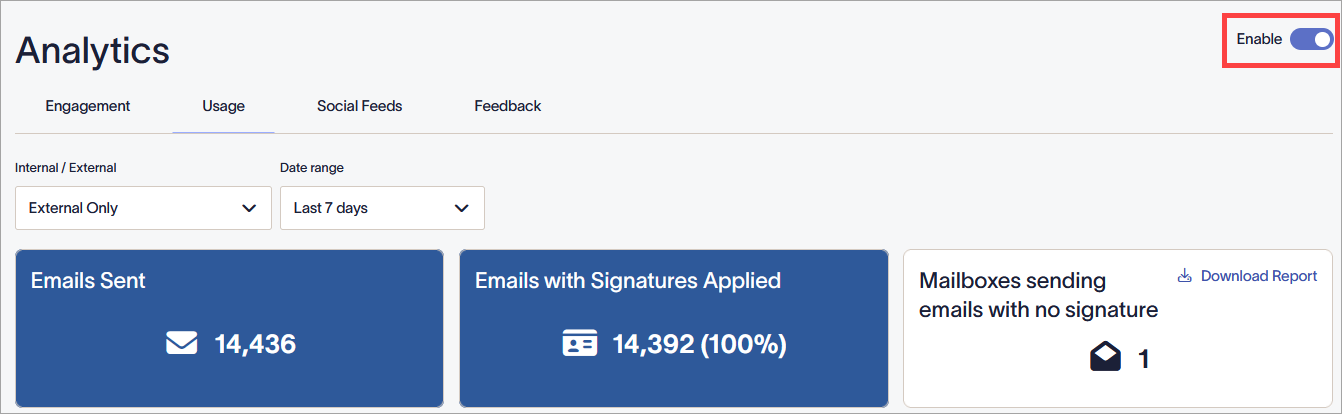
L'interruttore Abilita in posizione On.
Se l'analisi non è abilitata, i tuoi link non vengono modificati e i dati non vengono raccolti. La tua dashboard non mostrerà alcun dato.
La dashboard Analisi di utilizzo della firma mostra informazioni per aiutarti ad analizzare l'applicazione delle firme email.
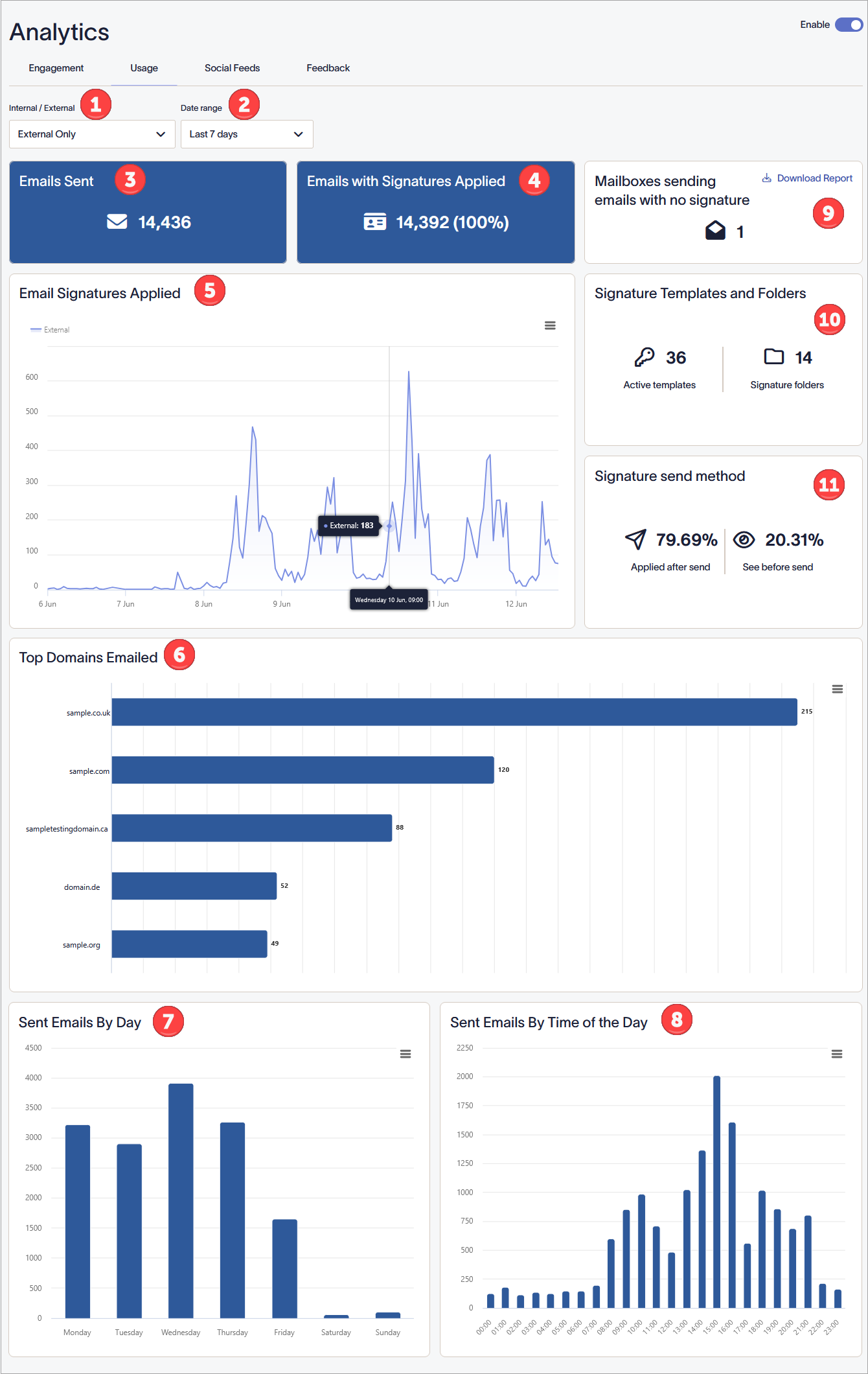
La dashboard Analisi di utilizzo. Ogni numero corrisponde a una diversa sezione dello schermo. Ogni sezione è descritta nella tabella.
La tabella seguente illustra le diverse opzioni disponibili nella dashboard Analisi di utilizzo:
| Area dello schermo | Descrizione della funzione |
|
Interno/Esterno |
Seleziona un tipo di email dal menu a discesa:
|
|
Intervallo di date |
Seleziona un intervallo di date dal menu a discesa:
Per impostare un intervallo di date personalizzato, inserisci o seleziona una data e un orario di inizio e fine utilizzando il selettore del calendario. |
|
Email inviate |
Mostra il numero totale di email inviate nell'intervallo di date specificato. |
|
Email con firme applicate |
Email con firme applicate: Mostra il numero totale e la percentuale di email a cui sono state applicate firme nell'intervallo di date selezionato. |
|
Firme email applicate |
Un grafico a linee che mostra il numero totale di email inviate con una firma nell'intervallo di date specificato. Gli assi sono Y - Numero di email inviate e X - Data e ora. Seleziona l'icona del menu hamburger |
|
Principali domini a cui sono state inviate email |
Mostra un grafico a barre che indica i primi cinque domini a cui sono state inviate email nel periodo di tempo specificato, incluso il numero di email inviate a tali domini. Seleziona l'icona del menu hamburger |
|
Email inviate per giorno |
Mostra un grafico a barre del numero di email inviate in ciascun giorno del periodo di tempo specificato. Seleziona l'icona del menu hamburger |
|
Email inviate per ora del giorno |
Mostra un grafico a barre del numero di email inviate in ogni ora del giorno all'interno del periodo di tempo specificato. Seleziona l'icona del menu hamburger |
|
Caselle di posta che inviano email senza firma |
Mostra il numero totale di indirizzi email che hanno inviato email nel periodo di tempo specificato senza che fosse applicata una firma. Il calcolo è: Email - Imprint = Senza firma Dove: I = totale indirizzi email unici in qualsiasi evento di imprint all'interno del filtro S = totale indirizzi email che sono stati processati ma non firmati |
|
Modelli di firma e cartelle |
Visualizza i seguenti dati:
|
|
Metodo di invio della firma |
Visualizza i seguenti dati:
|


 per visualizzare il grafico a schermo intero, fissare il grafico o scaricare il grafico.


