
Scenario
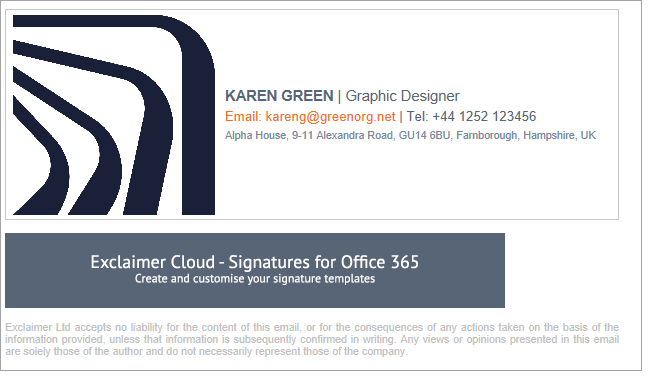
Noti che, sebbene un'immagine nella tua firma appaia corretta in un'email, quando rispondi o inoltri un'email l'immagine appare molto più grande di quanto dovrebbe.
Ad esempio:
Immagine normale
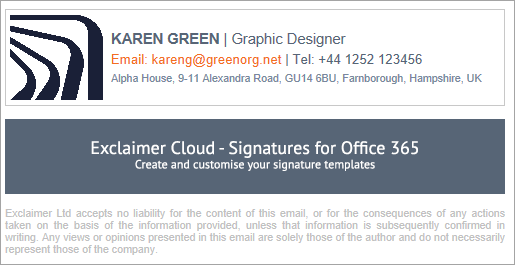
Immagine ingrandita dopo l'inoltro o la risposta
Motivo
Questo accade quando ridimensioni un'immagine caricata nel Signature Designer. Alcuni client di posta elettronica riportano automaticamente l'immagine alla dimensione originale del file.
Risoluzione
Per evitare questo problema, assicurati che i file immagine abbiano la stessa dimensione con cui vuoi visualizzarli al momento del caricamento - ad esempio, se vuoi che la tua immagine venga visualizzata a 100x100px, crea o ridimensiona il file immagine a quella dimensione.
Controlla le dimensioni della tua immagine:
- Fai clic con il tasto destro sul file immagine e seleziona Proprietà (dispositivi Windows) o Ottieni informazioni (dispositivi Mac).
- Apri la scheda Dettagli (Windows) o Ulteriori informazioni (Mac). La dimensione dell'immagine in pixel è indicata in Dimensioni.
- Nel Signature Designer, apri la tua firma e seleziona l'immagine. Espandi il menu Dimensione nel pannello Proprietà. I valori sotto Larghezza e Altezza sono la dimensione dell'immagine in pixel.
- Se le dimensioni nel modello della tua firma non corrispondono alle dimensioni del file immagine originale, ricarica un'immagine con valori pixel corrispondenti.
Consiglio! Puoi usare la maggior parte dei programmi di modifica immagini per ridimensionare un'immagine. Per maggiori informazioni, consulta Come ridimensionare un'immagine per rispettare il limite di 300KB di Exclaimer.