
Descrizione
La funzionalità Component aggiuntivo Exclaimer per Outlook ti permette di scegliere la firma email più appropriata mentre componi la tua email in Outlook, dalla lista di tutti i tuoi modelli di firma. I modelli di firma possono essere utilizzati per messaggi diversi, ad esempio per rappresentare diversi marchi di marketing.
Questo articolo ti guida attraverso il processo di come puoi installare il Component aggiuntivo Exclaimer per Outlook per un singolo utente o distribuirlo nel tuo tenant Microsoft 365.
Prerequisiti
Prima di installare il Component aggiuntivo Exclaimer per Outlook, assicurati di avere:
Tipo di casella di posta:
- Solo caselle di posta Microsoft 365
Windows
- Outlook su Windows (Abbonamento Microsoft 365) [versione 2409 (Build 18025.20000)]
- Outlook su Windows (Retail Perpetuo) [versione 2501 (Build 18429.20132)]
- Outlook 2024 su Windows (licenza perpetua a volume) [versione 2408 (Build 17932.20222)]
- Microsoft Outlook Web Access
- Microsoft Windows 10, Windows Server 2016 o versioni successive
Mac
- Outlook su Mac [versione 16.89 (24090815) o superiore]
NOTA: È supportata solo la nuova interfaccia di Outlook. Vai su Outlook > Nuovo Outlook per abilitarla.
Mobile:
- Android: versione di Outlook 4.2433.0 o superiore
- iOS: versione di Outlook 4.2433.0 o superiore
Piano Microsoft 365
- Il tuo piano Microsoft 365 deve consentire l'accesso per distribuire le app Microsoft 365 tramite Microsoft AppSource. Alcuni piani, come Office 365 E2, non supportano questa funzionalità.
NOTE:
- Non utilizzare il componente aggiuntivo insieme al Agente di aggiornamento firma Exclaimer per Windows, poiché può causare comportamenti incoerenti.
- L'abbonamento con licenza E1 a Microsoft 365 non è supportato.
Fai clic sulle opzioni richieste elencate di seguito per consultare la descrizione dettagliata:
Per scoprire quale versione di Microsoft Outlook stai utilizzando:
- Accedi all'app desktop di Outlook.
- Seleziona File dalla barra multifunzione.
- Seleziona Account di Office, quindi seleziona Informazioni su Outlook.
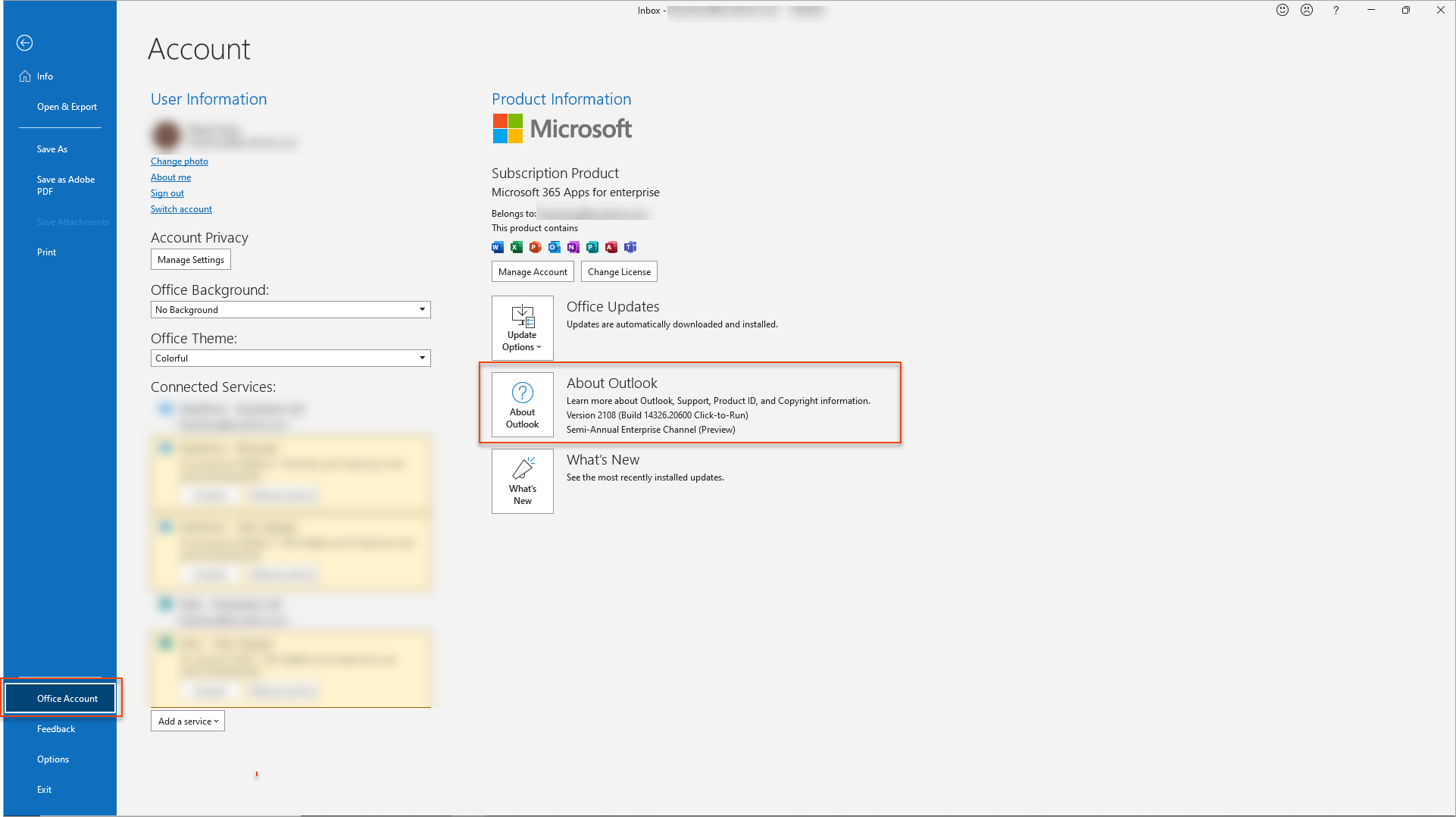
App desktop di Outlook. Seleziona Informazioni su Outlook.
La versione di Microsoft Outlook è visualizzata in alto.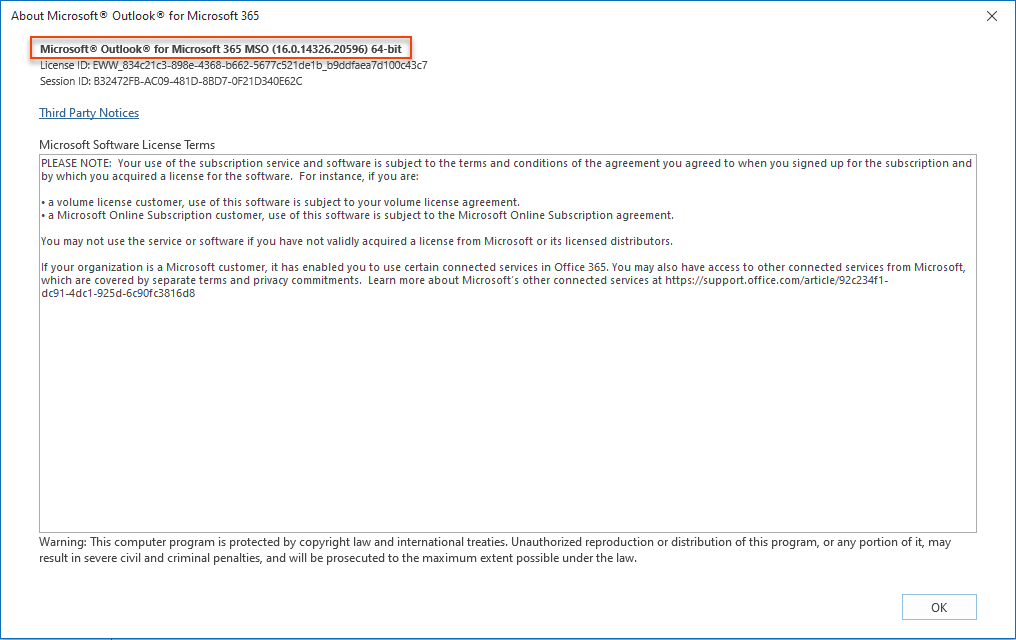
La versione di Microsoft Outlook è visualizzata in alto.
Come membro del team IT, puoi facilmente distribuire le firme a tutti i dipendenti (utenti finali) all'interno della tua organizzazione, indipendentemente dalla loro posizione. L'utente finale non deve essere connesso alla rete e non è necessario distribuire questo tramite Criteri di Gruppo, poiché non c'è un'applicazione separata da gestire.
Segui questi passaggi per distribuire il componente aggiuntivo Exclaimer Outlook al tuo tenant Microsoft 365:
Credenziali di Amministratore Globale di Microsoft 365
- Accedi al Portale Microsoft 365 come Amministratore Globale.
- Apri il centro amministrativo.
- Dal menu laterale, seleziona Impostazioni quindi seleziona App integrate.
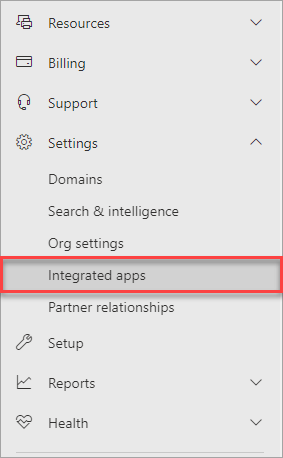
Dal menu, seleziona Impostazioni, quindi seleziona App integrate.
- Seleziona Componenti aggiuntivi.
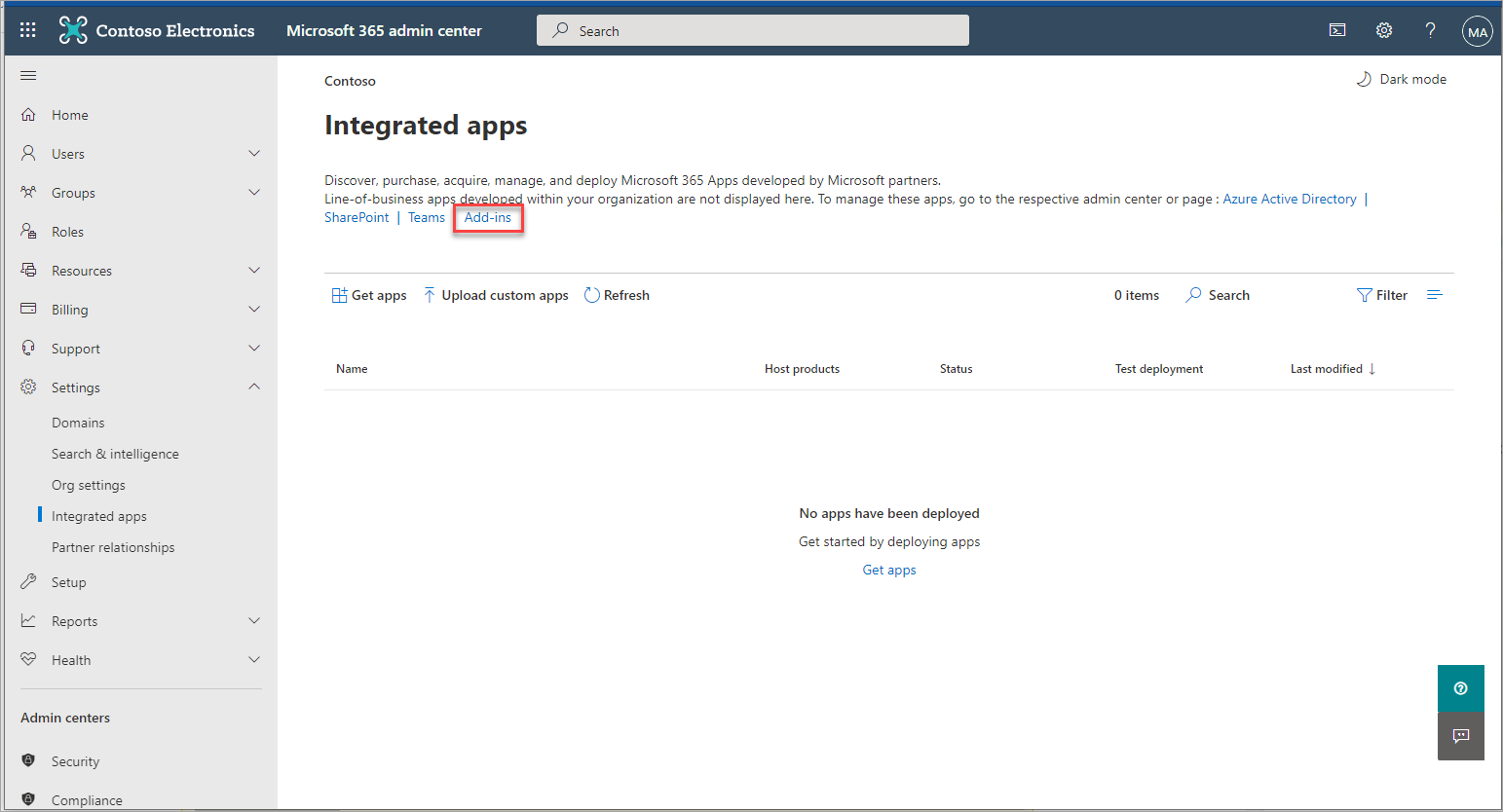
Seleziona Componenti aggiuntivi.
- Seleziona Distribuisci componente aggiuntivo.
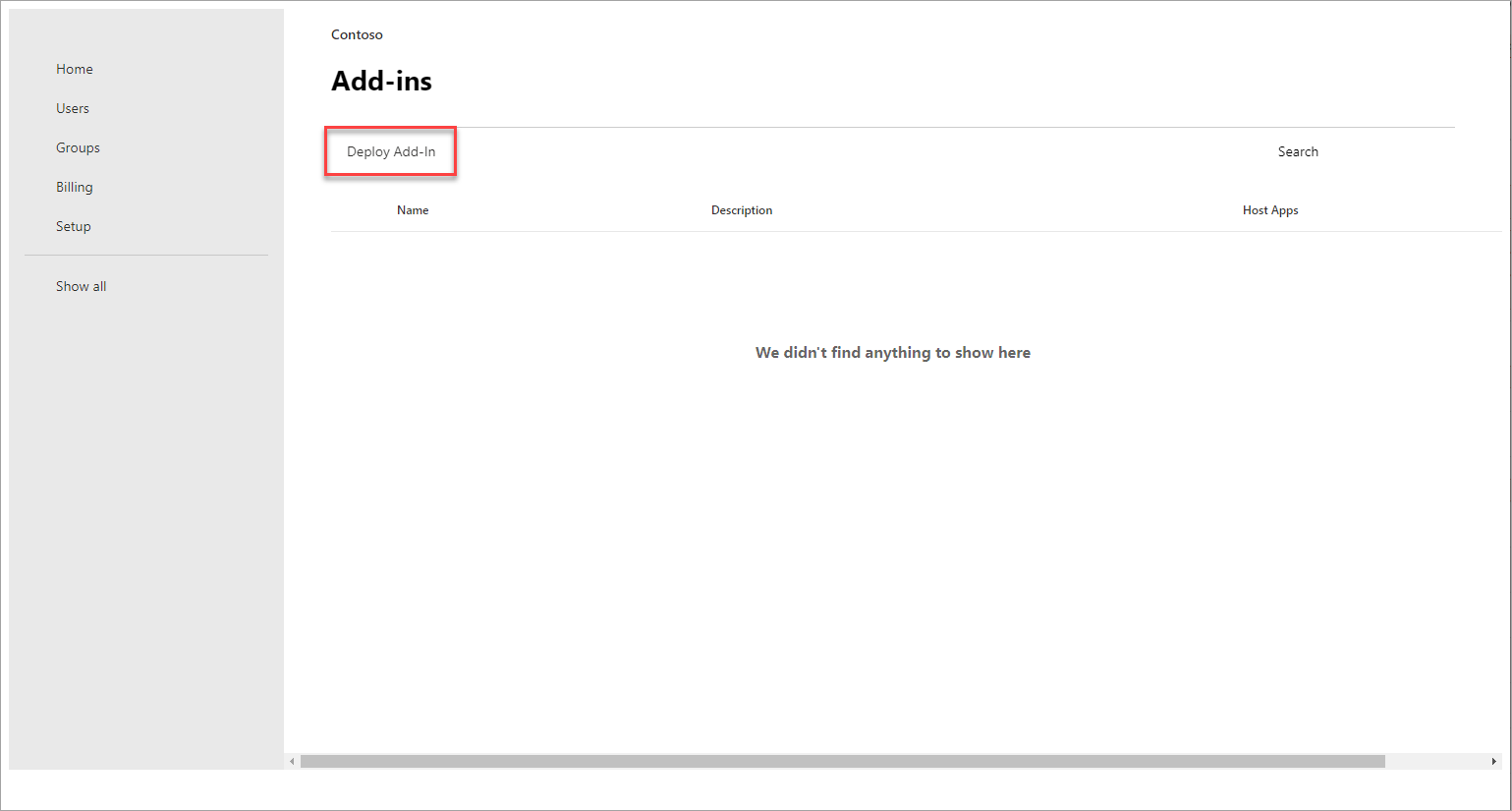
Seleziona Distribuisci componente aggiuntivo.
- Seleziona Avanti.
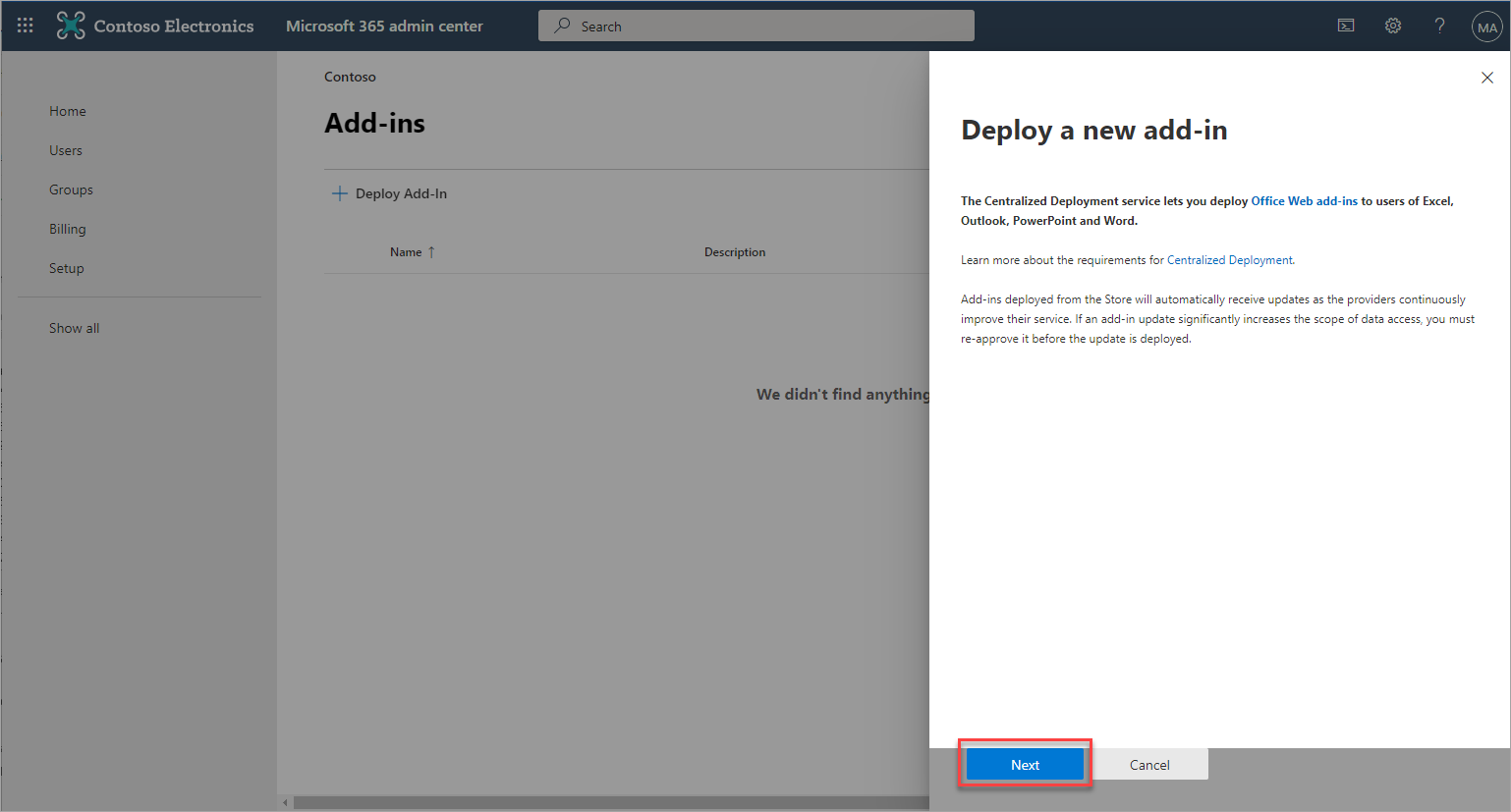
Seleziona Avanti.
- Seleziona Carica app personalizzate.
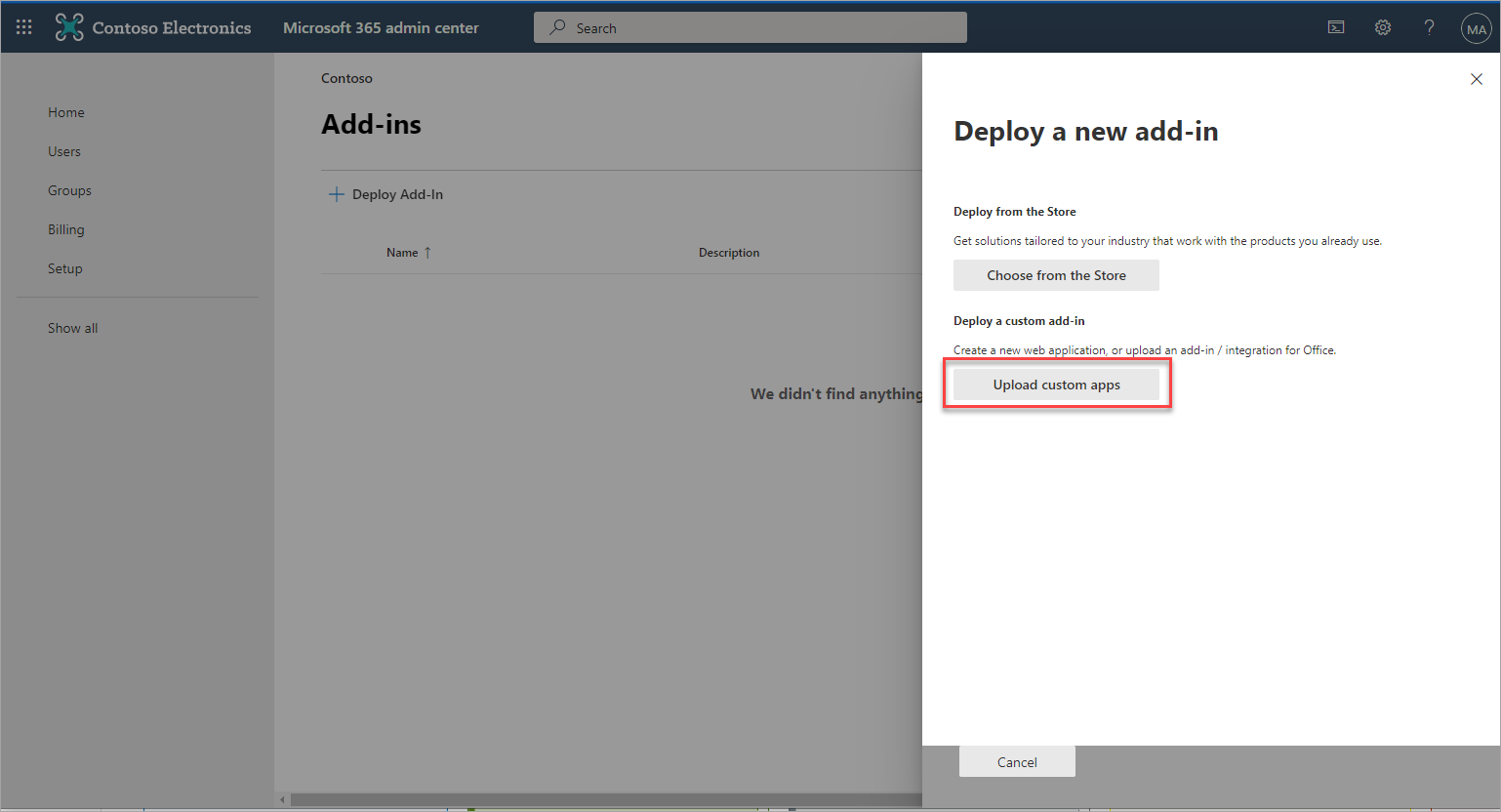
Seleziona Carica app personalizzate.
- Seleziona l'opzione Ho un URL per il file manifest.
-
Nello spazio fornito, inserisci l'URL del Manifest del componente aggiuntivo: https://outlookclient.exclaimer.net/ecosa/preview/manifest.preview.xml
ATTENZIONE! Quando inserisci l'URL, NON eliminare 'https://'.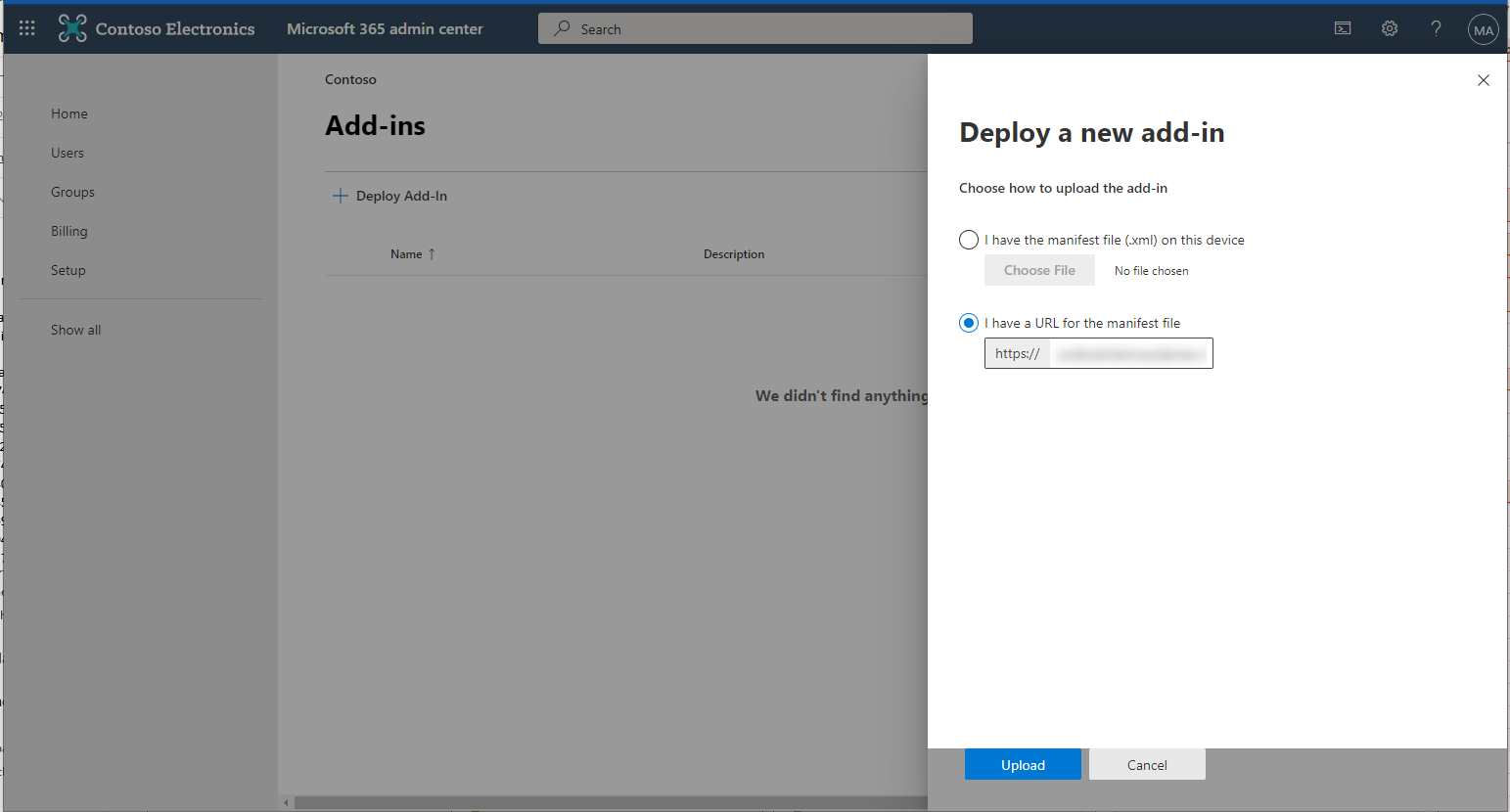
Inserisci l'URL del Manifest del componente aggiuntivo.
- Seleziona Carica.
Verrà visualizzata una finestra Configura componente aggiuntivo.
- Se necessario, scegli quali utenti assegnati vuoi che abbiano accesso a Exclaimer Cloud:
- Tutti: Seleziona per assegnare a tutti nella tua organizzazione l'accesso a Exclaimer Cloud.
- Utenti/gruppi specifici: Seleziona per assegnare a utenti o gruppi specifici all'interno della tua organizzazione l'accesso al Componente aggiuntivo Outlook di Exclaimer Cloud. Inserisci un nome utente o di gruppo specifico; questo è un campo di testo predittivo, quindi verranno mostrati gli utenti o gruppi corrispondenti mentre inizi a digitare.
- Solo io: Seleziona per assegnare solo a te stesso, nella tua organizzazione, l'accesso a Exclaimer Cloud.
- Seleziona come desideri distribuire il componente aggiuntivo di Outlook:
- Fisso (predefinito): Seleziona per distribuire automaticamente il componente aggiuntivo di Outlook agli utenti assegnati. Gli utenti non possono rimuovere il componente aggiuntivo dalla loro barra multifunzione.
- Disponibile: Seleziona per distribuire e rendere disponibile agli utenti assegnati l’installazione autonoma del componente aggiuntivo.
- Opzionale: Seleziona per distribuire automaticamente il componente aggiuntivo di Outlook agli utenti assegnati. Gli utenti possono rimuovere il componente aggiuntivo dalla loro barra multifunzione.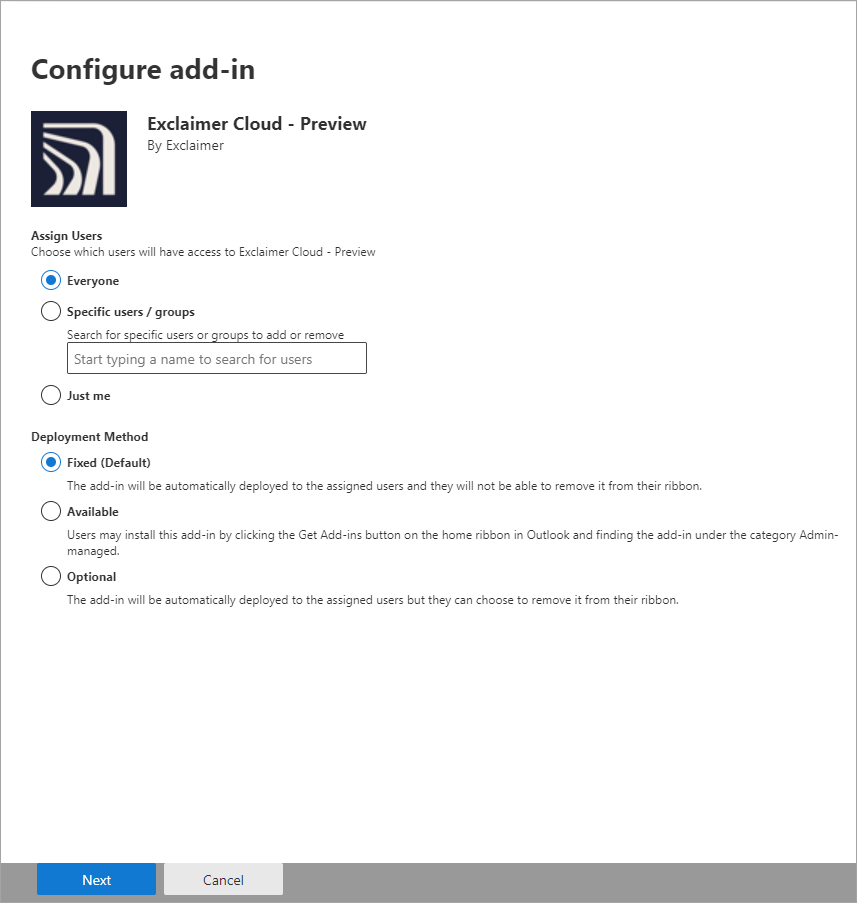
Seleziona quali utenti avranno accesso all’anteprima di Exclaimer Cloud e come desideri distribuirla.
- Seleziona Avanti per continuare.
Viene visualizzata una finestra delle autorizzazioni.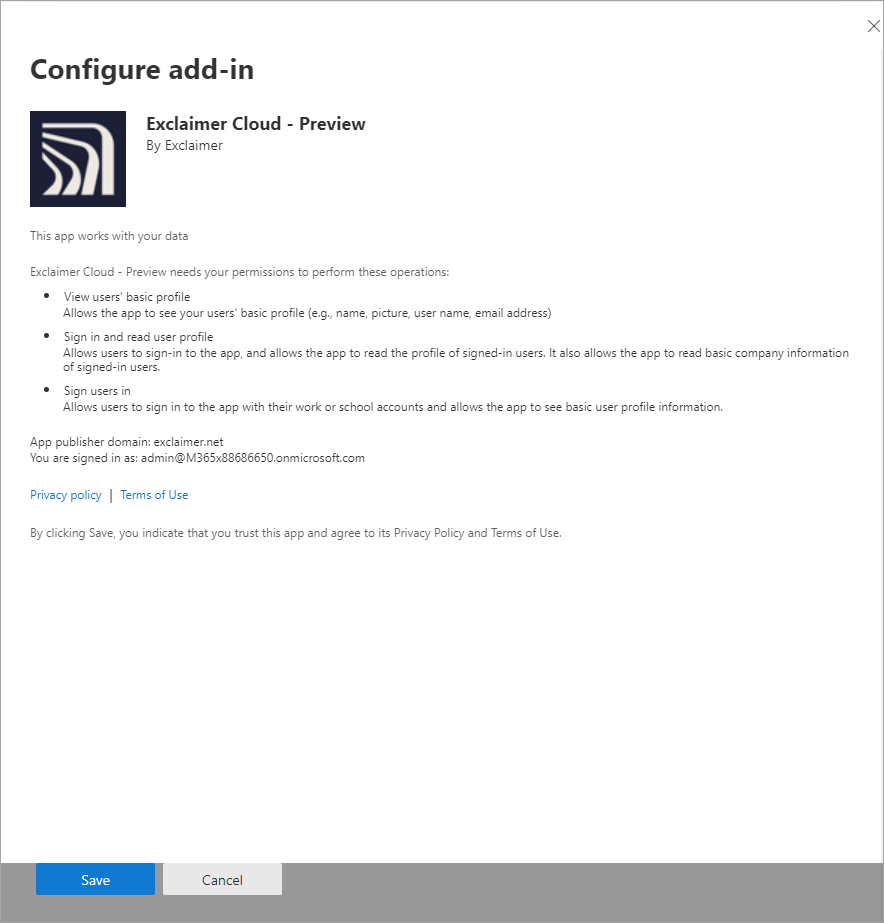
Finestra delle autorizzazioni.
-
Seleziona Salva per continuare.
Viene visualizzata la finestra Distribuisci Exclaimer Cloud - Anteprima.ATTENZIONE! La distribuzione del componente aggiuntivo Exclaimer Cloud per Outlook a tutti gli utenti della tua organizzazione può richiedere circa 72 ore.
Gli utenti dovranno riavviare Microsoft Office affinché la modifica abbia effetto.
Viene visualizzato un messaggio di conferma quando il componente aggiuntivo di Outlook è stato distribuito con successo.
- Seleziona Avanti per procedere.
Una volta che il componente aggiuntivo Exclaimer Cloud per Outlook è stato distribuito con successo, gli utenti possono iniziare a eseguire le firme email lato client. Gli utenti possono trovare l’icona di Exclaimer nella barra degli strumenti inferiore o come opzione all’interno dei puntini di sospensione ( ) nella loro app desktop di Outlook.
Per ulteriori informazioni, consulta Come utilizzare il componente aggiuntivo Exclaimer Cloud per Outlook.
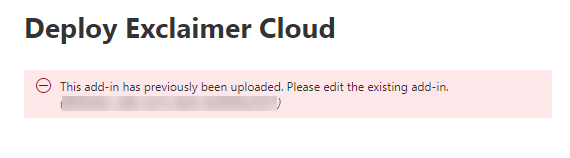
Un messaggio che indica che il componente aggiuntivo è stato precedentemente distribuito.