
Descrizione
L'Exclaimer Outlook Add-in è un'applicazione che può essere distribuita centralmente su Microsoft Outlook e consente agli utenti di aggiungere firme email create all'interno di Exclaimer durante la composizione di un'email. Le firme sincronizzate sono disponibili all'interno dell'Add-in per la scelta degli utenti, e le firme vengono applicate alle email prima dell'invio.
Installa Exclaimer Outlook Add-in
Utilizzo dell'Add-in
Seleziona un'opzione qui sotto per visualizzare le istruzioni correlate:
Per utilizzare il componente aggiuntivo Exclaimer per Outlook (Outlook Web):
- Accedi al tuo Outlook Web App.
-
Seleziona Nuovo messaggio per scrivere una nuova email. La firma attualmente impostata come Predefinita viene applicata automaticamente a tutte le nuove email. Per maggiori informazioni su come impostare le firme come predefinite, consulta Come applicare una firma lato client a un messaggio inoltrato o di risposta.
ATTENZIONE! Se l'email viene aperta in una finestra pop-up prima che il componente aggiuntivo abbia applicato la firma, la firma lato client predefinita non verrà inserita. Ciò è dovuto a una limitazione di Outlook. - Se invii come indirizzo alias, modifica l'indirizzo nel campo Da. La firma pertinente viene applicata automaticamente.
-
Se hai configurato le Regole destinatari della firma, inserisci l'indirizzo del destinatario nel campo A. La firma pertinente viene applicata automaticamente. Per maggiori informazioni sulla configurazione delle Regole destinatari per la distribuzione lato client, consulta Applicare le impostazioni destinatario lato client.
NOTA: Le Regole destinatari sono disponibili solo nei piani Standard e Pro. Per maggiori informazioni sui piani tariffari, consulta Piani tariffari Exclaimer. -
Per aggiungere manualmente una firma alla tua email, seleziona l'icona Exclaimer
 .
.
A seconda della tua installazione, l'icona Exclaimer può essere trovata nella barra degli strumenti inferiore o nel nastro del menu. Potrebbe essere situata all'interno dei menu a ellissi. Se richiesto, accedi al tuo account Microsoft 365.
L'icona Exclaimer può trovarsi nella barra degli strumenti inferiore, nel nastro del menu o nei menu a ellissi, a seconda della tua installazione.
Puoi ridimensionare il riquadro delle attività per modificare come vengono visualizzate le firme.Seleziona l'icona Espandi riquadro app
 nell'intestazione del riquadro delle attività per passare dalla visualizzazione compatta predefinita a una visualizzazione più ampia e grande. Quando espanso, l'elenco delle firme passa automaticamente a un layout a due colonne, permettendo di visualizzare più firme contemporaneamente senza scorrere. Puoi anche trascinare il bordo sinistro del riquadro delle attività orizzontalmente per regolarne la larghezza.
Per impostazione predefinita, viene aperta la scheda Firme, che mostra tutte le firme disponibili. Le icone sopra ogni firma indicano se una firma è impostata come Predefinita, un'icona a forma di matita indica una Predefinita per le nuove email, e un'icona a forma di freccia è una Predefinita per le email risposte o inoltrate. Se una firma è stata impostata come Predefinita, l'icona appropriata è evidenziata.
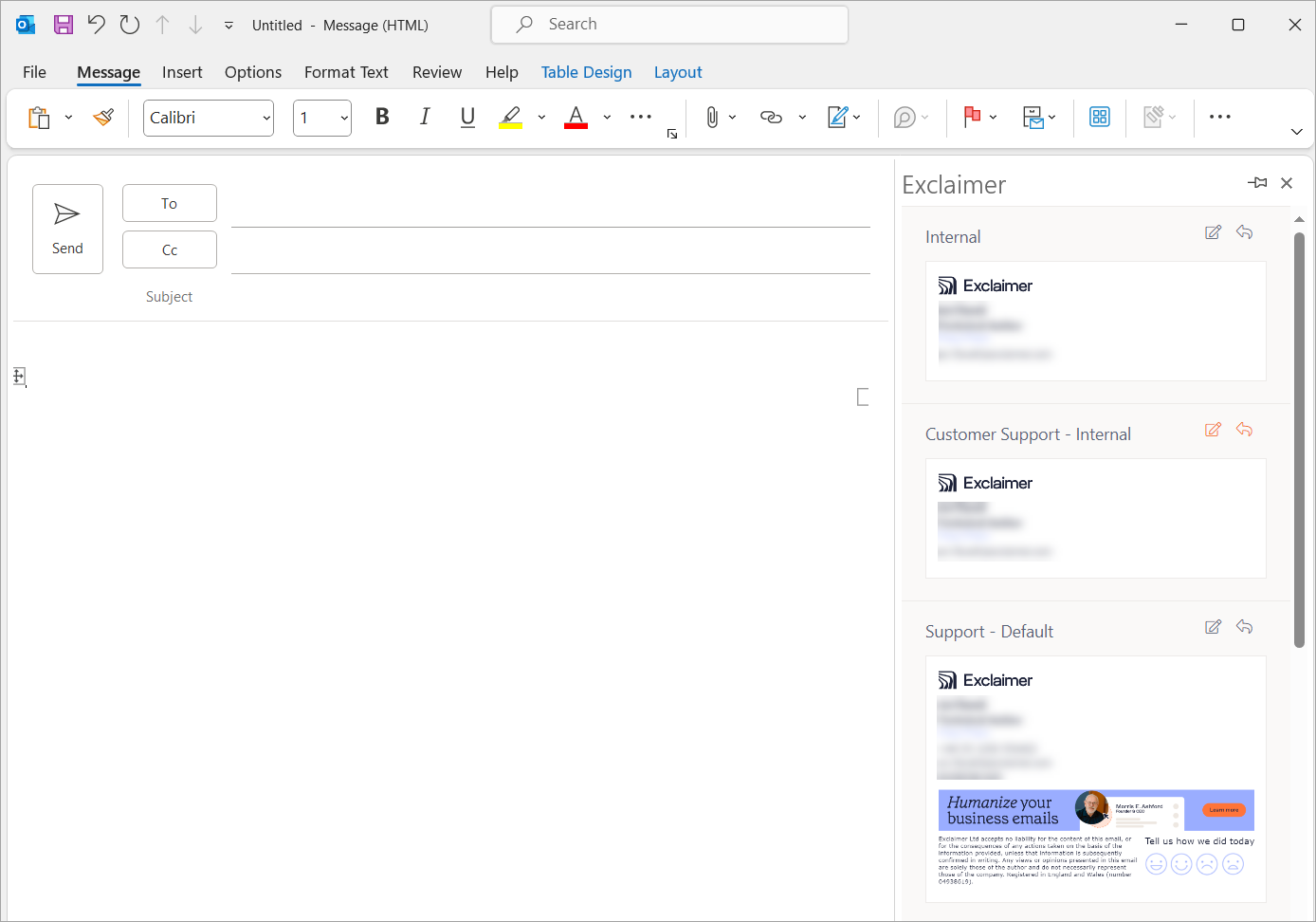
Un esempio della scheda Firme.
- Seleziona una firma da aggiungere alla tua email. La firma selezionata viene visualizzata immediatamente nell'area del messaggio.
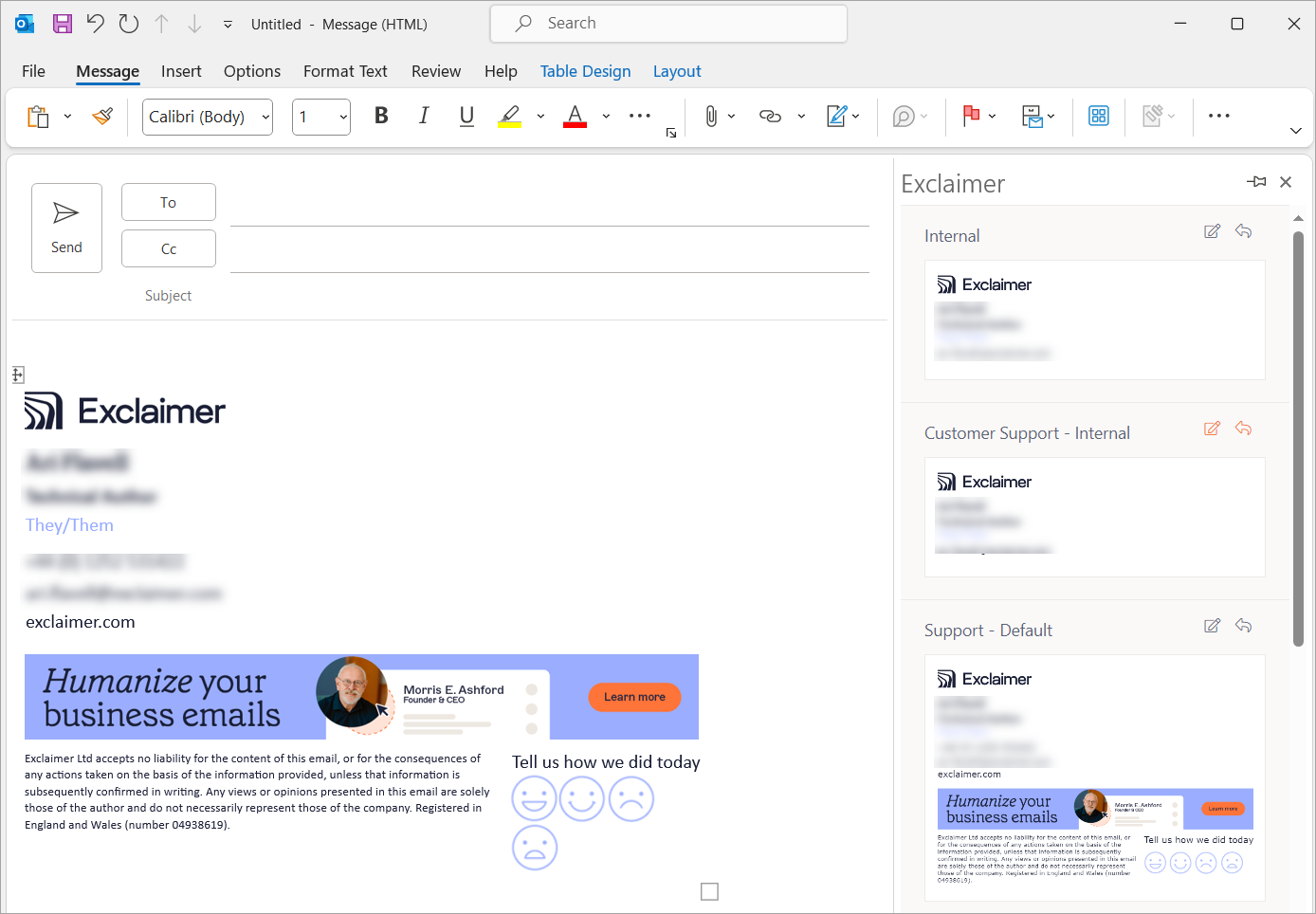
Un esempio di una firma applicata a un'email.
Per utilizzare il componente aggiuntivo Exclaimer per Outlook (Outlook Desktop):
- Accedi alla tua app desktop Outlook.
-
Seleziona Nuova Email per comporre una nuova email. La firma attualmente impostata come predefinita viene applicata automaticamente a tutte le nuove email. Per maggiori informazioni su come impostare le firme come predefinite, consulta Come applicare una firma lato client a un messaggio di inoltro o risposta.
ATTENZIONE! Se l'email viene aperta in una finestra pop-up prima che il componente aggiuntivo abbia applicato la firma, la firma lato client predefinita non verrà inserita. Ciò è dovuto a una limitazione di Outlook. - Se invii come indirizzo alias, modifica l'indirizzo nel campo Da. La firma pertinente viene applicata automaticamente.
-
Se hai configurato le Regole per i destinatari della firma, inserisci l'indirizzo del destinatario nel campo A. La firma pertinente viene applicata automaticamente. Per maggiori informazioni sulla configurazione delle Regole per i destinatari per la distribuzione lato client, consulta Applicare le impostazioni dei destinatari lato client.
NOTA: Le Regole per i destinatari sono disponibili solo nei piani Standard e Pro. Per maggiori informazioni sui piani tariffari, consulta Piani tariffari Exclaimer. Se la firma lato client non appare nel componente aggiuntivo, assicurati che l'opzione Applica questa firma dopo eventuali firme lato client esistenti non sia selezionata nelle Regole avanzate delle firme. -
Per aggiungere manualmente una firma, nella barra multifunzione Messaggio, seleziona Exclaimer. Accedi al tuo account Microsoft 365 se richiesto.
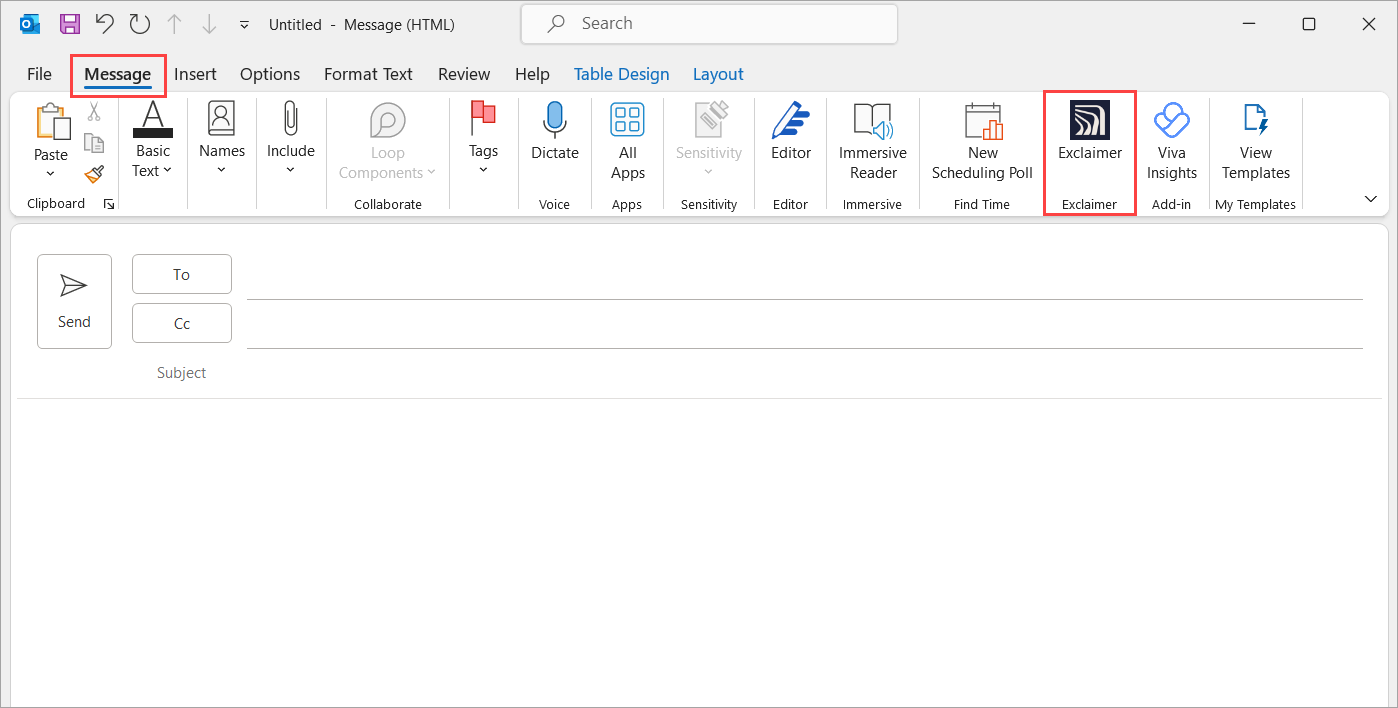
Seleziona il pulsante Exclaimer.
Seleziona l'icona Espandi riquadro app nell'intestazione del riquadro attività per passare dalla visualizzazione compatta predefinita a una visualizzazione più ampia e grande. Quando espanso, l'elenco delle firme passa automaticamente a un layout a due colonne, permettendo di visualizzare più firme contemporaneamente senza scorrere. Puoi anche trascinare il bordo sinistro del riquadro attività orizzontalmente per regolarne la larghezza. NOTA:
In Outlook Classic, l'icona Espandi riquadro app non è disponibile. Tuttavia, puoi comunque trascinare il bordo sinistro del riquadro attività per ridimensionarlo.
In Outlook per Mac, né l'icona Espandi riquadro app né il ridimensionamento manuale sono disponibili.Per impostazione predefinita, viene aperta la scheda Firme , che mostra tutte le firme disponibili. Le icone sopra ogni firma indicano se una firma è impostata come Predefinita, un'icona a forma di matita indica una Predefinita per le nuove email, e un'icona a forma di freccia indica una Predefinita per le email di risposta o inoltrate. Se una firma è stata impostata come Predefinita, l'icona appropriata è evidenziata.
- Seleziona una firma da utilizzare nell'email. La firma appare nell'area del messaggio.
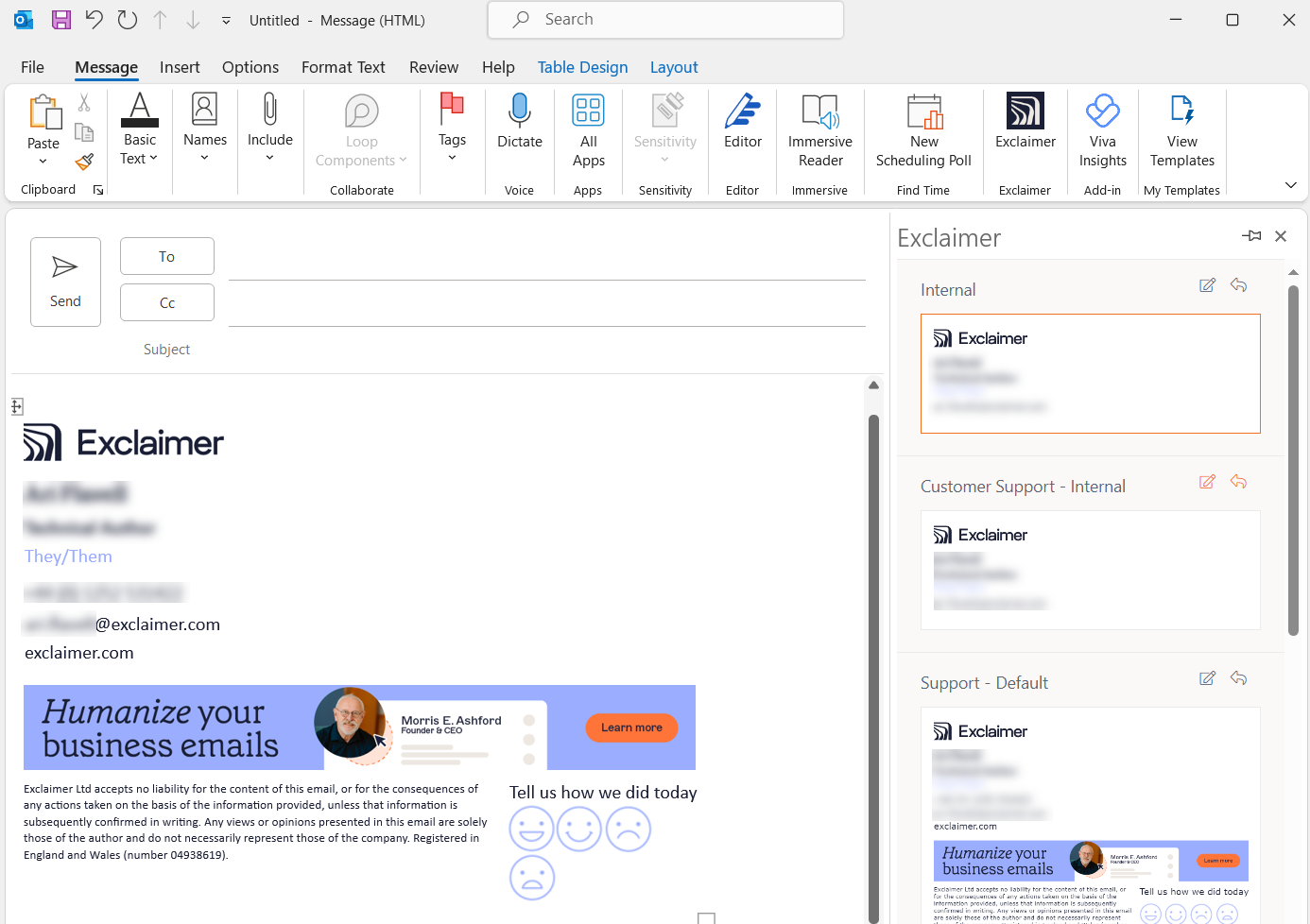
Un esempio di firma applicata a un'email.
• Android: 4.2433.0 o superiore
• iOS: 4.2433.0 o superiore
Per utilizzare il componente aggiuntivo Exclaimer Outlook su dispositivi mobili:
- Accedi alla tua app Outlook.
-
Tocca per aprire una nuova email. La firma attualmente impostata come predefinita viene applicata automaticamente a tutte le nuove email. Per maggiori informazioni su come impostare le firme come predefinite, consulta Come applicare una firma Client-Side a un messaggio di inoltro o risposta.
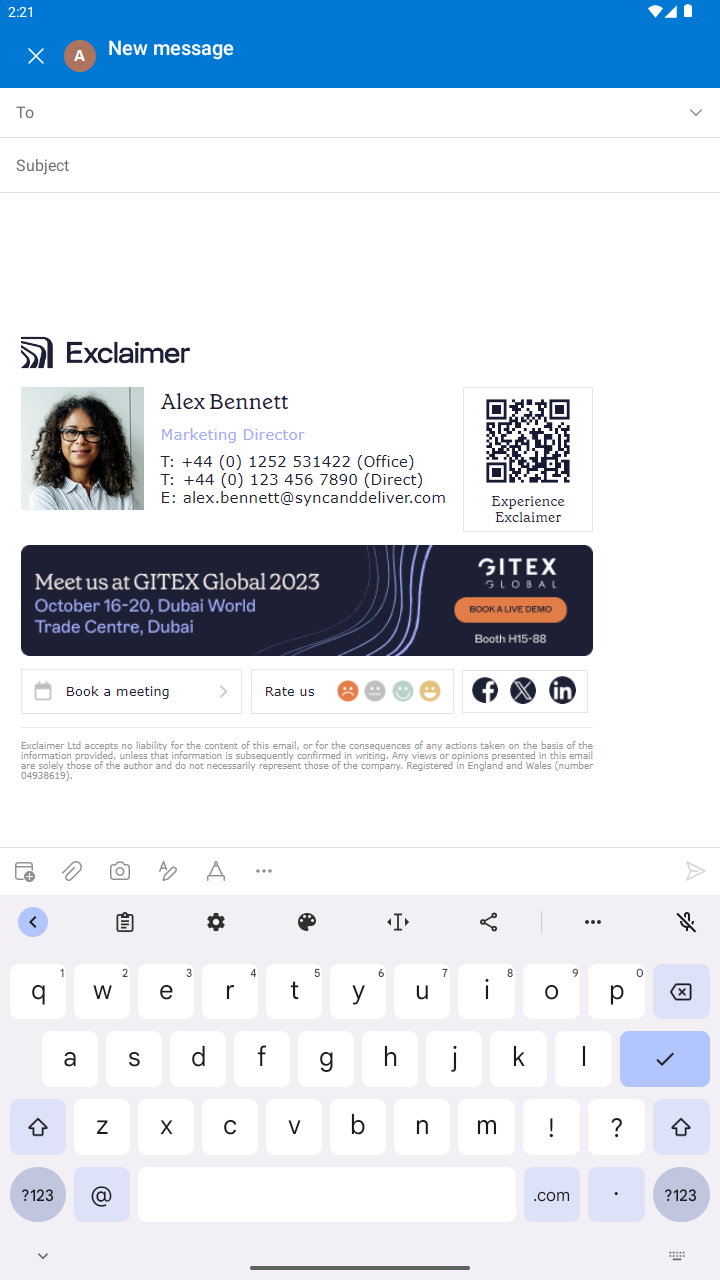
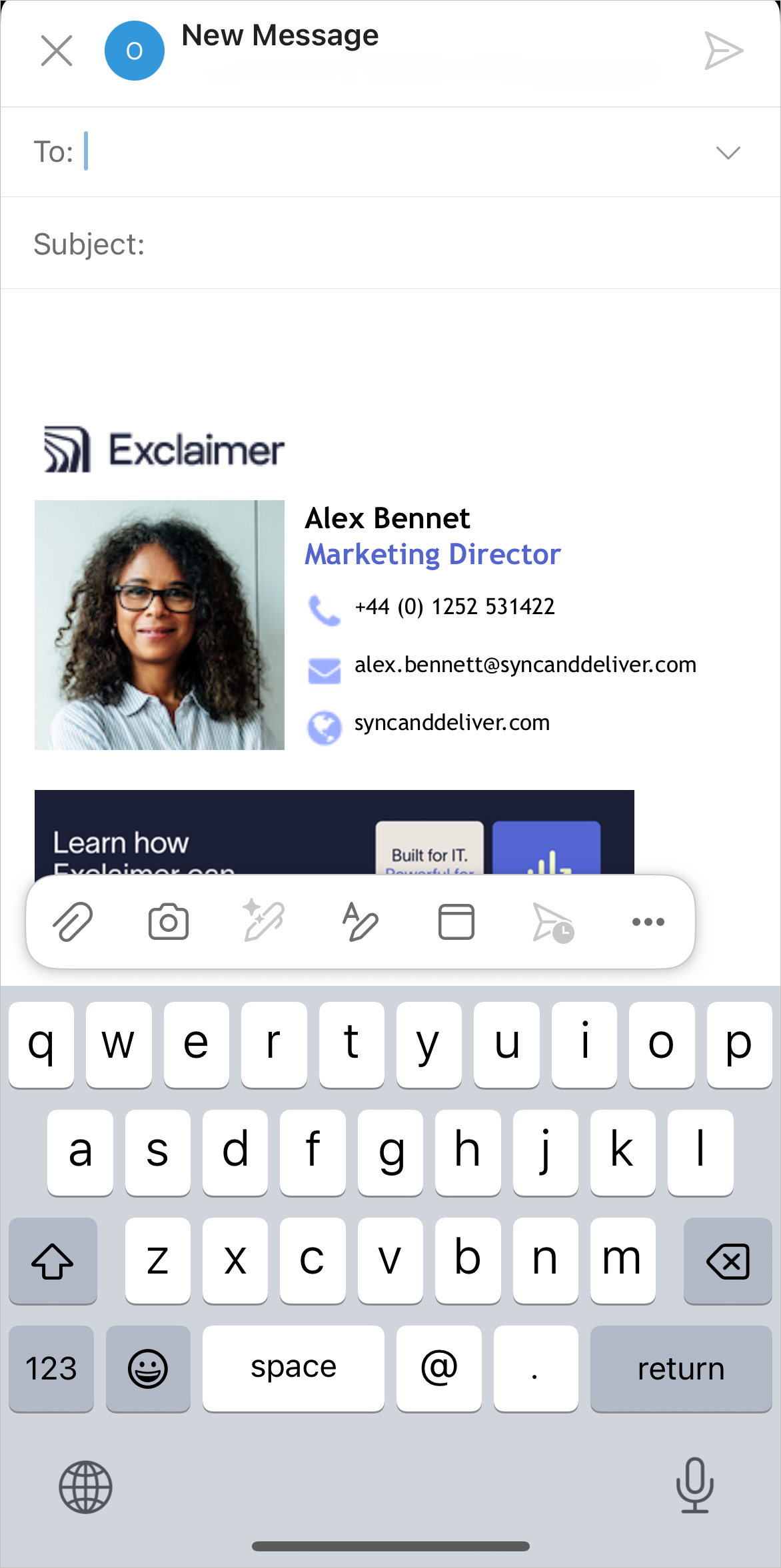
Esempi di una firma applicata a un'email su Android e iOS.NOTE:
• I dispositivi mobili non supportano la selezione manuale di una firma.
• Outlook mobile non applica le firme email quando si utilizza la Risposta rapida.
• Quando si utilizza la funzione Invia una copia in SharePoint o altre app di Office su iOS, l'app genera l'email al di fuori della finestra standard di composizione di Outlook, quindi Exclaimer non può applicare la tua firma. Per aggiungere la tua firma, inseriscila manualmente dopo aver generato l'email, oppure componi l'email direttamente in Outlook invece di usare Invia una copia.
Questa funzione non è supportata in Outlook mobile.
Per modificare i tuoi dettagli:
- Apri il componente aggiuntivo Exclaimer per Outlook.
-
Seleziona la scheda Dettagli personali.
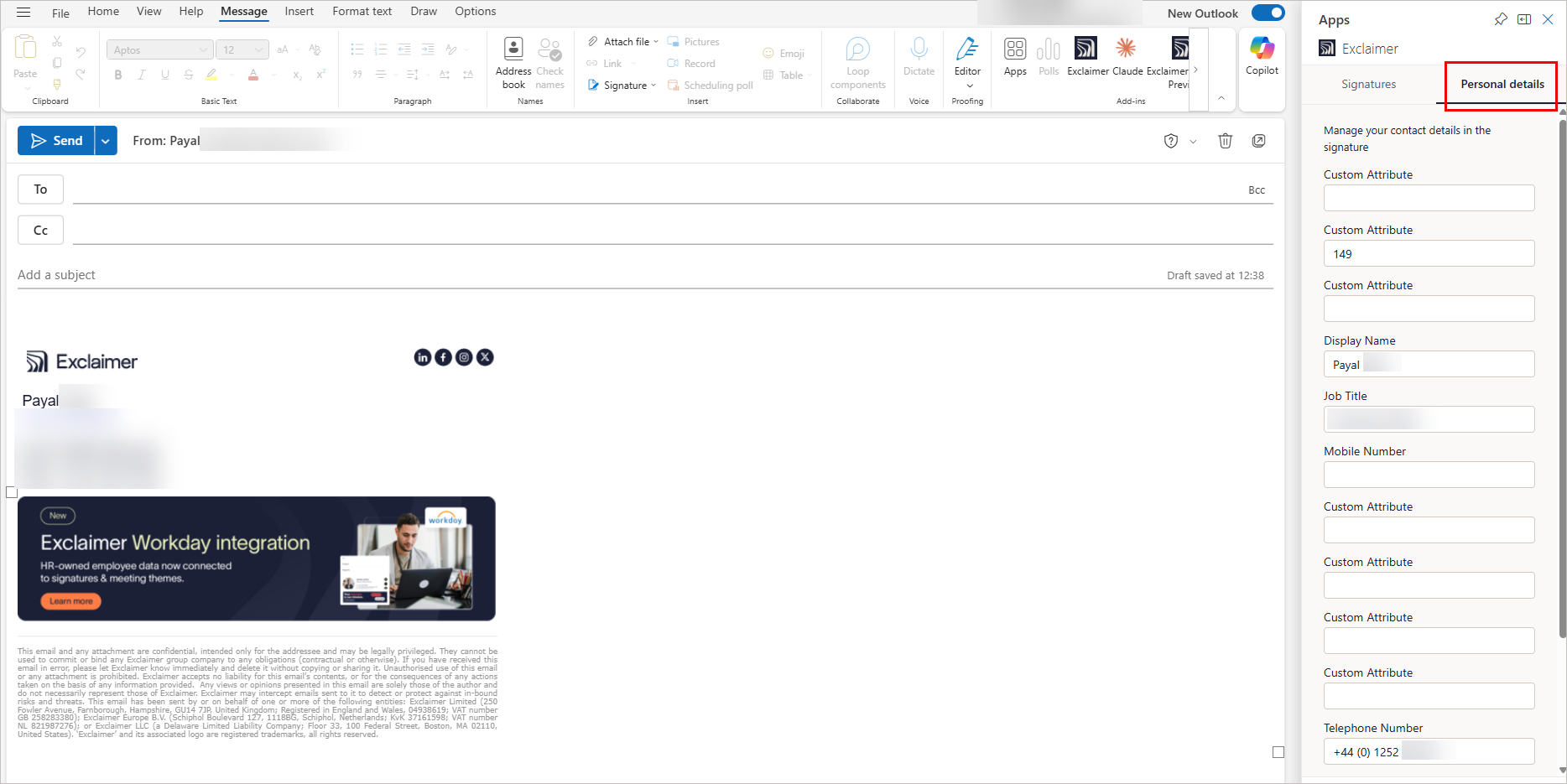
Un esempio della scheda Dettagli personali.
- Controlla i tuoi campi. Se qualche campo necessita di aggiornamento, seleziona il campo e inserisci la modifica. I campi grigi sono bloccati e non possono essere modificati.
- Per annullare una modifica, seleziona l'icona circolare di ripristino
 accanto al campo. Questo ripristina il valore originale.
- Seleziona Dettagli gestiti dall'amministratore per espandere questa sezione e visualizzare i campi gestiti dal tuo amministratore. I campi in questa sezione sono di sola lettura e non possono essere modificati.
- Seleziona Salva dettagli per applicare le modifiche.
- Seleziona Editor dettagli utente per aprire l'Editor dettagli utente.
Per assistenza nella risoluzione dei problemi, consulta la sezione Risoluzione dei problemi della nostra guida interattiva.
Se devi aprire un ticket di supporto, esegui il nostro script diagnostico PowerShell per aiutare il team di Supporto a verificare la configurazione di Outlook e del componente aggiuntivo Exclaimer. Lo script raccoglie in modo sicuro dettagli tecnici, come la versione di Outlook, lo stato del componente aggiuntivo e la connettività, senza accedere a dati personali o email, permettendo una risoluzione dei problemi più rapida.
Per eseguire lo script:
- Avvia Windows PowerShell. I privilegi di amministratore sono opzionali ma consigliati.
-
Inserisci il seguente comando:
Set-ExecutionPolicy -Scope Process -ExecutionPolicy Bypass; Invoke-WebRequest -Uri "https://raw.githubusercontent.com/exclaimerltd/Internal-Support-Scripts/master/AddInChecks.ps1" -OutFile "$env:TEMP\AddInChecks.ps1"; & "$env:TEMP\AddInChecks.ps1"
- Segui le istruzioni a schermo.
-
Al termine, verrà generato un rapporto denominato AddInChecks.html .
NOTA: Posizione del rapporto:
Per impostazione predefinita: C:\Users\<YourUser>\Downloads\AddInChecks.html
Alternativa (se Downloads non è disponibile): C:\Temp\AddInChecks.html
Allega il file generato al tuo ticket di Supporto per permettere al team di Supporto di esaminare la tua configurazione.
Se la tua richiesta di Supporto riguarda l'autenticazione, includi un'esportazione dei log di accesso Entra ID dell'utente interessato insieme al tuo ticket di Supporto.
Per esportare i log:
- Accedi al centro di amministrazione Microsoft Entra.
- Vai a Monitoraggio e integrità > Log di accesso.
- Nella scheda Accessi interattivi, filtra per UPN dell'utente interessato e l'intervallo di date relativo al problema, quindi esporta in formato CSV.
- Passa alla scheda Accessi non interattivi, applica lo stesso filtro ed esporta in formato CSV.
- Allega entrambi i file CSV al tuo ticket di supporto.
• Se hai salvato una modifica al design della firma o aggiornamenti sincronizzati ai dati utente nel Portale Exclaimer, il componente aggiuntivo Exclaimer per Outlook può impiegare fino a un'ora per riflettere queste modifiche in Outlook.
• Se la firma lato client non appare nel componente aggiuntivo, assicurati che l'opzione Applica questa firma dopo eventuali firme lato client esistenti non sia selezionata nelle Regole avanzate di gestione della firma.