
Descrizione
Le regole per i destinatari sono condizioni che ti permettono di controllare se una firma deve essere applicata o meno a un'email in base al destinatario.
Questa funzione è disponibile solo per gli utenti con piani Standard o Pro. Gli utenti con piani Starter non vedranno la scheda Destinatari. Per maggiori informazioni, consulta Piani tariffari Exclaimer.
Come accedervi
Per accedere alla scheda Destinatari:
- Dal pannello del menu, seleziona Firme. Accanto alla tua firma, seleziona Gestisci regole.
Questo apre la schermata Gestisci.
- Seleziona la scheda Destinatari.
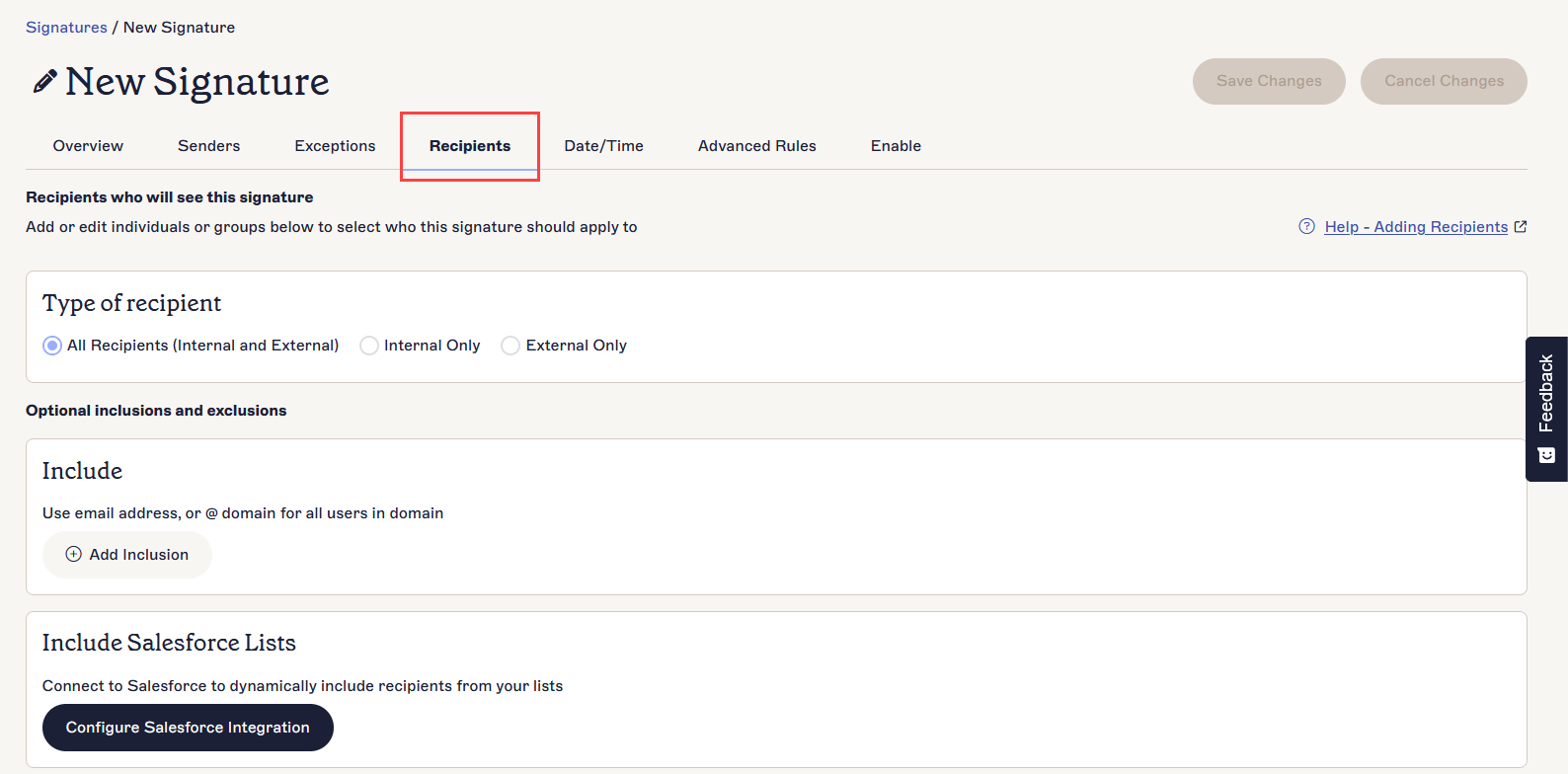
Seleziona la scheda Destinatari.
Definire a quali destinatari si applica questa firma
Per definire i destinatari per la firma selezionata:
Le opzioni Tipo di destinatario applicano una firma ai destinatari in base al loro stato di organizzazione interna o esterna.
Per selezionare il tipo di destinatario per la firma selezionata:
- Sotto Tipo di destinatario, seleziona una delle seguenti opzioni:
Tutti i destinatari (interni ed esterni): la firma viene applicata a tutti i destinatari.
OPPURE
Solo interni: la firma viene applicata solo ai destinatari all'interno della tua organizzazione.
OPPURE
Solo esterni: la firma viene applicata solo ai destinatari esterni alla tua organizzazione.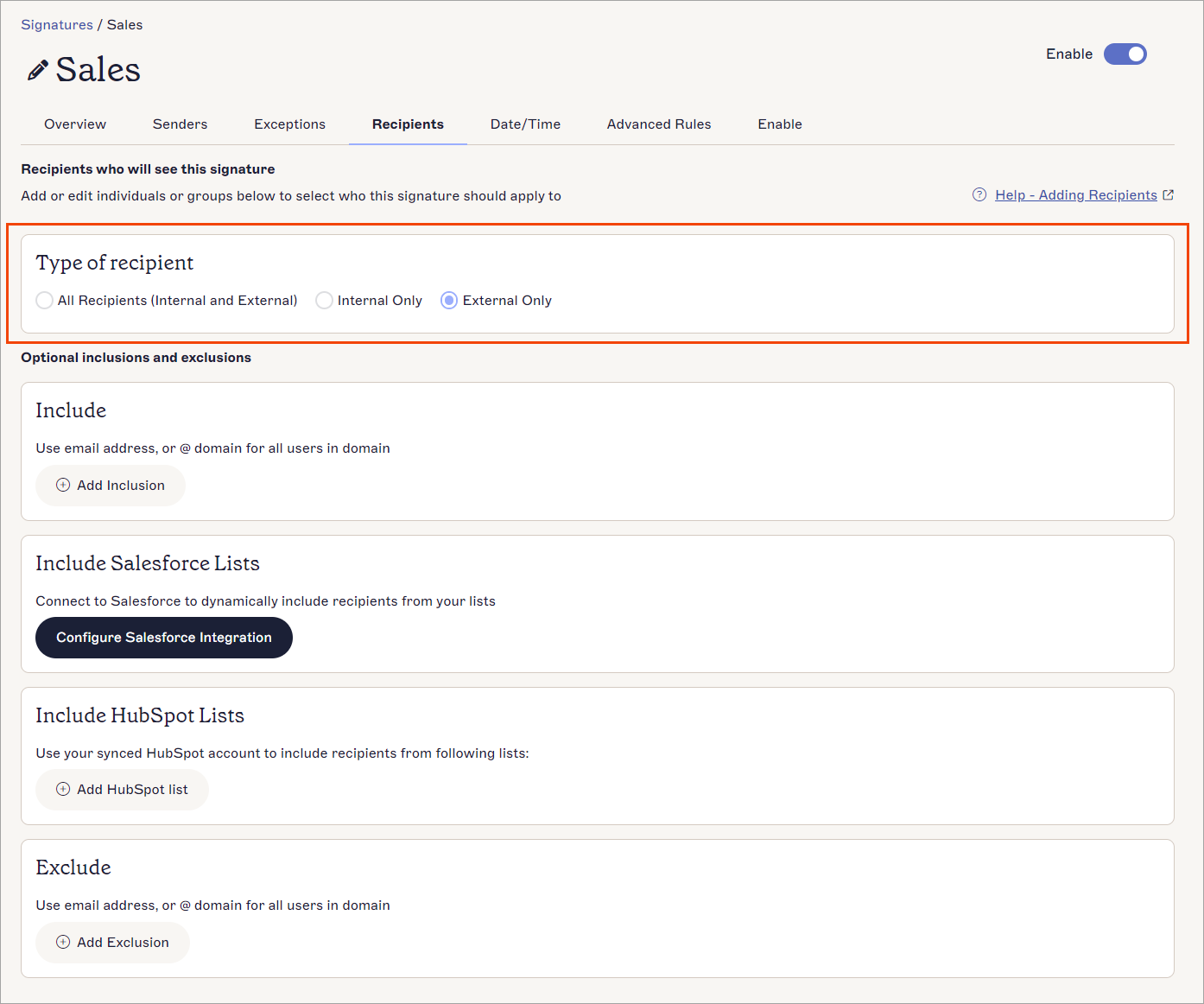
Le opzioni per il tipo di destinatario si trovano nella sezione Tipo di destinatario. Queste opzioni vengono elaborate prima di eventuali inclusioni o esclusioni opzionali.
- Nella barra delle modifiche non salvate, seleziona Salva per applicare le regole, oppure seleziona Annulla per annullare tutte le modifiche.
Sotto Inclusioni ed esclusioni opzionali, puoi impostare ulteriori regole per affinare la scelta dei destinatari.
Per impostare i destinatari inclusi o esclusi per la firma selezionata, seleziona un'opzione qui sotto per visualizzare le istruzioni correlate.
Per includere la firma selezionata negli indirizzi email di destinatari o domini specifici:
-
Seleziona Aggiungi Inclusione per abilitare il campo di inserimento.
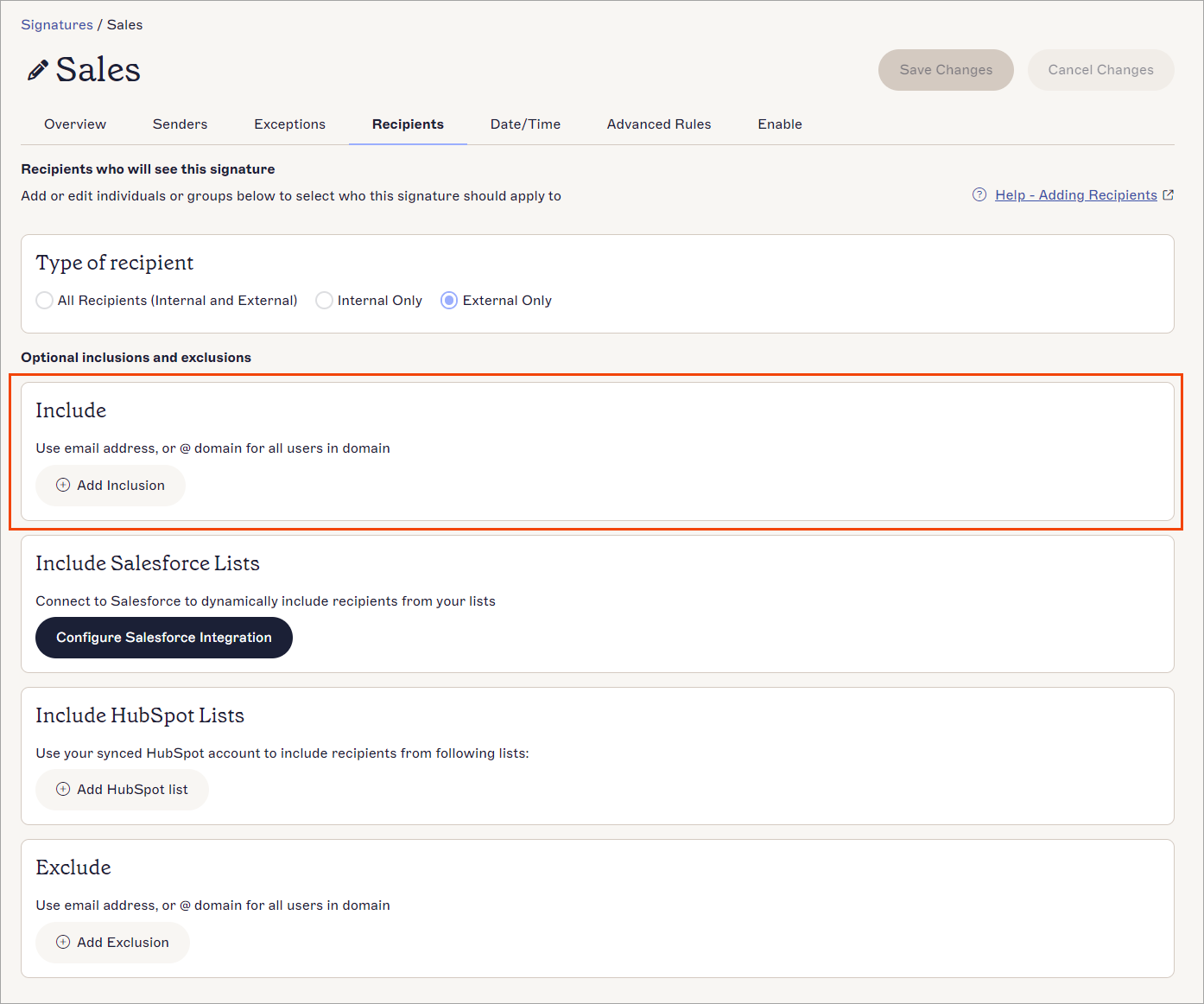
Aggiungi un'inclusione per includere un destinatario specifico.
Inserisci un indirizzo email del destinatario o un nome di dominio @.CONSIGLIO! Puoi anche usare il carattere jolly (*) quando inserisci un indirizzo email o un nome di dominio. Il carattere jolly rappresenta qualsiasi carattere disponibile associato al testo completo. Exclaimer consente di sostituire il carattere jolly con un numero qualsiasi di caratteri.
Alcuni esempi di utilizzo del carattere jolly sono:
*@greenorg.net - questo includerebbe qualsiasi indirizzo email che termina con '@greenorg.net'.
@exclaimer.* - questo includerebbe qualsiasi dominio associato agli indirizzi email Exclaimer.
@*.de - questo includerebbe qualsiasi dominio che termina con .de. - Seleziona Aggiungi Inclusione per aggiungere un altro indirizzo email o dominio.
- Seleziona l'icona del cestino
 per eliminare un indirizzo email o dominio.
- Nella barra delle modifiche non salvate, seleziona Salva per applicare le regole, oppure seleziona Annulla per annullare tutte le modifiche.
Per includere la firma selezionata negli elenchi destinatari sincronizzati dal tuo account Salesforce:
- Seleziona Aggiungi elenco Salesforce per abilitare il campo di inserimento. Gli elenchi disponibili sincronizzati da Salesforce sono: Contatti, Account e Opportunità.
Se il tuo account Salesforce non è stato configurato con Exclaimer, verrà visualizzato il pulsante Configura integrazione Salesforce. Selezionalo per configurarlo.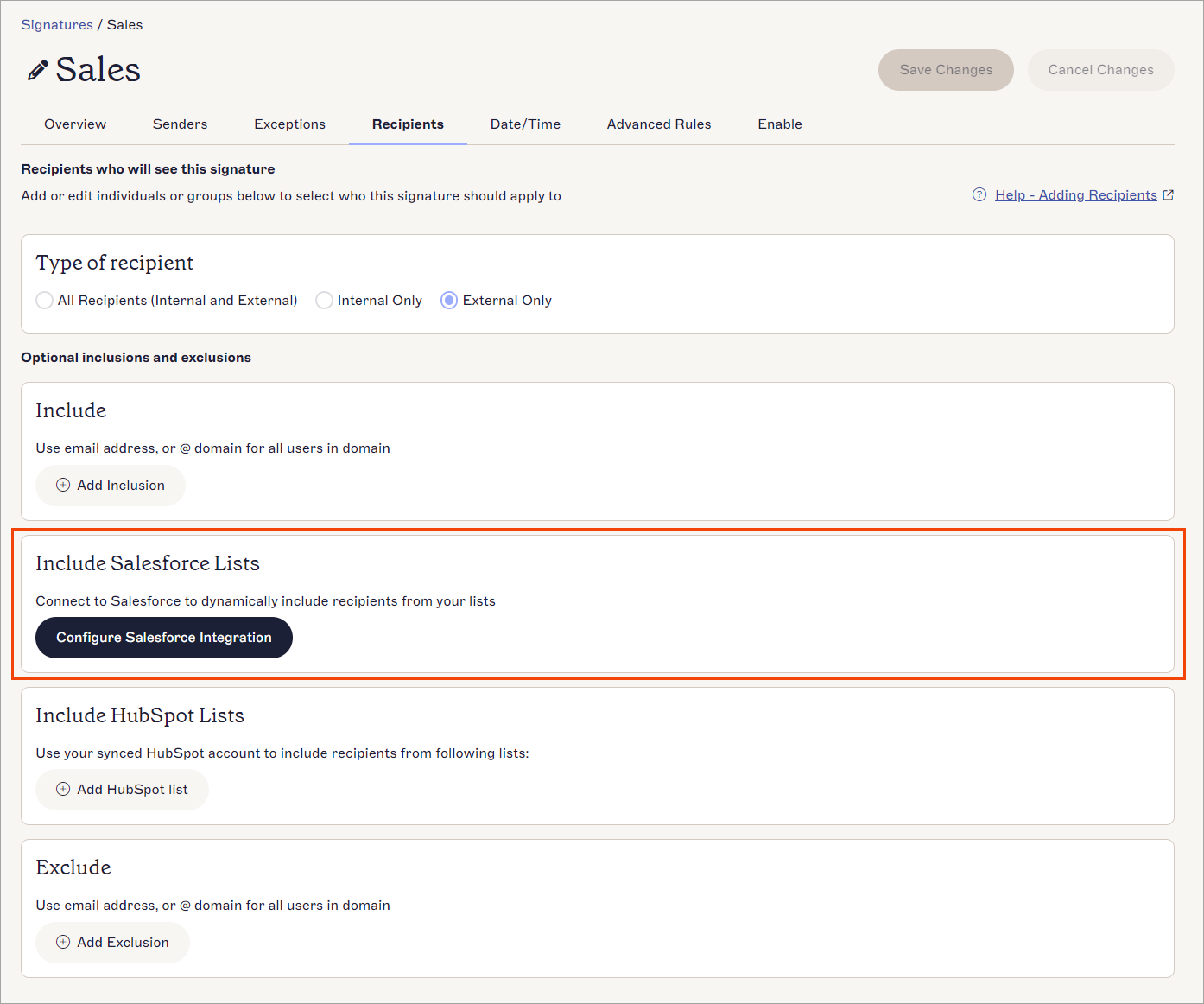
Aggiungi un elenco Salesforce per includere tutti i contatti dell'elenco tra i destinatari.
- Inserisci il nome del tuo elenco Salesforce. Usa il pulsante Aggiungi elenco Salesforce per aggiungere un altro elenco.
- Seleziona l'icona del cestino per eliminare un elenco.
- Nella barra delle modifiche non salvate, seleziona Salva per applicare le regole, oppure seleziona Annulla per annullare tutte le modifiche.
Per includere la firma selezionata nell'elenco dei destinatari dall'account HubSpot:
- Seleziona Aggiungi elenco HubSpot per abilitare il campo di inserimento.
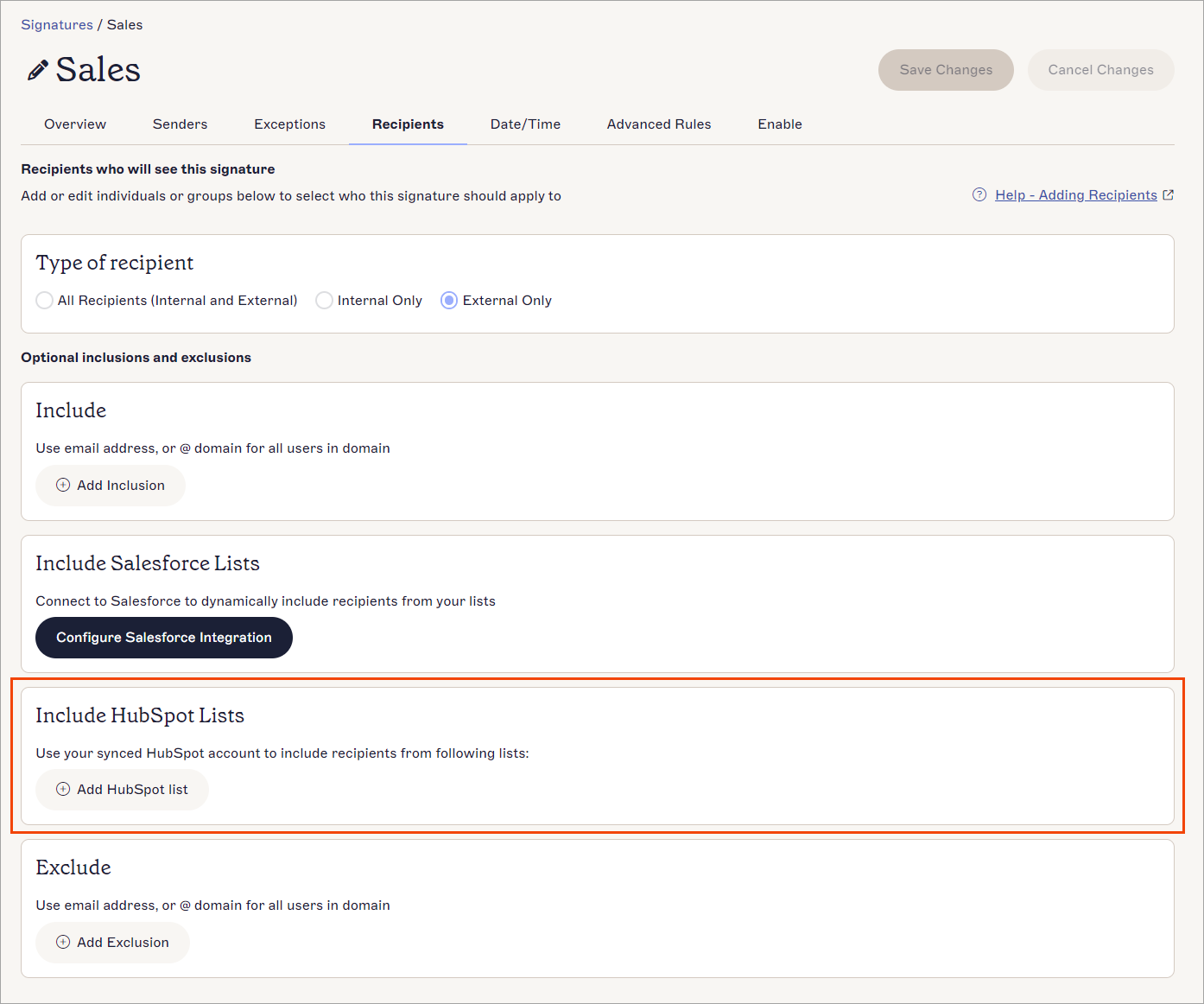
Seleziona il destinatario dall'elenco sincronizzato dal CRM HubSpot.
- Seleziona il destinatario dall'elenco sincronizzato dal CRM HubSpot. Usa il pulsante Aggiungi elenco HubSpot per aggiungere un altro elenco.
- Seleziona l'icona del cestino per eliminare un elenco.
- Nella barra delle modifiche non salvate, seleziona Salva per applicare le tue regole, oppure seleziona Annulla per annullare tutte le modifiche.
Per escludere la firma selezionata dagli indirizzi email di destinatari o domini specifici:
- Seleziona Aggiungi esclusione per abilitare la casella di testo.
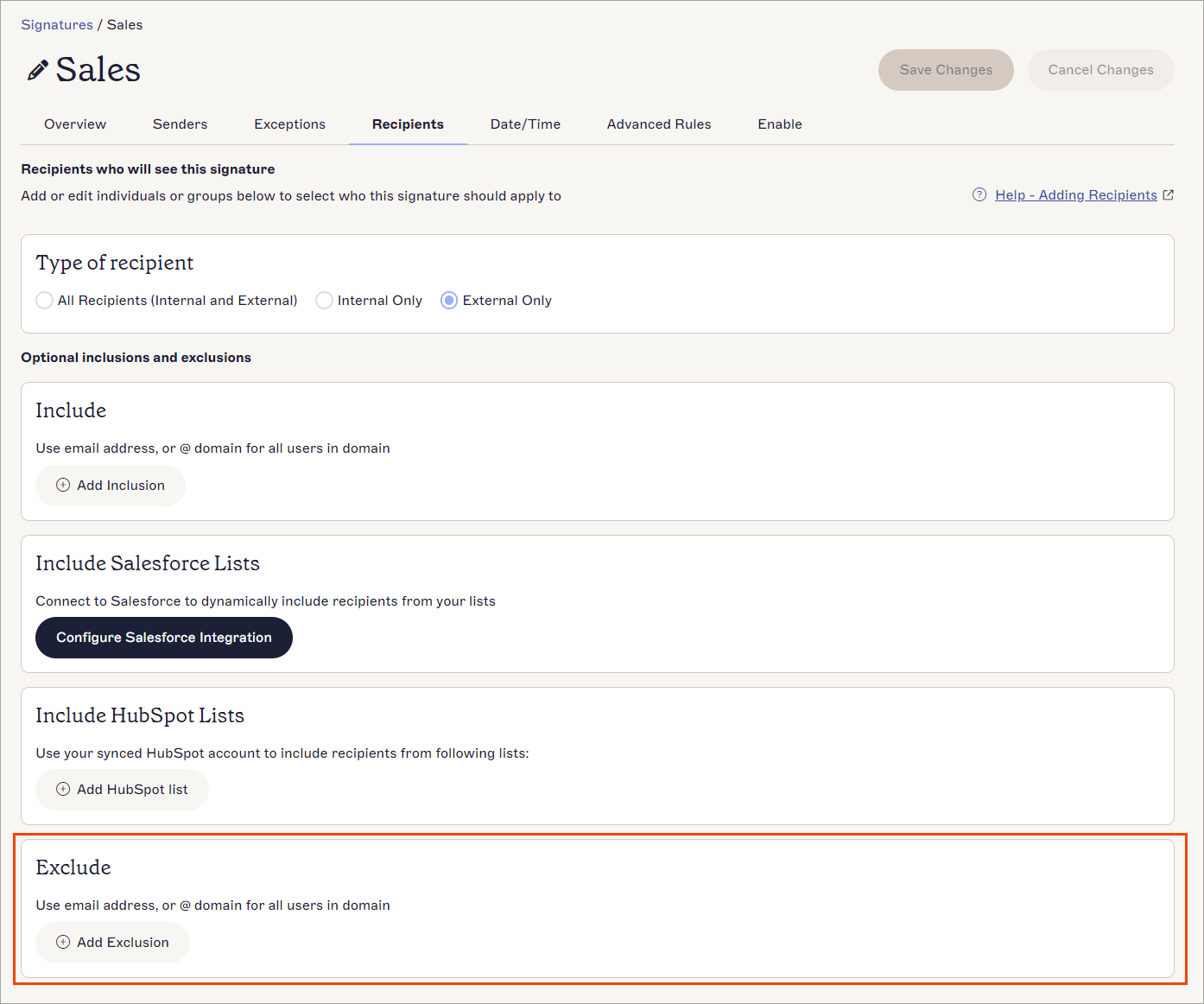
Aggiungi un'esclusione per impedire a un utente specifico di ricevere la firma.
-
Inserisci l'indirizzo email di un destinatario o il nome di un dominio con @.
SUGGERIMENTO! Puoi anche usare il carattere jolly (*) quando inserisci un indirizzo email o un nome di dominio. Il carattere jolly rappresenta qualsiasi carattere disponibile collegato al testo completo. Exclaimer consente di sostituire il carattere jolly con un numero qualsiasi di caratteri.
Alcuni esempi di utilizzo del carattere jolly sono:
*@greenorg.net - includerebbe qualsiasi indirizzo email che termina con '@greenorg.net'.
@exclaimer.* - includerebbe qualsiasi dominio collegato agli indirizzi email Exclaimer.
@*.de - includerebbe qualsiasi dominio che termina con .de. - Seleziona Aggiungi esclusione per aggiungere un altro indirizzo email o dominio.
- Seleziona l'icona del cestino per eliminare un indirizzo email o un dominio.
- Nella barra delle modifiche non salvate, seleziona Salva per applicare le tue regole, oppure seleziona Annulla per annullare tutte le modifiche.