
Descrizione
L'elemento Disclaimer ti consente di aggiungere un testo di esclusione di responsabilità o di limitazione della responsabilità alla tua firma. Gli elementi Disclaimer utilizzano il testo che hai definito nella schermata Brand Kits.
Come accedervi
- Apri la tua firma nel Signature Designer.
Per ulteriori informazioni, consulta come selezionare una firma da modificare.
- Dal toolbox, espandi la sezione Legal & Compliance.
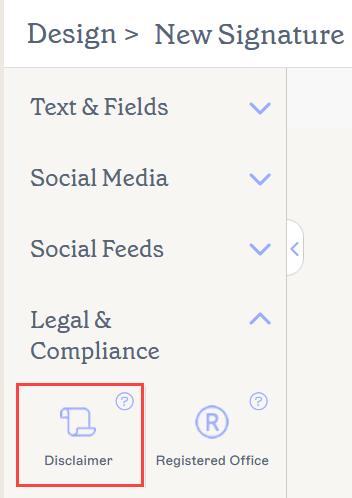
L'elemento Disclaimer si trova nella sezione Legal & Compliance del toolbox.
Seleziona un'opzione qui sotto per visualizzare le istruzioni correlate:
Per aggiungere un elemento Disclaimer alla tua firma:
- Trascina e rilascia l'elemento Disclaimer sulla tua tela.
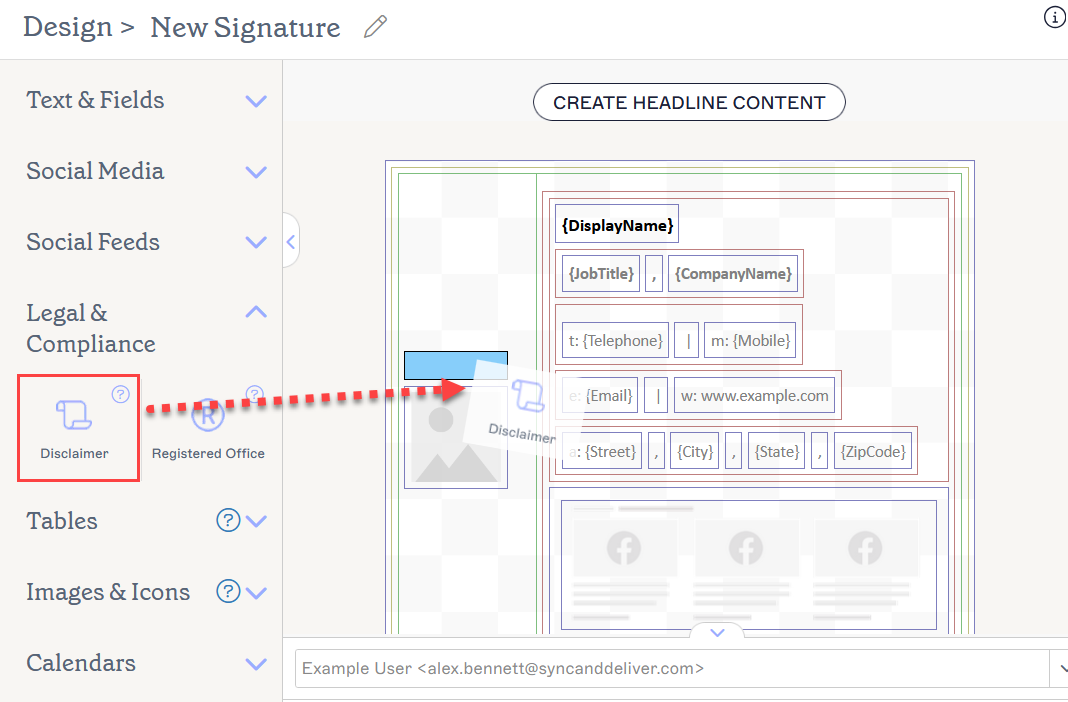
Trascina l'elemento nel punto della tela in cui desideri posizionarlo.
-
Se hai precedentemente definito un testo di esclusione di responsabilità nella schermata Brand Kits, il tuo testo verrà inserito nell'elemento. Se non hai ancora definito alcun testo, sulla tela verrà utilizzato un testo segnaposto Lorem Ipsum. Per modificare il testo, seleziona Vai a Branding dal pannello Proprietà, oppure seleziona Brand Kits dal menu Impostazioni sotto l'icona dell'ingranaggio.
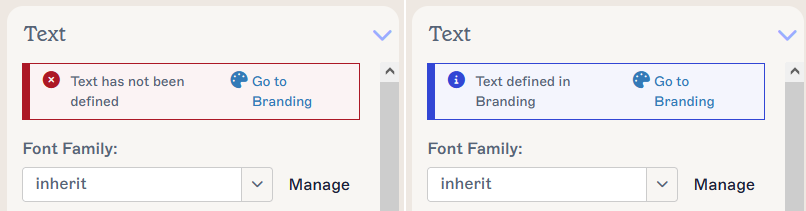
Le notifiche nel pannello Proprietà indicano se hai o meno definito un testo. Usa il link Vai a Branding per modificare il testo.NOTE: Il testo segnaposto Lorem Ipsum nell'elemento Disclaimer non apparirà nel pannello Anteprima. Per visualizzare un Disclaimer nell'anteprima della firma, definisci il testo del disclaimer in Brand Kits.
Il testo degli asset del Brand Kit è solo testo semplice. Non può supportare collegamenti ipertestuali. Se desideri aggiungere un collegamento ipertestuale al testo nella tua firma, usa l'elemento Testo.
Per rimuovere un elemento Disclaimer:
- Seleziona l'elemento sulla tela.
- Seleziona Elimina dal pannello Proprietà.
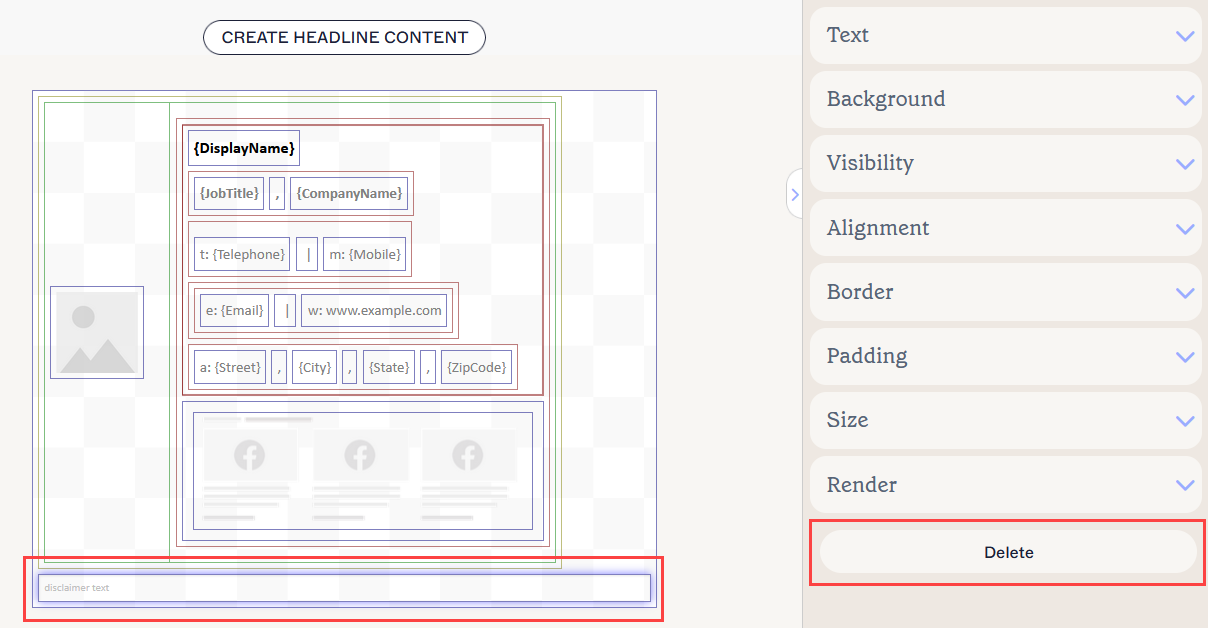
Il pulsante Elimina si trova nel pannello Proprietà.
Le proprietà del testo sono impostate per l'elemento selezionato, non per i singoli caratteri.
È possibile modificare le seguenti proprietà dell'elemento nel riquadro Proprietà:
Proprietà del testo
Le proprietà del Testo sono utilizzate per determinare l'aspetto del testo dell'elemento.
| Famiglia di caratteri |
Seleziona un carattere dal menu a discesa. La sezione Font del Brand Kit nel menu a discesa contiene le scelte di carattere impostate nella schermata Brand Kits. Se modifichi i caratteri impostati come Brand Font 1 o Brand Font 2 nella schermata Brand Kits, i tuoi elementi impostati con i caratteri del Brand Kit si aggiorneranno automaticamente alla nuova scelta di carattere. |
|---|---|
| Gestisci | Seleziona per scegliere caratteri personalizzati. Seleziona Carica carattere per caricare qualsiasi carattere personalizzato. |
| Dimensione del carattere |
Seleziona o inserisci una dimensione del carattere in pixel (px) o punti (pt). Per ulteriori informazioni, consulta Come utilizzare i valori in pixel e punti nella dimensione del carattere e Conversioni da pixel a punti.
|
| Colore del primo piano |
Inserisci o seleziona il colore del testo. Colore Brand 1 e Colore Brand 2 appaiono nel selettore di colore e contengono le scelte di colore impostate nella schermata Brand Kits. Se modifichi questi colori nella schermata Brand Kits, i tuoi elementi impostati con i colori del Brand si aggiorneranno automaticamente alla nuova scelta di colore. |
| Altezza della linea | Seleziona o inserisci un valore in pixel (px) o punti (pt) per impostare l'altezza della linea. Il valore predefinito è Eredita - seleziona questo valore per consentire al tuo testo di ereditare un valore di altezza della linea dall'elemento genitore. |
| A capo del testo | Seleziona A capo o Non a capo per abilitare o disabilitare l'andata a capo del testo. NOTA: Quando una firma viene resa come immagine bitmap, il testo andrà a capo solo se ha una larghezza fissa. |
Proprietà dello sfondo
Le proprietà dello sfondo sono utilizzate per definire lo sfondo dell'elemento.
Per ulteriori informazioni, consulta la differenza tra immagine di sfondo e colore di sfondo.
| Nessuno | Seleziona Nessuno per rimuovere qualsiasi sfondo dal campo di testo. |
|---|---|
| Colore |
Seleziona Colore per scegliere un colore di sfondo per il campo di testo. Puoi inserire un codice colore oppure selezionare il colore desiderato usando il selettore di colori. Colore Brand 1 e Colore Brand 2 appaiono nel selettore di colori e contengono le scelte di colore impostate nella schermata Brand Kits. Se modifichi questi colori nella schermata Brand Kits, gli elementi impostati sui Colori Brand Kit si aggiorneranno automaticamente alla nuova scelta di colore. |
| Immagine | Seleziona Immagine per impostare un'immagine come sfondo del campo di testo. |
| Carica immagine | Seleziona per caricare un'immagine di sfondo per il campo di testo. NOTA: Quando imposti un'immagine di sfondo, la firma verrà resa come immagine bitmap invece che in HTML. |
Proprietà di visibilità
Le proprietà di Visibilità sono utilizzate per regolare quando l'elemento appare.
| Sempre visibile | Seleziona per assicurarti che l'elemento sia sempre visibile nella firma. |
|---|---|
| Separatore a scomparsa automatica | Seleziona per rendere l'elemento visibile solo quando ci sono altri elementi visibili, non separatori, prima e dopo di esso nello stesso gruppo. |
| Visibile quando | Seleziona per impostare le condizioni in base alle quali un elemento diventa visibile. |
Proprietà di allineamento
Le proprietà di Allineamento sono utilizzate per determinare l'allineamento orizzontale e verticale dell'elemento.
| Orizzontale | Seleziona Sinistra, Centro o Destra per impostare l'allineamento orizzontale. |
|---|---|
| Verticale | Seleziona Alto, Centro o Basso per impostare l'allineamento verticale. |
Proprietà del bordo
Le proprietà di Bordo sono utilizzate per impostare i bordi sull'elemento.
| Tutto |
Seleziona Tutto uguale per abilitare le proprietà del bordo Tutto. Seleziona lo stile della linea, la larghezza della linea e il colore della linea da applicare a tutti i lati dell'elemento. Colore Brand 1 e Colore Brand 2 appaiono nel selettore di colore e contengono le scelte di colore impostate nella schermata Branding. Se modifichi questi colori nella schermata Branding, i tuoi elementi impostati sui Colori Brand si aggiorneranno automaticamente alla nuova scelta di colore. |
|---|---|
| Sinistra / Destra / Alto / Basso | Deseleziona Tutto uguale per abilitare le proprietà individuali del bordo per Sinistra, Destra, Alto e Basso. Seleziona lo stile della linea, la larghezza della linea e il colore della linea da applicare a ciascun lato dell'elemento. |
Proprietà del padding
Le proprietà di Padding sono utilizzate per definire lo spazio per l'elemento.
| Tutto | Seleziona Tutto uguale per abilitare le proprietà di padding Tutto. Inserisci un valore in pixel (px) o in punti (pt) per applicare il padding a tutti i lati dell'elemento. |
|---|---|
| Sinistra / Destra / Alto / Basso | Deseleziona Tutto uguale per abilitare valori di padding individuali per Sinistra, Destra, Alto e Basso. Inserisci un valore in pixel o in punti per applicare il padding a ciascun lato dell'elemento. |
Proprietà della dimensione
Le proprietà di Dimensione sono utilizzate per definire la dimensione del campo selezionato.
| Larghezza | Inserisci un valore in pixel (px) o in punti (pt) per impostare la larghezza dell'elemento. Imposta su auto per consentire all'elemento di adattarsi automaticamente in base alla dimensione del visualizzatore. |
|---|---|
| Altezza | Inserisci un valore in pixel (px) o in punti (pt) per impostare l'altezza dell'elemento. Imposta su auto per consentire all'elemento di adattarsi automaticamente in base alla dimensione del visualizzatore. |
Proprietà di rendering
Le proprietà di Rendering sono utilizzate per determinare come la firma viene visualizzata nei messaggi.
| Normale | Seleziona per visualizzare la firma in HTML. |
|---|---|
| Bitmap | Seleziona per visualizzare la firma come immagine bitmap. NOTA: Nelle firme bitmap, tutte le immagini collegate esternamente saranno incorporate nella firma e il testo non andrà a capo se la dimensione del campo è impostata su automatico. |