
Descrizione
La funzione Foto Utente consente di caricare foto corrispondenti a utenti specifici da utilizzare con l'elemento Foto Utente. Se un utente ha una foto utente collegata, quella foto può essere visualizzata in una firma.
Seleziona un'opzione qui sotto per visualizzare le istruzioni correlate:
Per accedere alla funzione Foto Utente:
- Dalla barra dell'intestazione, seleziona l'icona dell'ingranaggio, quindi seleziona Gestione Mittenti.

- Vai alla sezione Foto Utente.
Gli utenti sincronizzati durante l'onboarding sono visualizzati in un elenco nella sezione Foto Utente.
Se un utente ha una foto utente collegata, questa viene mostrata nell'elenco utenti. Se non è stata caricata alcuna foto, viene mostrata una miniatura segnaposto.
Per aggiungere una foto utente:
- Individua il tuo utente cercandolo nell'elenco oppure inserendo un nome o un indirizzo email nel campo Cerca e selezionandolo dai risultati suggeriti.
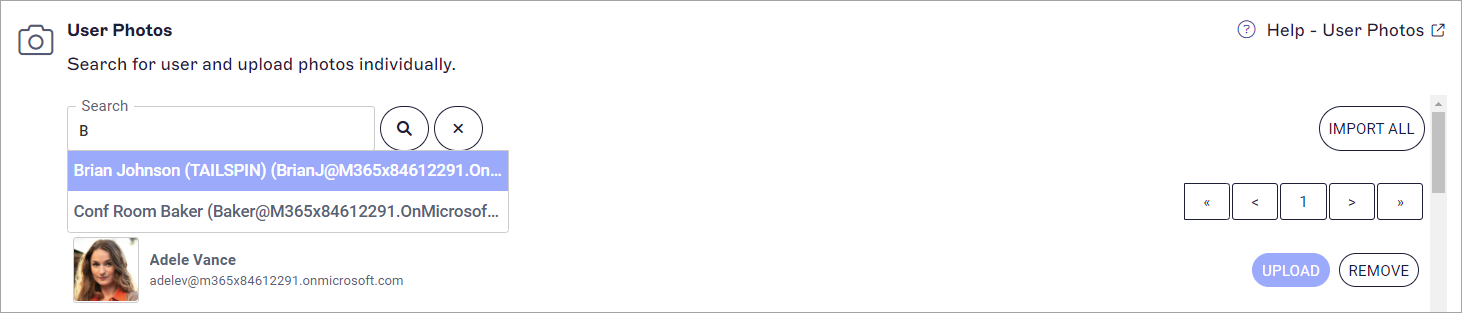
La funzione Cerca si popola automaticamente mentre digiti.
- Seleziona CARICA.
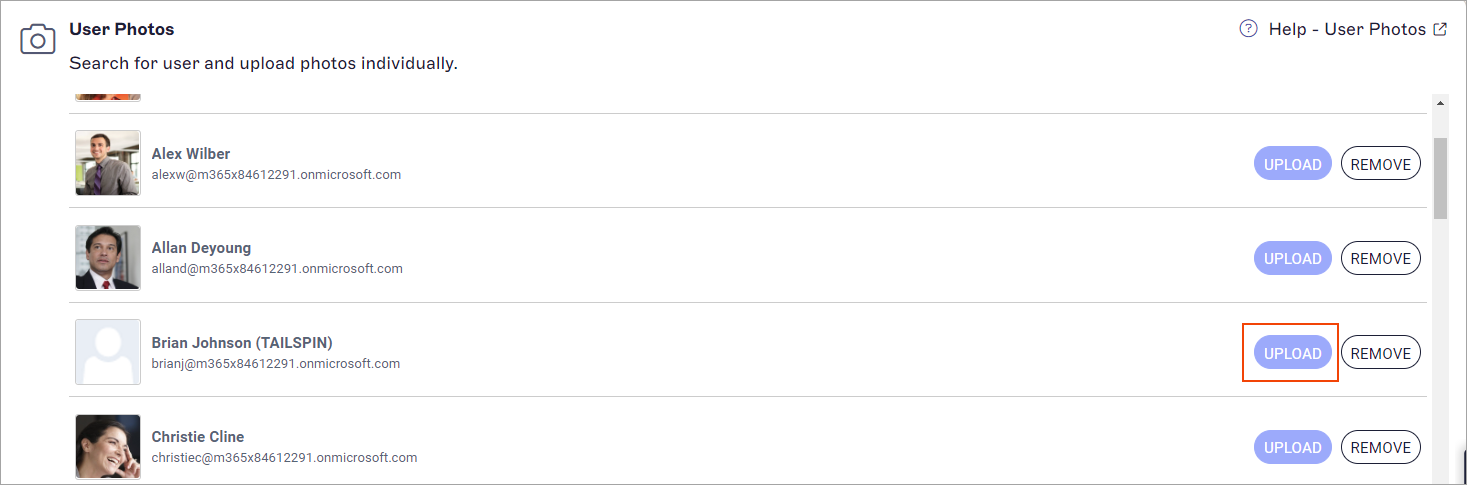
Seleziona il pulsante CARICA accanto all'utente pertinente.
-
Individua il file immagine e seleziona Apri per caricarlo.
NOTE: Le immagini devono rispettare i seguenti criteri:
- Dimensioni minime: 4 x 4px
- Dimensioni massime: 1024 x 1024px
- Dimensione massima: 150 KB
- Estensioni file: .jpg, .jpeg, .gif, .png, .bmp
Per maggiori informazioni su come ridimensionare un'immagine per rispettare i requisiti di pixel, consulta la nostra guida al ridimensionamento delle immagini.
Puoi importare più foto utente contemporaneamente tramite la funzionalità di corrispondenza automatica degli utenti. Questo avviene abbinando i nomi dei file delle foto ai nomi utente o agli indirizzi email esistenti. I nomi dei file immagine devono corrispondere esattamente, rispettando le maiuscole e minuscole, a un nome utente o a un indirizzo email per essere caricati.
Ad esempio, un file foto chiamato 'user1.png' verrà caricato se esiste un utente chiamato 'User 1' o con l'indirizzo email 'user1@email.com'.
Per più utenti con lo stesso nome, consigliamo di abbinare il nome del file della foto all'indirizzo email. Ad esempio, un file foto chiamato 'user2' non verrà caricato se ci sono più utenti chiamati User 2, ma il file chiamato 'user2@sales.com' verrà caricato solo per l'utente User 2 con l'indirizzo email '@sales.com'.
Gli errori possibili sono:
Il file non ha corrisposto a nessun utente - assicurati che esista un nome utente o un indirizzo email che corrisponda al nome del file.
Il file ha corrisposto a più di un utente - assicurati che il nome del file corrisponda a un nome utente o indirizzo email univoco.
Per importare più foto utente contemporaneamente:
- Seleziona IMPORTA TUTTO.
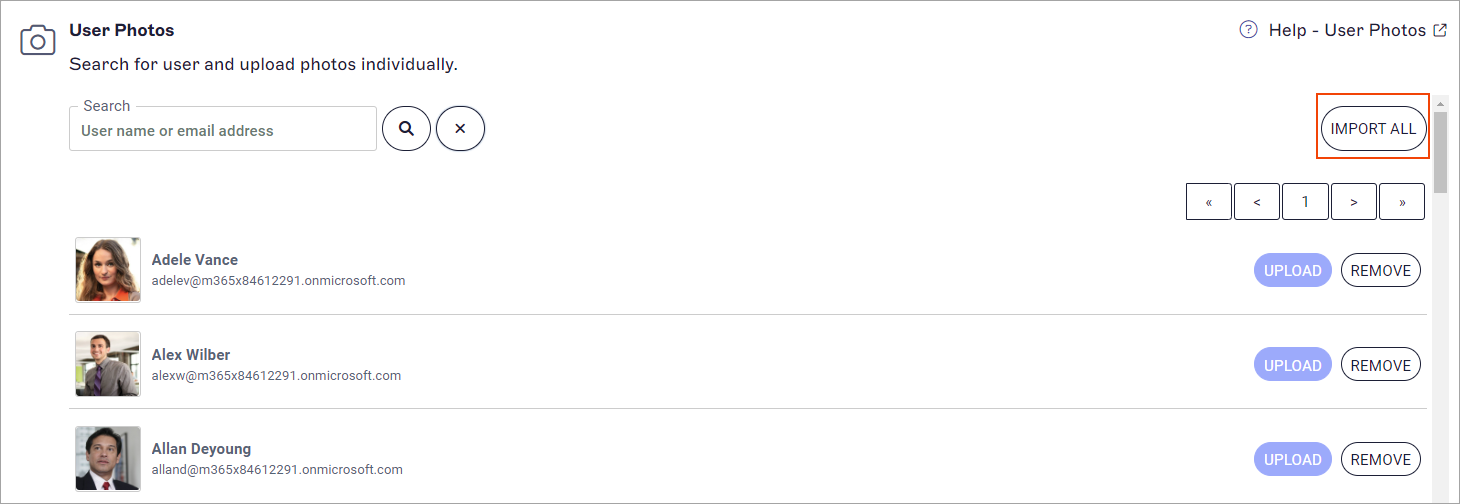
Il pulsante IMPORTA TUTTO appare sopra l'elenco degli utenti.
-
Seleziona tutti i file da importare, quindi seleziona Apri.
Viene visualizzata la finestra Caricamento foto utente che mostra l'avanzamento del caricamento. Il numero di foto caricate con successo viene mostrato una volta completato il caricamento. Se alcuni file foto non possono essere caricati, viene visualizzato il messaggio Il file non ha corrisposto a nessun utente per insieme ai nomi dei file associati.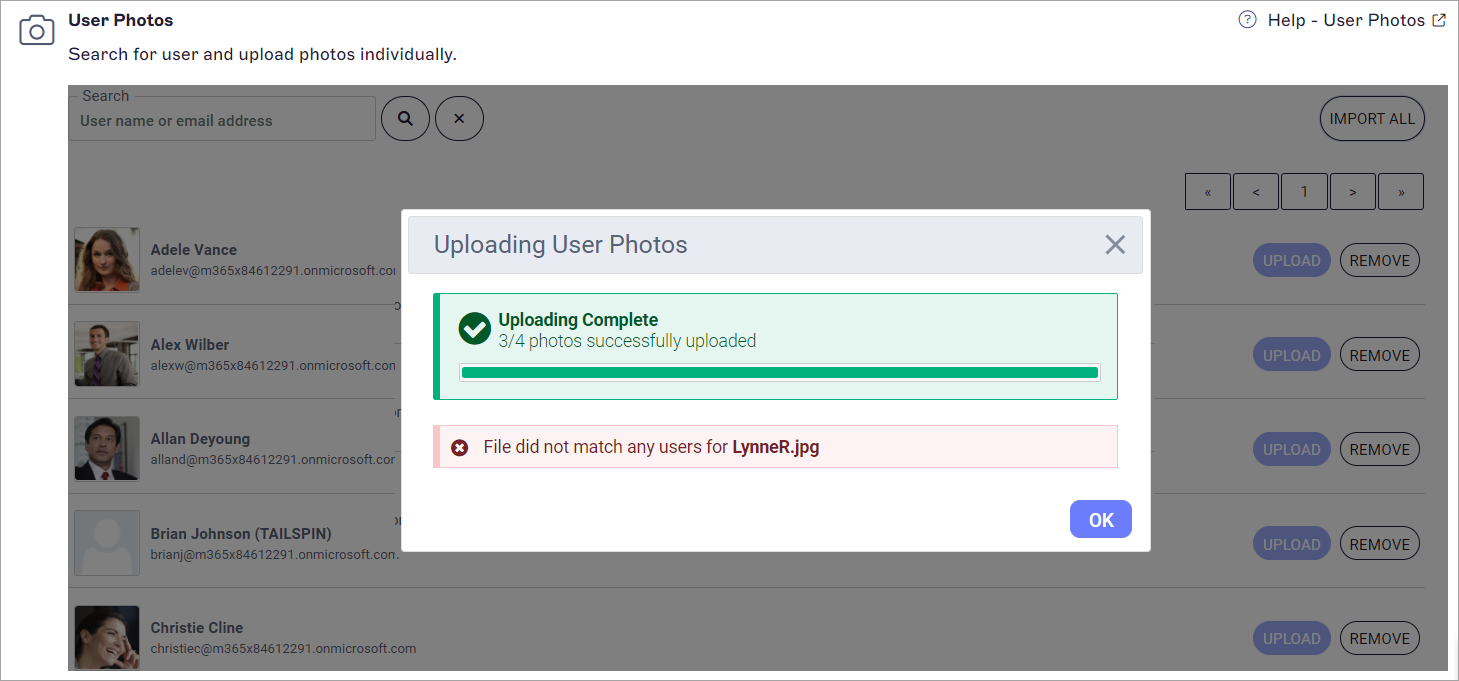
La finestra Caricamento foto utente mostra l'avanzamento del caricamento e eventuali errori di corrispondenza dei file.NOTE: Le immagini devono rispettare i seguenti criteri:
- Dimensioni minime: 4 x 4px
- Dimensioni massime: 1024 x 1024px
- Dimensione massima: 150 KB
- Estensioni file: .jpg, .jpeg, .gif, .png, .bmp
Per maggiori informazioni su come ridimensionare un'immagine per rispettare i requisiti di pixel, consulta la nostra guida al ridimensionamento delle immagini.
Per rimuovere una foto utente:
- Individua il tuo utente cercandolo nella lista oppure inserendo un nome o un indirizzo email nel campo Cerca e selezionandolo dai risultati suggeriti.
- Seleziona RIMUOVI.
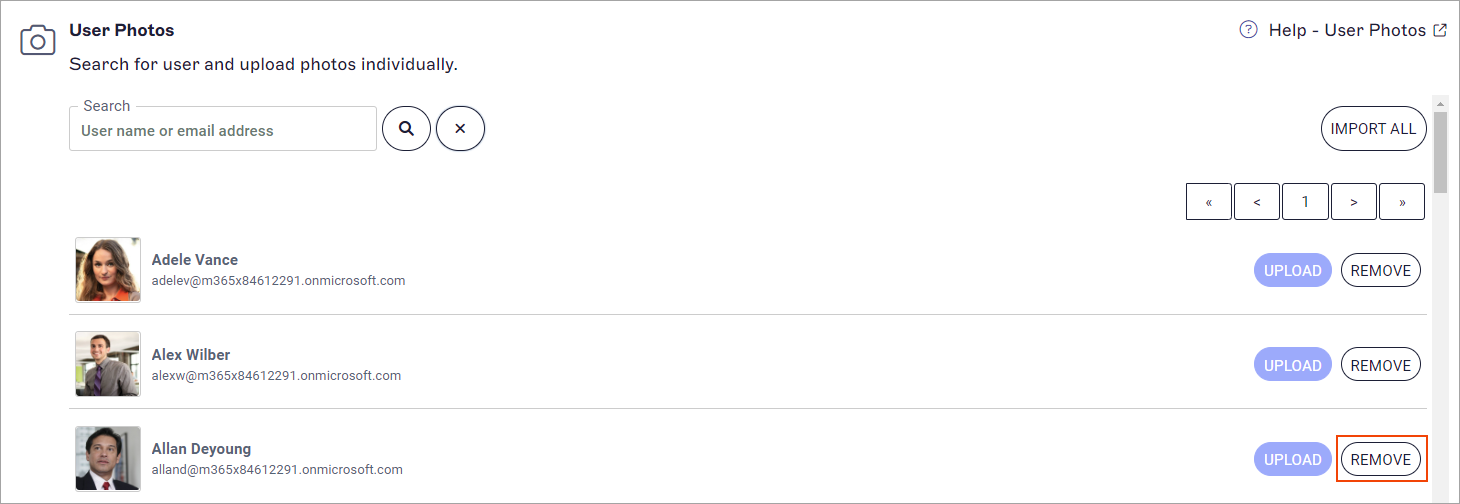
Seleziona il pulsante RIMUOVI accanto all’utente pertinente.
- Nella finestra di conferma Rimuovi foto, seleziona OK. Questo rimuove definitivamente la foto utente.
La finestra di conferma Rimuovi foto.