
Descrizione
Le firme lato server significano che le firme vengono applicate a tutti i messaggi email tramite il servizio Cloud di Exclaimer, indipendentemente dal browser/dispositivo/client di posta utilizzato.
Prerequisiti:
- Devi essere il Proprietario dell'abbonamento per configurarlo. Per maggiori informazioni sui ruoli utente, consulta Gestione Utenti.
- Devi utilizzare le credenziali di Amministratore Globale Microsoft 365 per configurare il tuo abbonamento Exclaimer - Firme per Microsoft 365. Se non possiedi queste credenziali, invita un amministratore a completare il processo.
- Devi aggiornare il record Sender Policy Framework (SPF) per ogni dominio da cui invii email per evitare che i messaggi vengano contrassegnati come spam dai destinatari. Per maggiori informazioni, consulta come aggiornare il Sender Policy Framework (SPF).
Come accedervi
Per accedere alle opzioni di onboarding lato server:
- Accedi al tuo account Exclaimer e avvia il tuo abbonamento.
-
Dal menu laterale, seleziona Connetti.
NOTE:
Dopo la creazione dell'account, la pagina Home mostra una checklist di onboarding per supportare un onboarding di successo. Puoi seguire i passaggi nella checklist oppure selezionare Connetti dal menu laterale.
La pagina Connetti non è disponibile se hai già configurato un'opzione di distribuzione. Per configurare le firme lato server se la pagina Connetti non è disponibile, consulta come configurare le firme lato server dopo l'onboarding iniziale.
Seleziona Connetti dal menu laterale.
Seleziona un'opzione qui sotto per visualizzare le istruzioni correlate:
Per configurare le firme Server-Side:
- Seleziona Connetti. Accedi a Microsoft 365 come Amministratore Globale.
-
Nella finestra Autorizzazioni richieste, seleziona Accetta. Questo permette a Exclaimer di leggere i dati del tuo Entra ID (precedentemente Azure AD) per sincronizzare i tuoi utenti con Exclaimer.

Richiesta di autorizzazioni per Exclaimer per leggere i dati di Azure AD.NOTA: Per un elenco dettagliato di tutte le applicazioni utilizzate da Exclaimer, consulta Autorizzazioni applicazioni Microsoft 365 di Exclaimer. - Seleziona quali membri della tua organizzazione desideri sincronizzare con Exclaimer:
OPPURE:
Seleziona Completo (Consigliato) per sincronizzare i dettagli di contatto di tutti i membri della tua organizzazione con Exclaimer.
OPPURE
Seleziona Limitato per sincronizzare un gruppo di sicurezza abilitato alla posta tra i gruppi di sicurezza abilitati alla posta esistenti.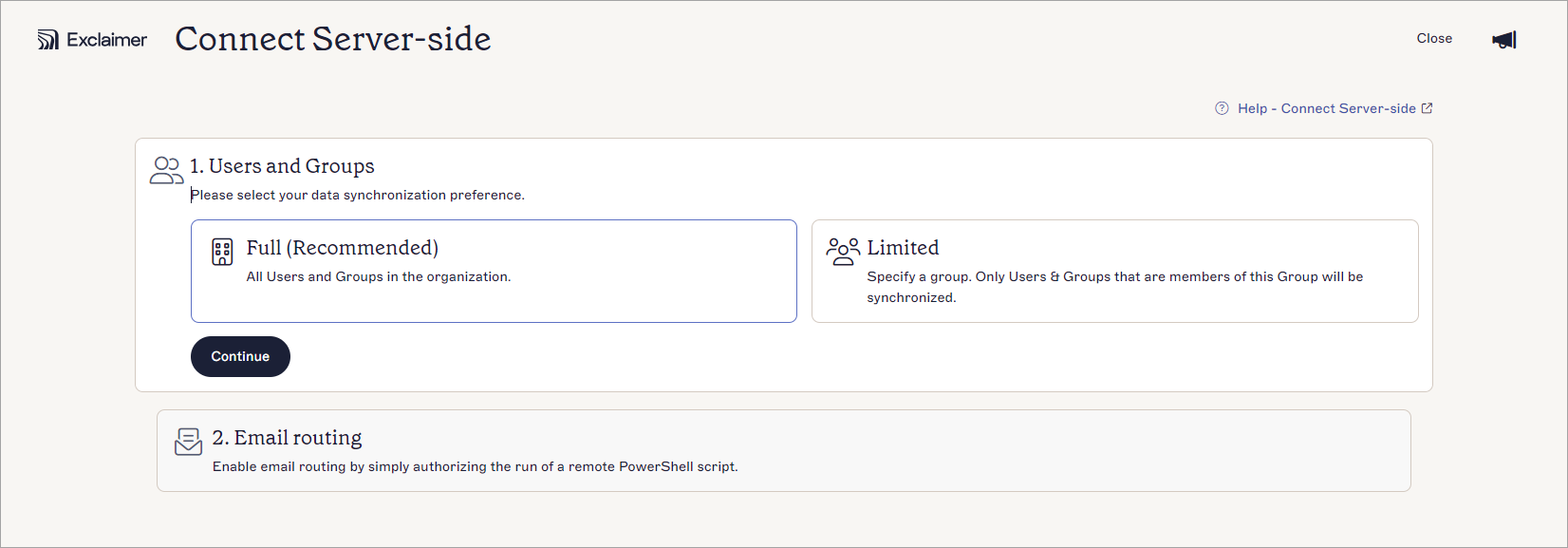
Seleziona quali membri della tua organizzazione desideri sincronizzare con Exclaimer.
- Seleziona Continua.
-
Seleziona per quali utenti configurare l'instradamento della posta:
OPPURE:
Seleziona Tutti gli utenti (Consigliato) per configurare la regola di flusso della posta in Exchange Online con la condizione "Mittente è all'interno dell'organizzazione".OPPURE
Seleziona Gruppo per configurare la regola di flusso della posta in Exchange Online con la condizione "Mittente è all'interno dell'organizzazione" e "Mittente è membro del gruppo".
Nella casella di testo, inserisci un gruppo di sicurezza abilitato alla posta. Il menu a discesa fornisce suggerimenti mentre digiti - seleziona il gruppo dai suggerimenti per aggiungerlo. Devi selezionare un gruppo da questo elenco affinché venga riconosciuto.NOTA:
Sono supportati solo gruppi di sicurezza abilitati alla posta. Per maggiori informazioni sulla creazione di gruppi, consulta Come creare un gruppo di sicurezza abilitato alla posta.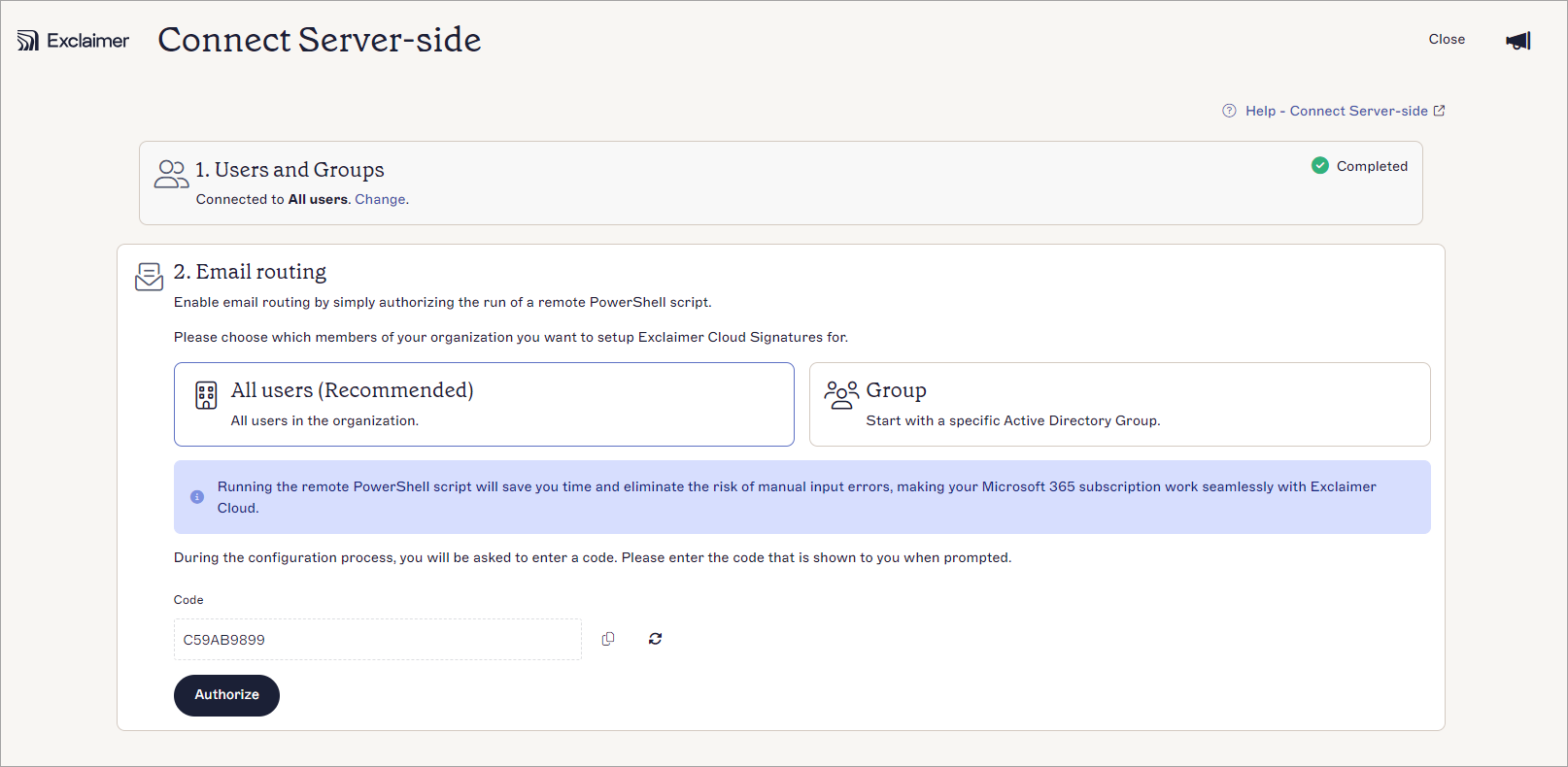
Seleziona quali membri della tua organizzazione desideri modificare per il flusso della posta.
- Seleziona Autorizza.
-
Accedi come Amministratore Globale. Si apre la finestra Autorizzazioni richieste. Seleziona Accetta.
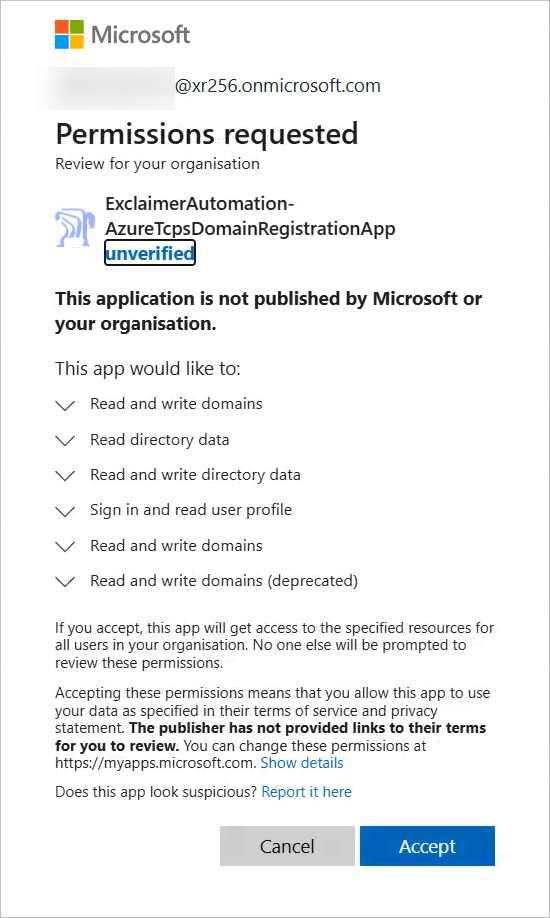
Richiesta di autorizzazioni per Exclaimer per connettersi a Microsoft 365.
NOTA: Per un elenco dettagliato di tutte le applicazioni utilizzate da Exclaimer, consulta Autorizzazioni applicazioni Microsoft 365 di Exclaimer. -
Attendi il completamento del processo di configurazione. Lo stato della dashboard mostra In corso.
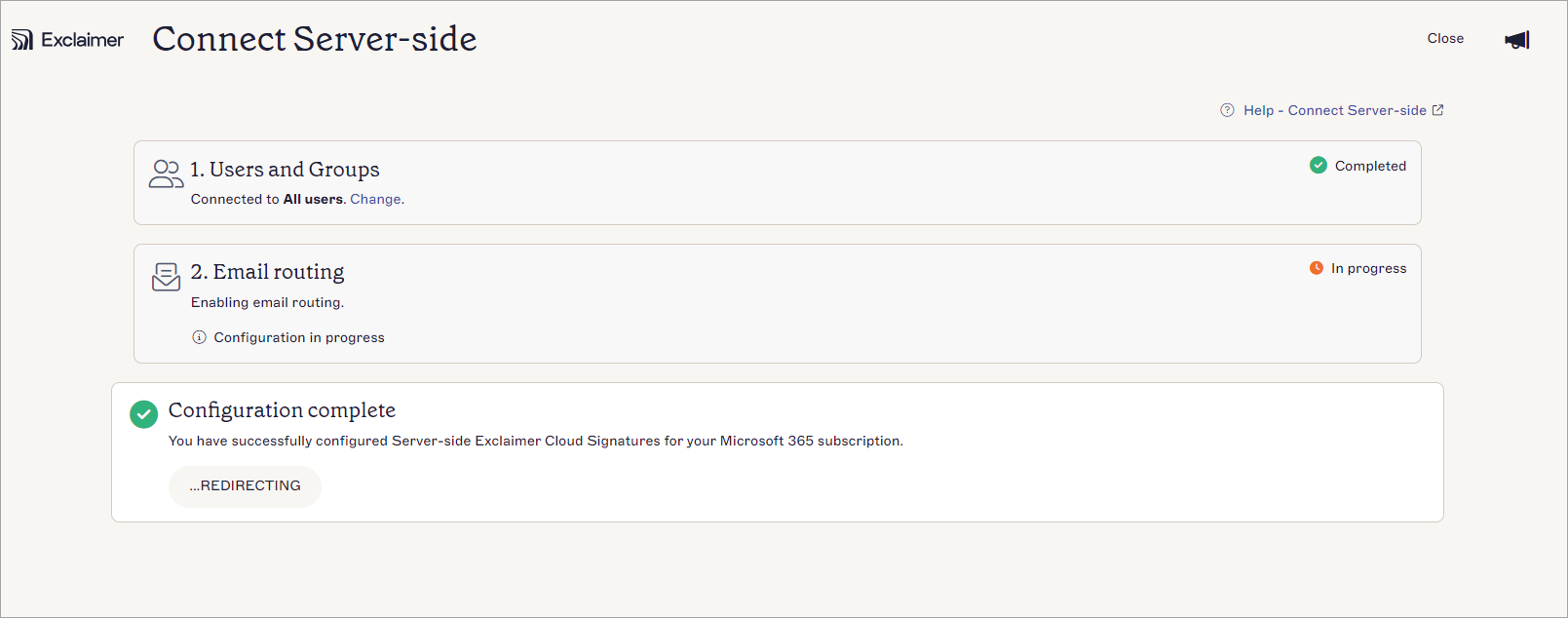
Instradamento della posta in corso.
Una volta completata la configurazione, viene visualizzata una finestra di conferma. Lo stato della dashboard della configurazione Server-Side cambia in Connesso. Seleziona Riconnetti per apportare modifiche alle impostazioni di onboarding.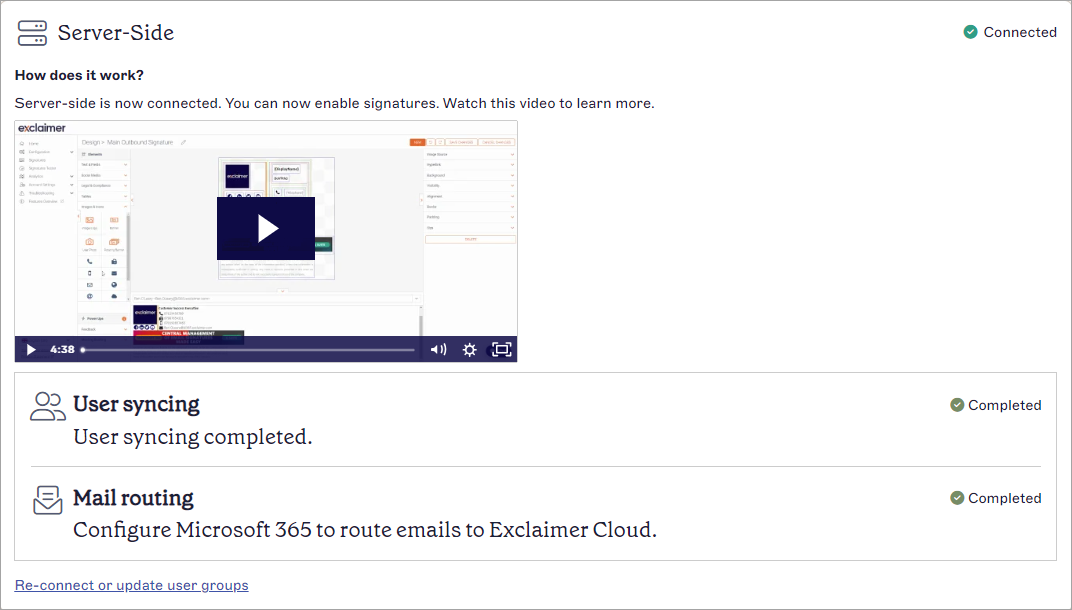
Finestra di conferma che mostra la connessione riuscita al tuo servizio email.
Passi successivi: Seleziona Crea firma per iniziare a creare la tua prima firma email.
Se il tuo account Amministratore globale di Microsoft 365 ha il ruolo di Amministratore globale assegnato tramite un gruppo o PIM (Product Information Management), la configurazione potrebbe non riuscire. Il ruolo deve essere assegnato come Diretto. Puoi verificare come il ruolo è assegnato in Entra ID (precedentemente Azure AD) e riassegnarlo correttamente se necessario.
Per verificare e riassegnare il ruolo in Entra ID:
- Accedi a Entra ID (precedentemente Azure AD) su https://entra.microsoft.com/
- Vai all'account e seleziona il nome dell'account.
- Dal menu laterale, seleziona Ruoli assegnati.
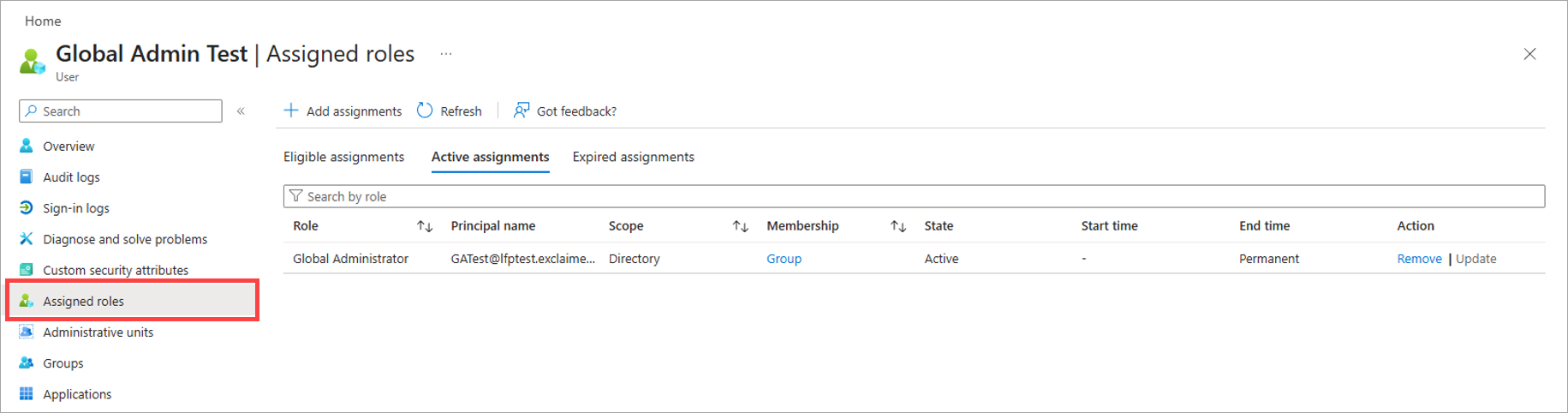
Seleziona Ruoli assegnati.
- Nell'elenco Assegnazioni attive, individua il ruolo di Amministratore globale e controlla il valore nella colonna Appartenenza. Deve mostrare Diretto. Se mostra Gruppo, devi riassegnare il ruolo.
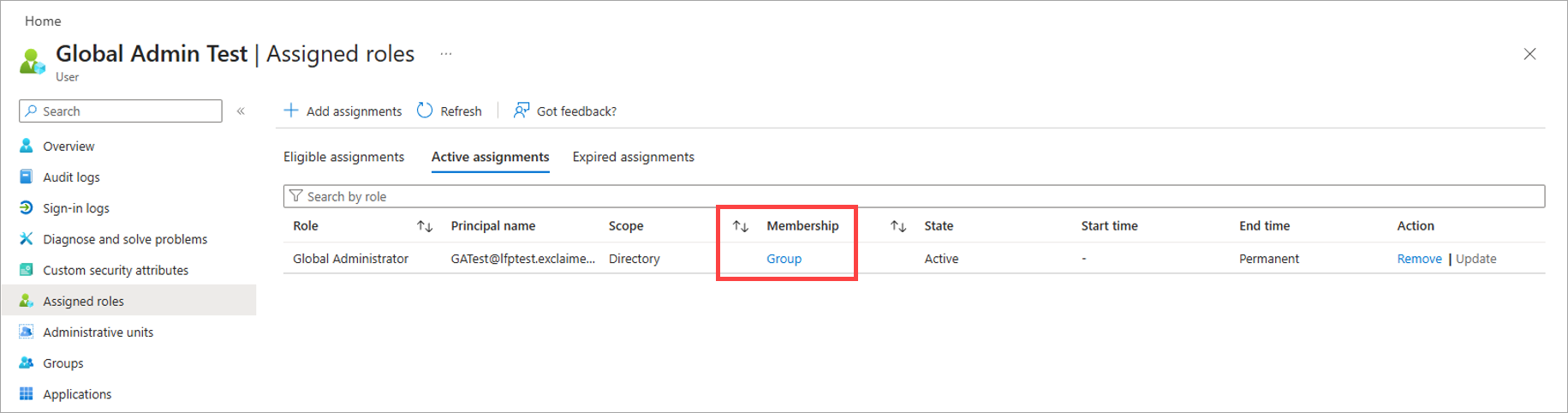
Esempio del valore Appartenenza che mostra Gruppo.
- Per riassegnare il ruolo, rimuovi l'assegnazione corrente selezionando Rimuovi nella colonna Azione.
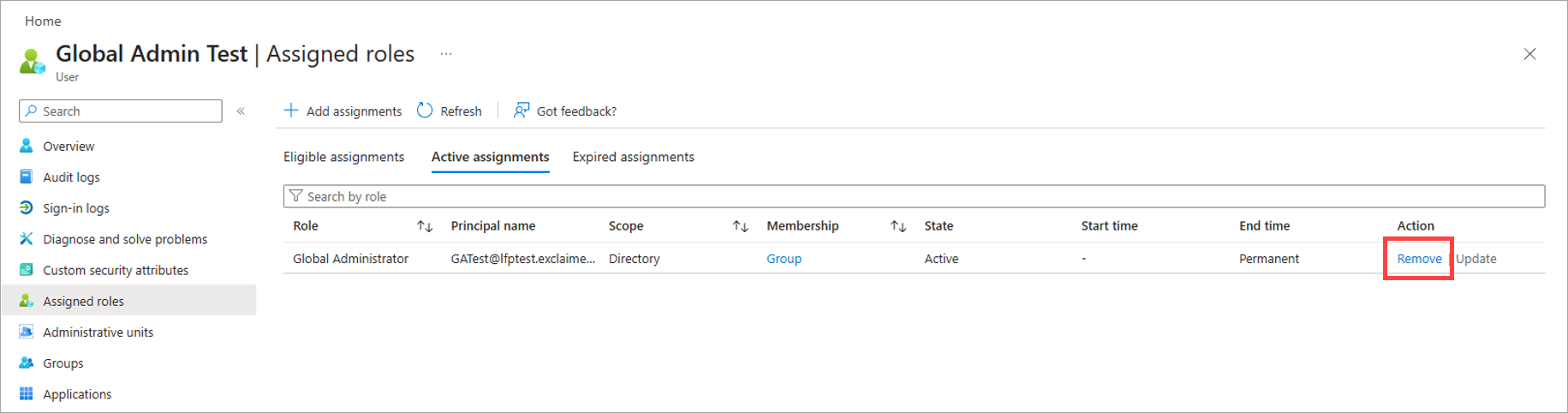
Seleziona Rimuovi per eliminare l'assegnazione di Gruppo.
- Seleziona +Aggiungi assegnazioni dalla riga dell'intestazione.
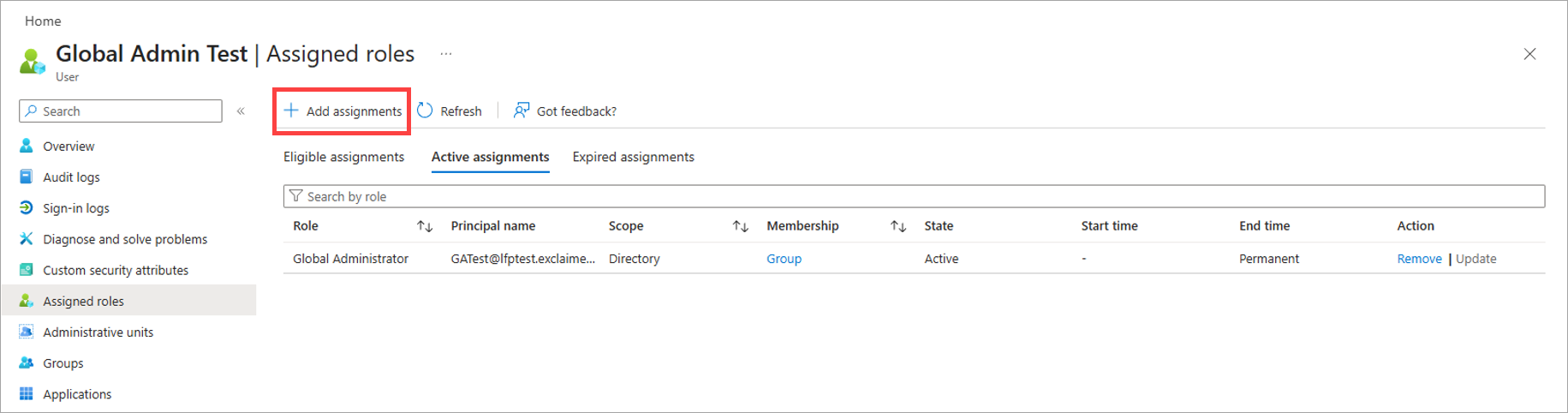
Seleziona Aggiungi assegnazioni.
- Seleziona la scheda Impostazioni.
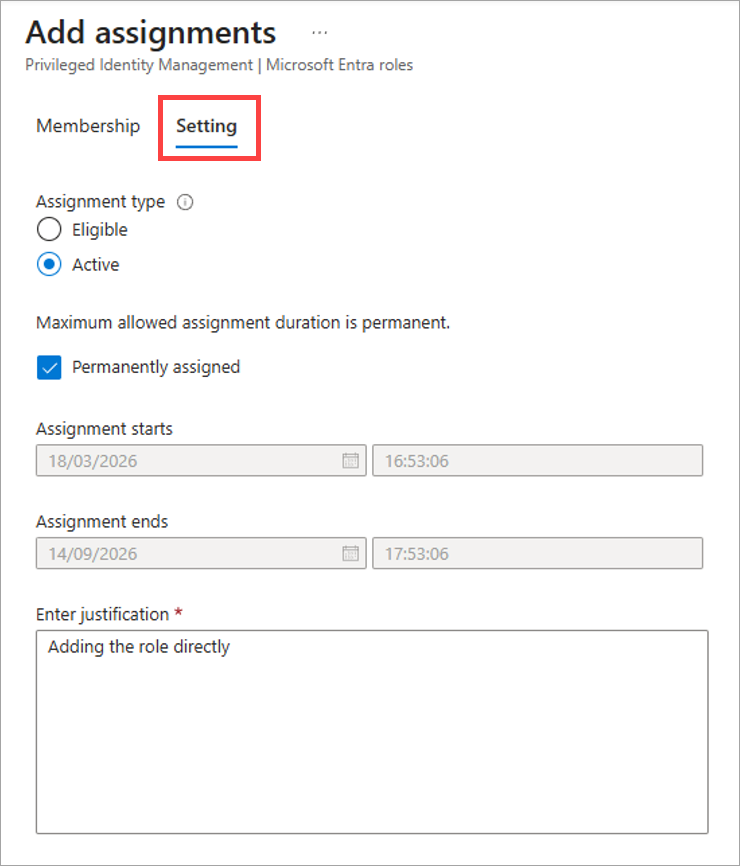
Apri la scheda Impostazioni.
- Sotto Tipo di assegnazione, seleziona il pulsante di opzione Attivo.
- Nel campo di testo Inserisci giustificazione, inserisci un motivo per l'assegnazione.
- Seleziona Assegna.
- Annulla eventuali processi Microsoft 365 precedenti e prova a connetterti nuovamente a Exclaimer.
Se il problema persiste, esegui una query su Microsoft Graph Explorer per verificare se il ruolo è stato assegnato correttamente.
Per eseguire una query su Microsoft Graph Explorer:
- Accedi a Microsoft Graph Explorer utilizzando le credenziali di Amministratore Globale.
-
Se richiesto, accetta la richiesta di autorizzazioni.
NOTA: Non è necessario selezionare la casella Consenti per conto della tua organizzazione. - Nel pannello principale di Graph Explorer, seleziona la scheda Modifica autorizzazioni.
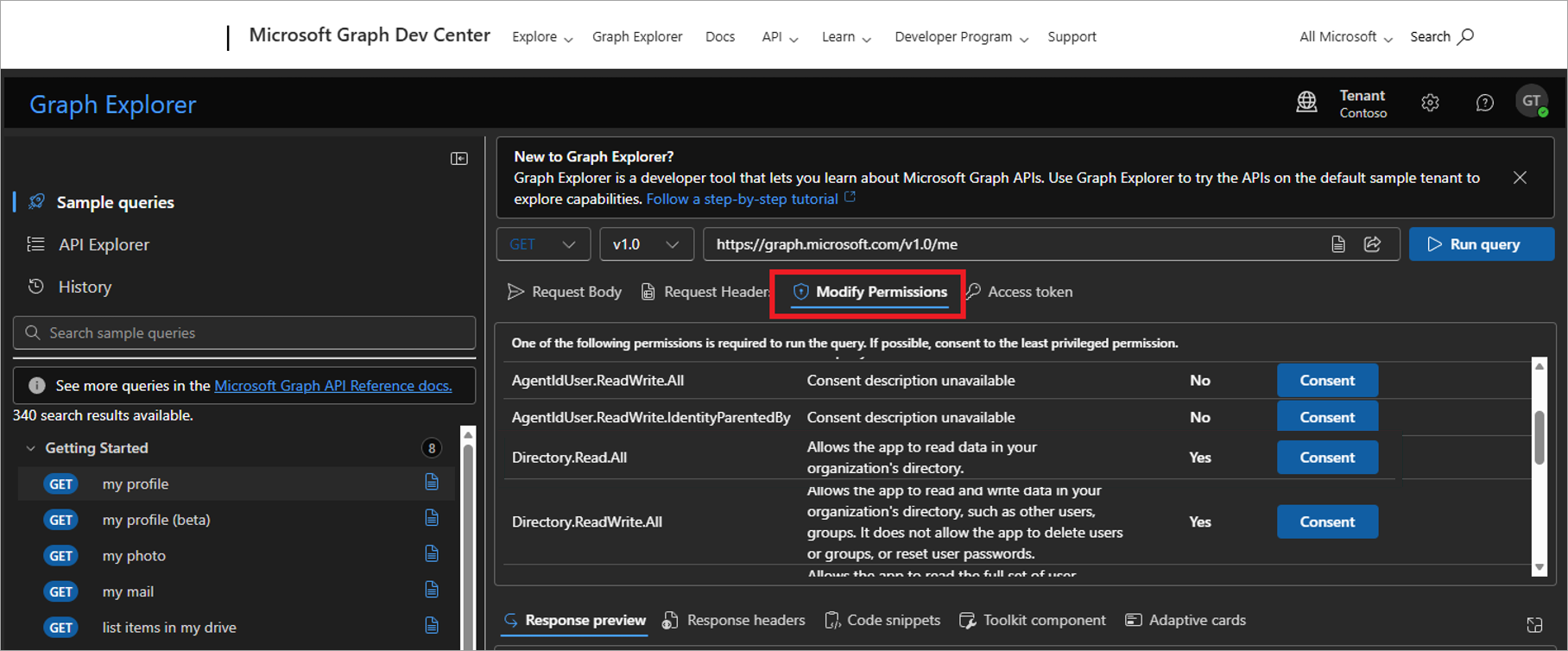
Apri la scheda Modifica autorizzazioni.
- Individua la riga per Directory.Read.All e seleziona Consenti.
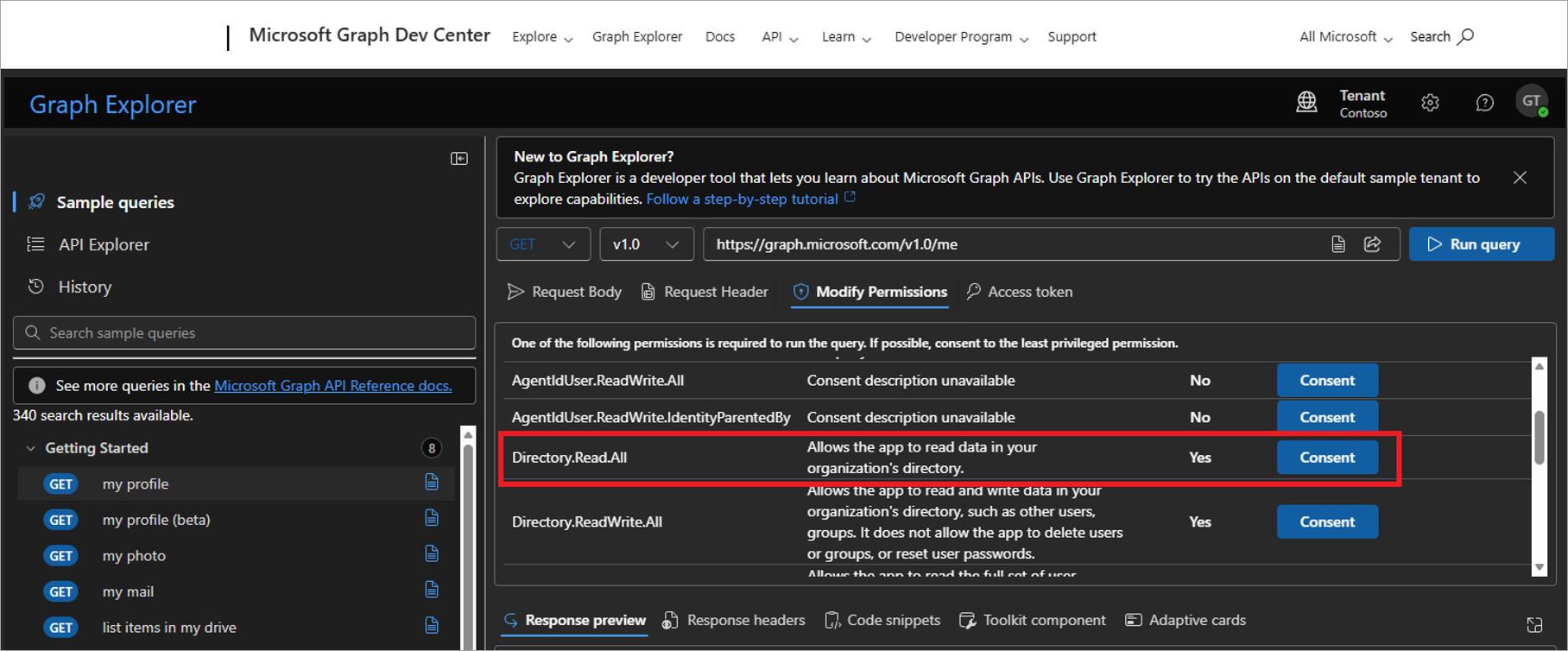
Seleziona Consenti sulla riga Directory.Read.All.
-
Quando richiesto, accetta la richiesta di autorizzazioni.
NOTA: Non è necessario selezionare la casella Consenti per conto della tua organizzazione. -
Nel campo di inserimento della query, inserisci il seguente testo:
https://graph.microsoft.com/v1.0/directoryRoles(roleTemplateId='62e90394- 69f5-4237-9190- 012177145e10')/members/microsoft.graph.user?$select=displayName,mail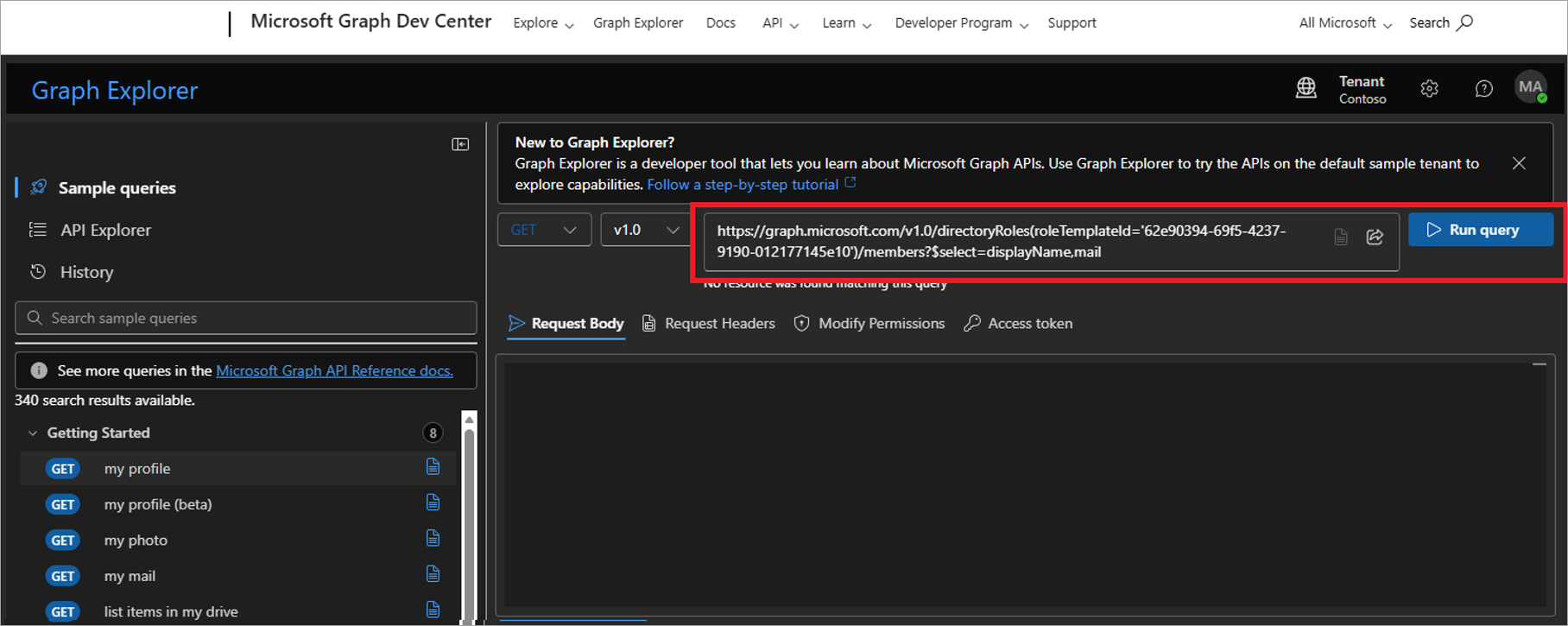
Inserisci il testo nel campo.
- Seleziona Esegui query.
- Controlla la finestra Anteprima risposta per l’account creato nel processo precedente. Se non è presente, verifica nuovamente che l’assegnazione del ruolo sia Diretta e non di Gruppo. Se il problema persiste, apri un ticket di supporto.