
Scenario
Vuoi espandere la larghezza degli elementi nella tua firma, come un banner o una casella di testo, per adattarli alla larghezza dell'intera email.
Risoluzione
Puoi fare in modo che alcuni elementi abbiano una larghezza reattiva utilizzando l'opzione Stretch nelle proprietà di allineamento nel Designer della firma.
Per le immagini con una larghezza fissa che non possono essere allargate, come un banner, puoi utilizzare una cella della tabella di colore corrispondente impostata su Stretch per dare l'aspetto di una larghezza estesa.
Gli elementi seguenti possono essere impostati su allineamento Stretch:
- Testo
- Campi {Personali}
- Campi {Contatto}
- Campi {Indirizzo}
- Tutti i {Campi}
- Striscia Social Media
- Dichiarazione di non responsabilità
- Sede Legale
- Calendly
- Microsoft Bookings
- Chili Piper
Per impostare la larghezza di un elemento su Stretch:
- Apri la tua firma nel Designer della firma.
- Seleziona l'elemento sulla tela.
- Nel pannello Proprietà, espandi la sezione Allineamento.
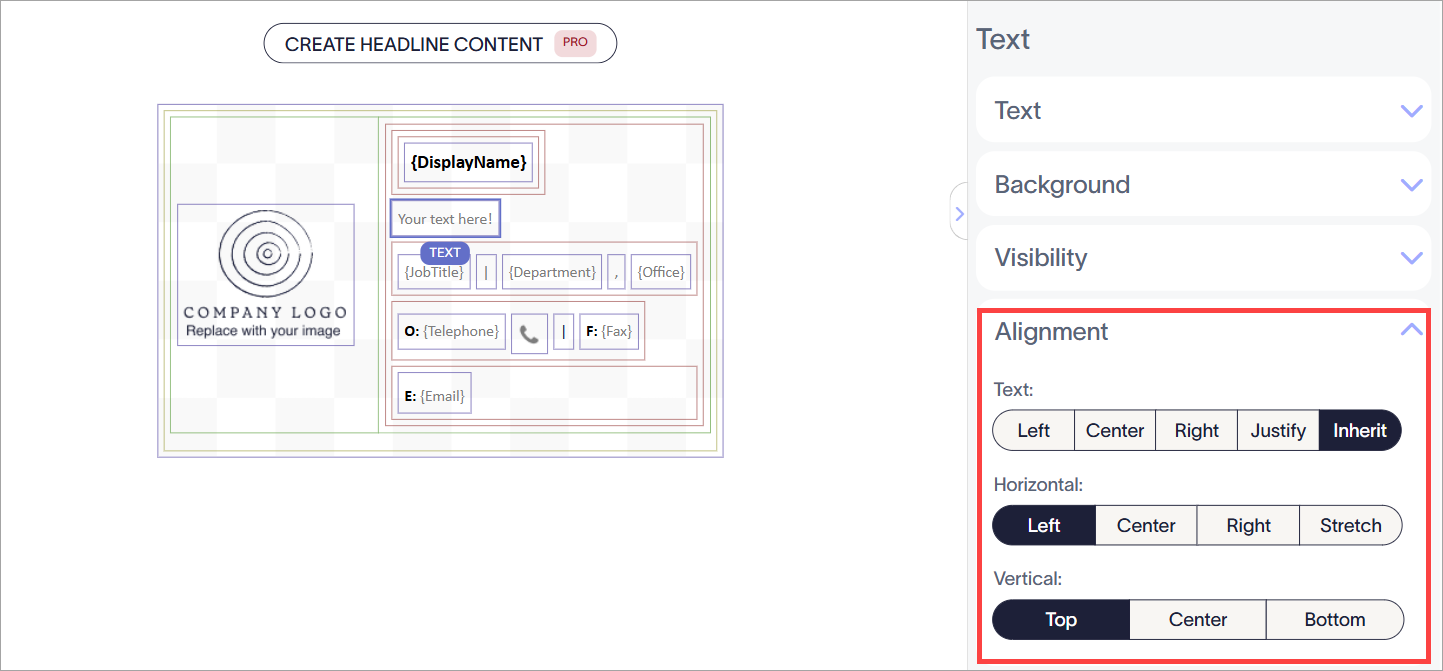
Seleziona l'elemento, quindi espandi le proprietà di allineamento.
- Sotto Orizzontale, seleziona Stretch.
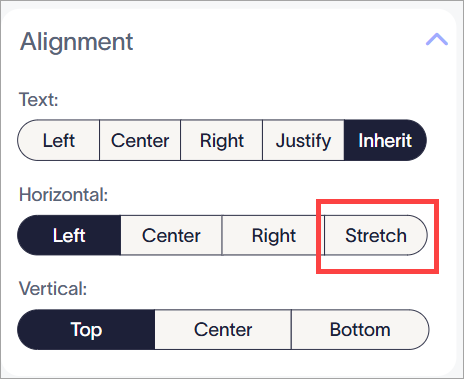
Seleziona Stretch dalle opzioni sotto Orizzontale.
-
Seleziona Salva modifiche. La larghezza dell'elemento è ora sempre estesa per raggiungere la dimensione massima del gruppo, della cella della tabella o della firma di cui fa parte.
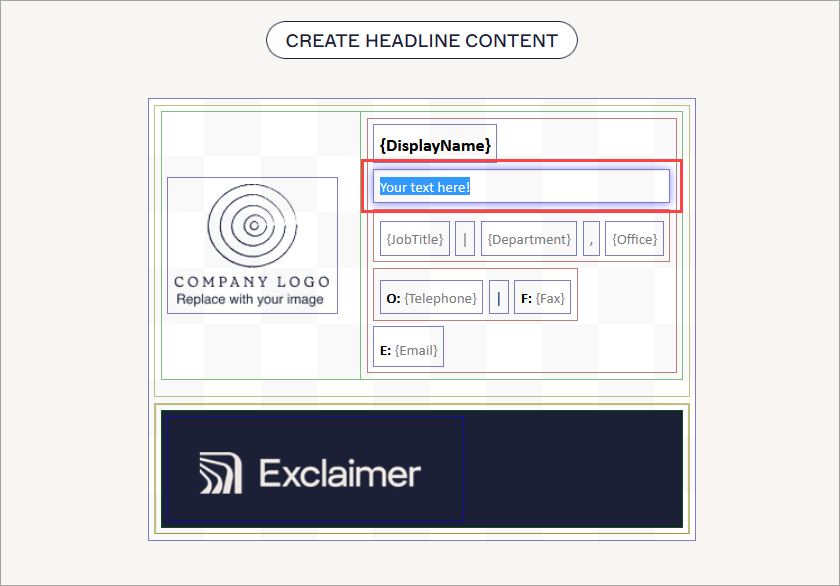
Un esempio di una casella di testo impostata su Stretch, in cui la larghezza della casella di testo si estende ora fino al bordo della cella della tabella.NOTA: Questo non influisce sullo spazio del testo. La larghezza massima della casella di testo è estesa, ma l'allineamento del testo stesso non è influenzato a meno che non si utilizzino le opzioni di Testo nella sezione Allineamento.
Questa soluzione è adatta solo per immagini con colori uniformi, poiché il selettore di colori nel Designer di Firme non può ricreare sfumature o motivi.
Per far sembrare un'immagine più ampia:
- Aggiungi una singola cella di tabella al tuo modello utilizzando l'elemento Personalizzato... Tabelle. Per ulteriori informazioni su come costruire una tabella, vedere Lavorare con l'elemento di firma Tabelle.
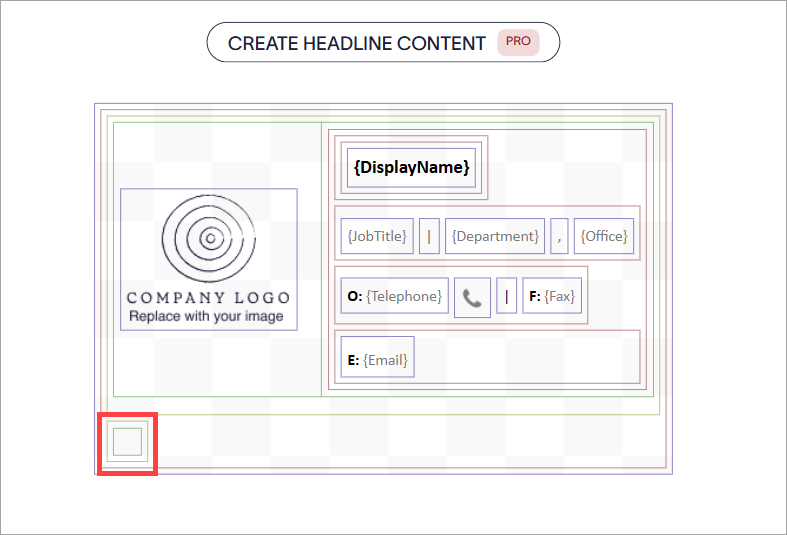
Aggiungi una singola cella dove desideri che l'immagine sia sulla tela.
- Aggiungi la tua immagine alla cella trascinando e rilasciando l'Immagine/Logo o Banner elemento all'interno del bordo verde della cella. Per ulteriori informazioni sui bordi colorati che definiscono tabelle e celle, vedere Bordi colorati, raggruppamento e proprietà ereditate nel Designer di Firme.
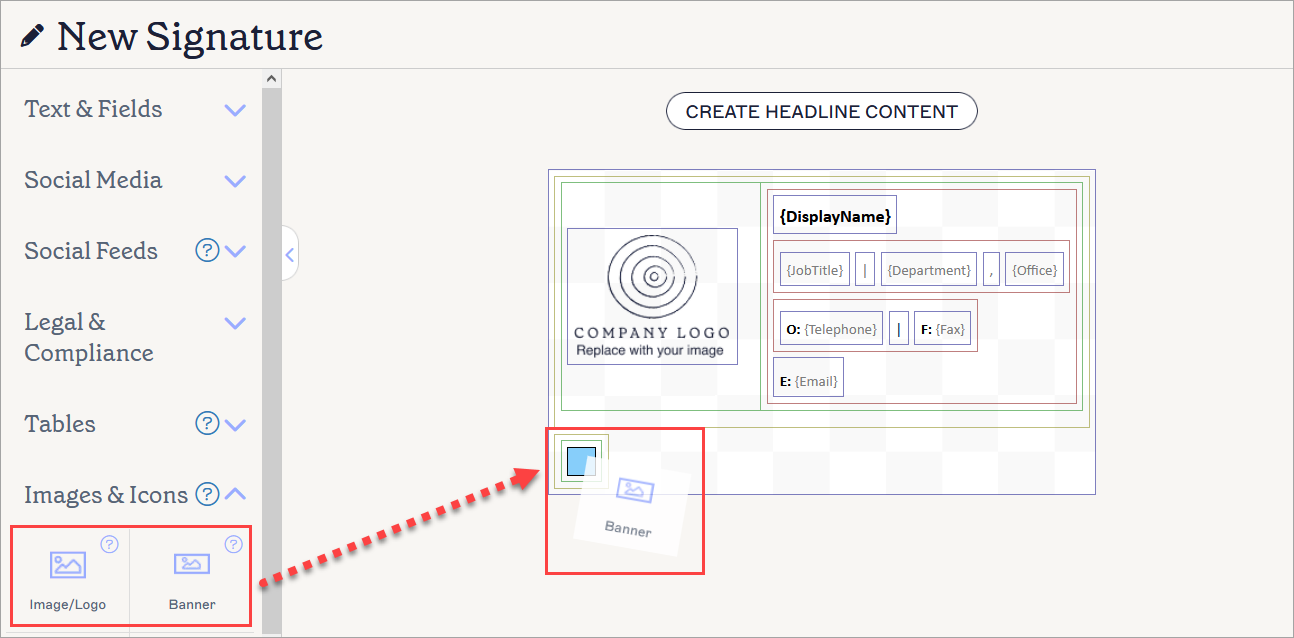
Trascina l'elemento all'interno della cella della tabella. In questo esempio, un elemento Banner viene posizionato all'interno del bordo verde della cella.
- Seleziona il bordo verde per selezionare la cella della tabella.
- Nel pannello Proprietà, espandi la sezione Sfondo.
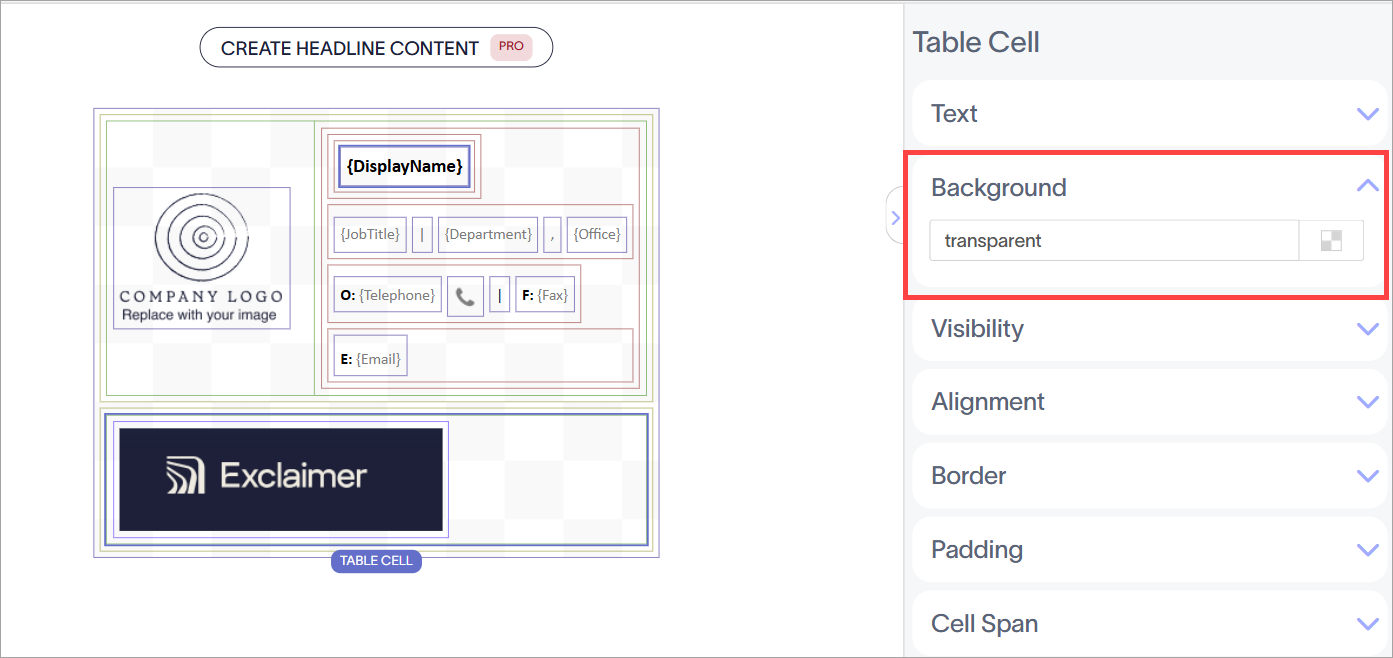
Seleziona la cella della tabella utilizzando il bordo verde. Un evidenziatore mostra quale bordo è selezionato. Quindi, espandi le proprietà di Sfondo.
- Inserisci un nome di colore o un codice esadecimale nel campo di inserimento, oppure seleziona l'icona dei quadrati per aprire il selettore di colori. Scegli un colore che corrisponda alla tua immagine per dare l'aspetto di uno sfondo dell'immagine esteso.
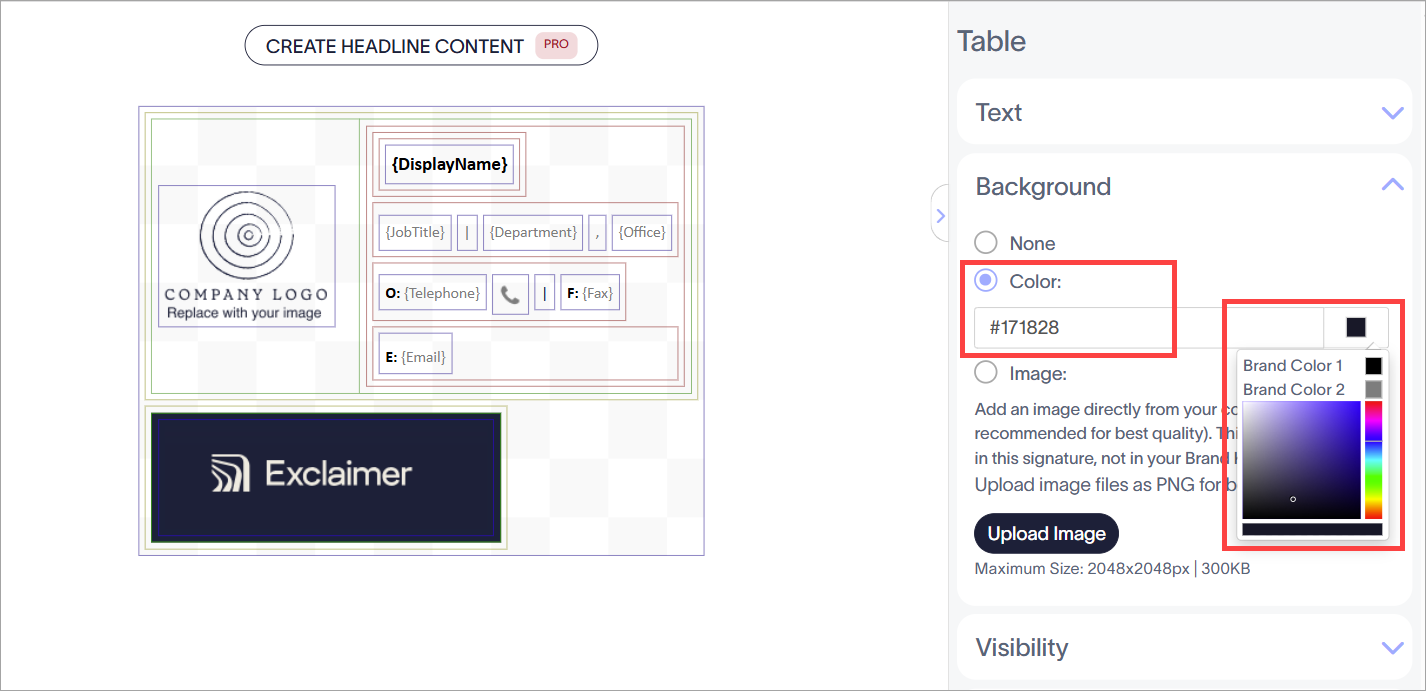
Usa il selettore di colori, oppure inserisci un codice esadecimale o un valore di colore nel campo di inserimento per scegliere un colore. Puoi anche scegliere tra i Colori del Marchio se precedentemente configurati e corrispondenti al colore della tua immagine.
- Seleziona il bordo esterno dorato attorno alla cella della tabella per selezionare l'intera tabella. Per ulteriori informazioni sulla selezione di tabelle e celle, vedere Bordi colorati, raggruppamento e proprietà ereditate nel Designer di Firme.
- Nel pannello Proprietà, espandi la sezione Allineamento.
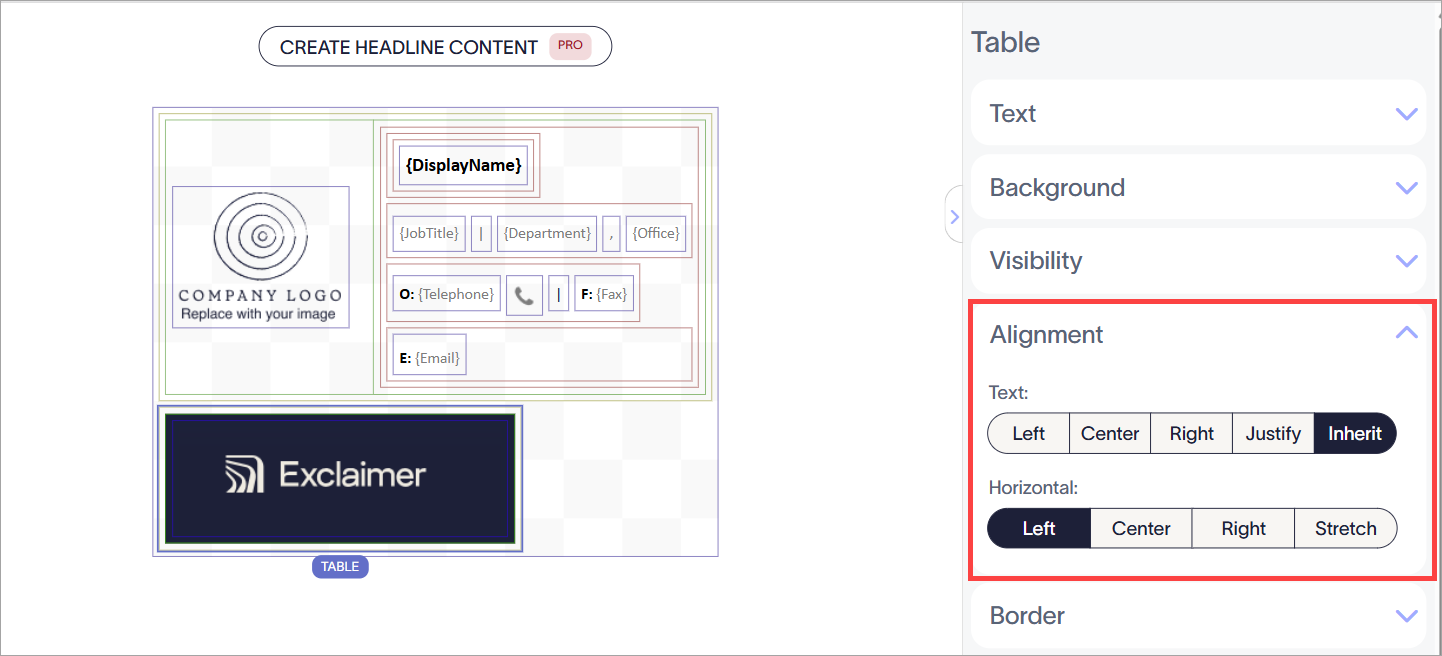
Seleziona la tabella utilizzando il bordo dorato. Un evidenziatore mostra quale bordo è selezionato. Quindi, espandi le proprietà di Allineamento.
- Sotto Orizzontale, seleziona Allunga.
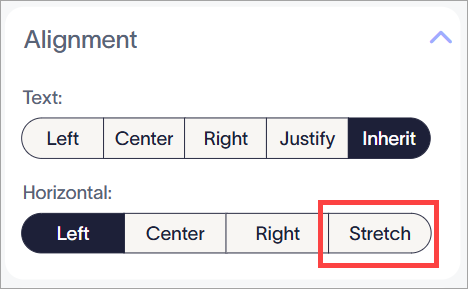
Seleziona Allunga dalle opzioni sotto Orizzontale.
- Seleziona Salva Modifiche. La larghezza della tabella è ora sempre estesa per raggiungere la dimensione massima della firma nel colore selezionato.
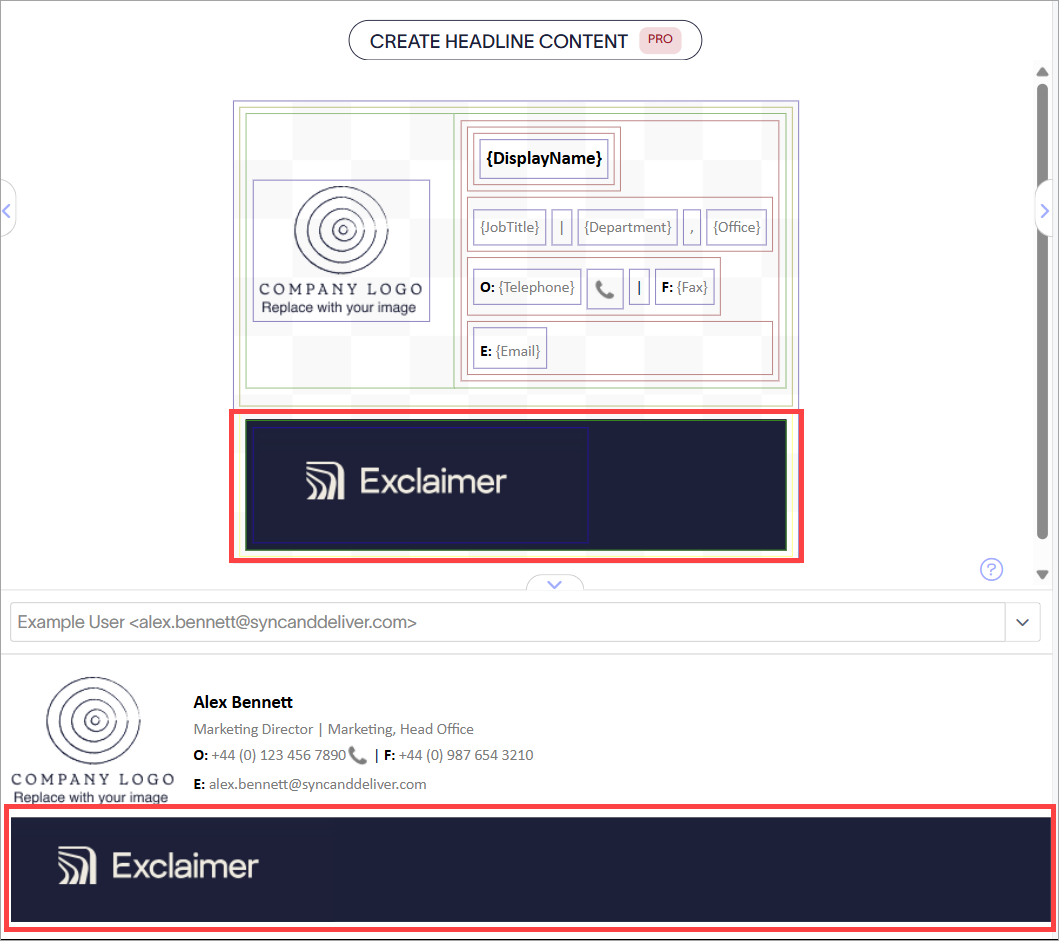
Un esempio di un'immagine con uno sfondo colorato.