
Descrizione
Se hai completato l'onboarding iniziale per Microsoft 365 e le opzioni di configurazione della dashboard non sono più disponibili, puoi comunque configurare le firme Client-Side se non lo hai già fatto in precedenza.
Nelle firme Client-Side, le firme vengono sincronizzate sui computer degli utenti per l'uso in Microsoft Outlook. Quando i messaggi vengono inviati da Outlook, sono inviati direttamente tramite Microsoft 365 e non vengono instradati a Exclaimer per l'elaborazione.
Seleziona un'opzione qui sotto per visualizzare le istruzioni correlate:
Per Client Side dopo l'onboarding iniziale:
- Dal menu laterale, seleziona Firme.
- Seleziona Gestisci Regole accanto al modello che desideri configurare per client-side.
- Seleziona la scheda Abilita.
- Nella sezione Client Side, seleziona Connetti.

Nella sezione Client Side, seleziona Connetti.
Per configurare le firme Client-Side:
- Nella sezione Lato Client, seleziona Connetti.
Verrai indirizzato alla sezione di onboarding, dove puoi configurare le firme Lato Client.
- Se non hai ancora connesso Utenti e Gruppi, ti verrà chiesto di accedere a Microsoft 365 come Amministratore Globale - assicurati di inserire le credenziali per il tenant Microsoft 365 corretto.
- Una volta effettuato l'accesso, apparirà una richiesta che ti chiede di accettare una richiesta di autorizzazioni per consentire a Exclaimer di leggere i dati del tuo Entra ID (precedentemente Azure AD). Seleziona Accetta.
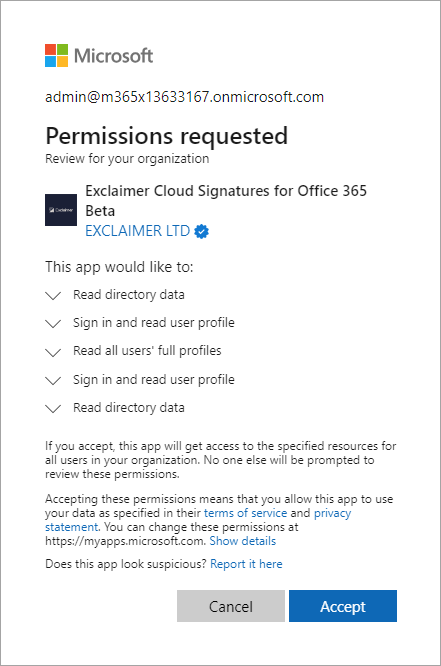
Finestra di richiesta autorizzazioni per consentire a Exclaimer di leggere i dati di Azure AD.
-
Se hai precedentemente connesso Utenti e Gruppi per il Lato Server, puoi selezionare Cambia per modificare gli utenti connessi per il Lato Client.
OPPURE:
Seleziona Completo per sincronizzare i dettagli di contatto di tutti i membri della tua organizzazione con Exclaimer.
OPPURE
Seleziona Limitato e inserisci il nome del gruppo di sicurezza abilitato alla posta (dai gruppi Entra ID esistenti); questo è un campo di testo predittivo, quindi verranno mostrati i gruppi corrispondenti mentre inizi a digitare. Seleziona il gruppo i cui dettagli di contatto degli utenti desideri sincronizzare con Exclaimer.NOTE:
- Solo i gruppi di sicurezza abilitati alla posta sono supportati per questa opzione. Per maggiori informazioni sulla creazione di gruppi, consulta Come creare un gruppo di sicurezza abilitato alla posta.ATTENZIONE! Abilitare l'opzione Limitato rimuoverà tutti i dati degli utenti al di fuori di questo gruppo dal database.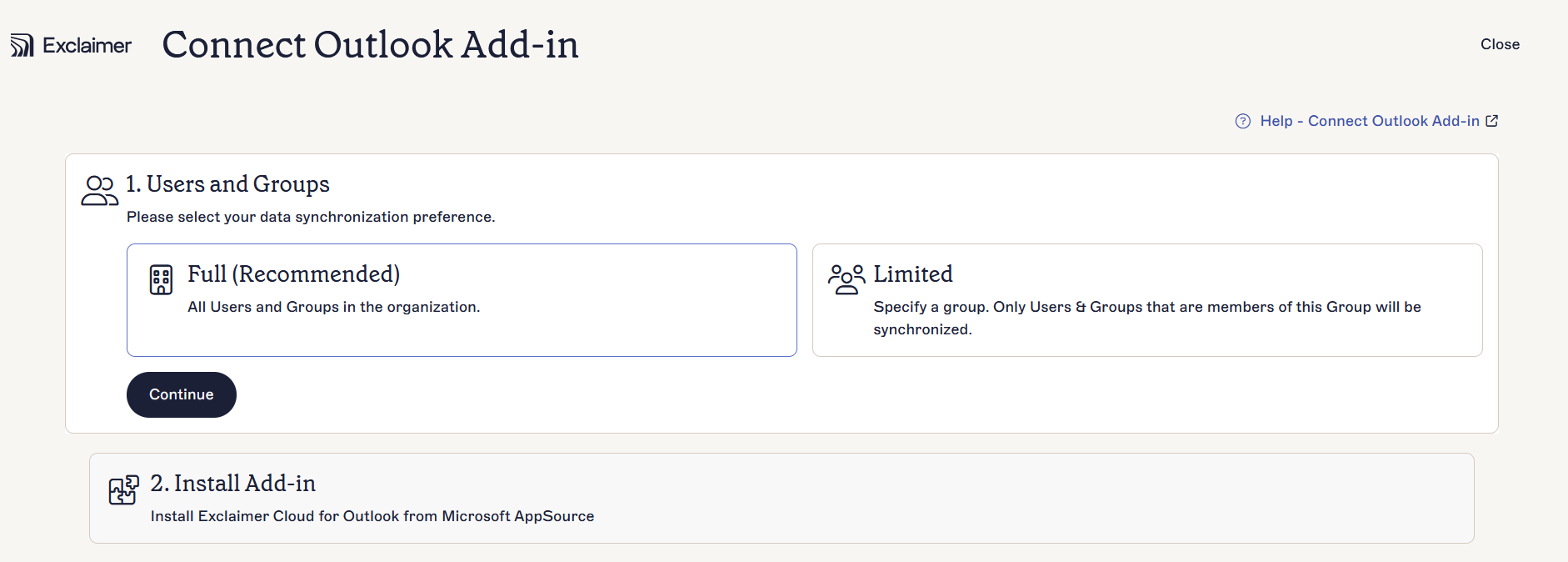
Opzioni di sincronizzazione.
- Seleziona Continua.
- Potresti essere invitato ad accedere a Microsoft 365 come Amministratore Globale - assicurati di inserire le credenziali per il tenant Microsoft 365 corretto.
- Seleziona Accetta per accettare la richiesta di autorizzazioni.
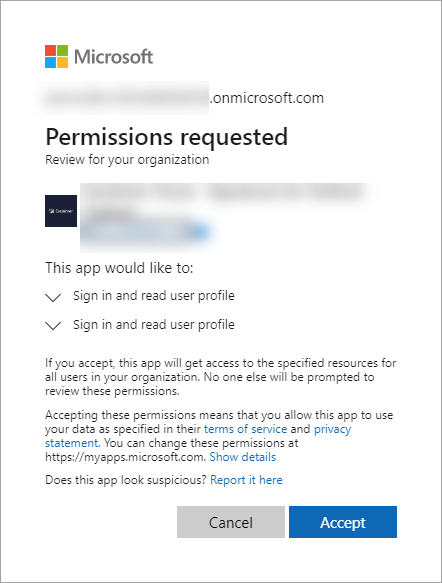
Finestra di richiesta autorizzazioni.
- Una volta completata la configurazione di Utenti e Gruppi, è accessibile la sezione Installa componente aggiuntivo. Seleziona Avvia Appsource. Viene visualizzata la pagina delle firme Exclaimer. Scarica l'opzione più adatta al tuo ambiente:
- Componente aggiuntivo Outlook (Consigliato): Questo viene distribuito centralmente a Microsoft Outlook e consente a qualsiasi utente di aggiungere le firme create in Exclaimer alle proprie email durante la composizione.
- Agente Desktop (Windows): Sincronizza le firme direttamente con Outlook dell'utente solo su Windows.
Per ulteriori informazioni, consulta le differenze tra il componente aggiuntivo Exclaimer Outlook e l'Agente di aggiornamento firme Exclaimer.