
Descrizione
Le regole del mittente sono condizioni che ti permettono di controllare se una firma deve essere applicata o meno a un'email in base al mittente. La firma viene applicata a tutti i mittenti o a mittenti specifici. Quando gestisci una firma, la scheda Mittenti è dove applichi le regole per impostare gli utenti come mittenti di quella firma, come utenti con domini specifici o attributi utente, utenti scelti individualmente o gruppi.
Come accedervi
Per accedere alla scheda Mittenti:
- Accedi al tuo abbonamento Exclaimer e seleziona Firme dal menu laterale.
- Individua la tua firma e seleziona Gestisci regole.
Si apre la schermata di gestione.
- Seleziona la scheda Mittenti.

La scheda Mittenti contiene opzioni per controllare chi può inviare la tua firma.
Definire a quale mittente si applica questa firma
Per definire mittenti specifici per la tua firma, utilizza le opzioni di configurazione nella scheda Mittenti.
Se vengono configurate più opzioni, ogni condizione del mittente verrà aggiunta all'elenco dei mittenti applicabili, agendo come un operatore logico OR. Verranno applicate tutte le regole del mittente applicabili.
Seleziona un'opzione qui sotto per visualizzare le istruzioni correlate:
Per applicare la stessa firma a tutti gli utenti all'interno della tua organizzazione:
- Seleziona il pulsante di opzione Tutti nella mia organizzazione.

Quando è selezionato Tutti nella mia organizzazione, non si applicano altre regole del mittente.
Quando questo pulsante è selezionato, le altre opzioni Mittente sono disabilitate. - Per accedere a opzioni specifiche del mittente, seleziona il pulsante di opzione Mittenti o gruppi specifici nella mia organizzazione.
Questa opzione applica la firma ai membri di un gruppo che hai configurato utilizzando la tua Directory Microsoft o Google.
Per applicare la firma a un gruppo:
- Seleziona
 Aggiungi gruppo per abilitare il menu a discesa.
-
Sotto Membri di questo gruppo, inserisci il nome del gruppo. Il campo di testo predittivo mostra i nomi mentre digiti.
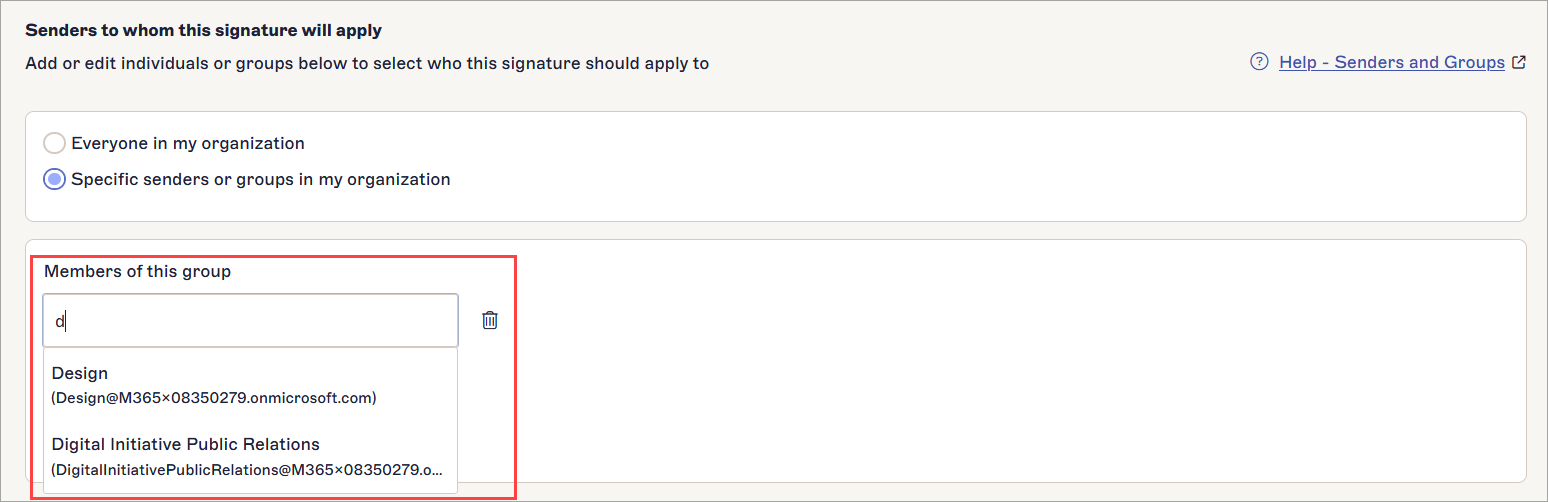
Inserisci il tuo testo.NOTA: Sono disponibili solo i dati di contatto dei gruppi di sicurezza abilitati alla posta e dei gruppi di distribuzione sincronizzati con Exclaimer. Per informazioni sulla creazione di gruppi, consulta Come creare un gruppo di sicurezza abilitato alla posta. - Per aggiungere un altro gruppo, seleziona Aggiungi gruppo. Per eliminare un gruppo, seleziona l'icona del cestino
 .
.
- Nella barra delle modifiche non salvate, seleziona Salva per applicare le tue regole, oppure seleziona Annulla per annullare tutte le modifiche.
Questa opzione applica la firma solo agli utenti o domini selezionati manualmente. Utilizzando un dominio @ la firma viene applicata a tutti gli utenti con quel dominio nel loro indirizzo email.
Per applicare la firma a un mittente specifico, indirizzo email o dominio @:
- Seleziona Aggiungi Mittente per abilitare il menu a discesa.
-
Inserisci il nome del mittente specifico, l'indirizzo email o il dominio. Il campo di testo predittivo mostra i nomi mentre digiti.
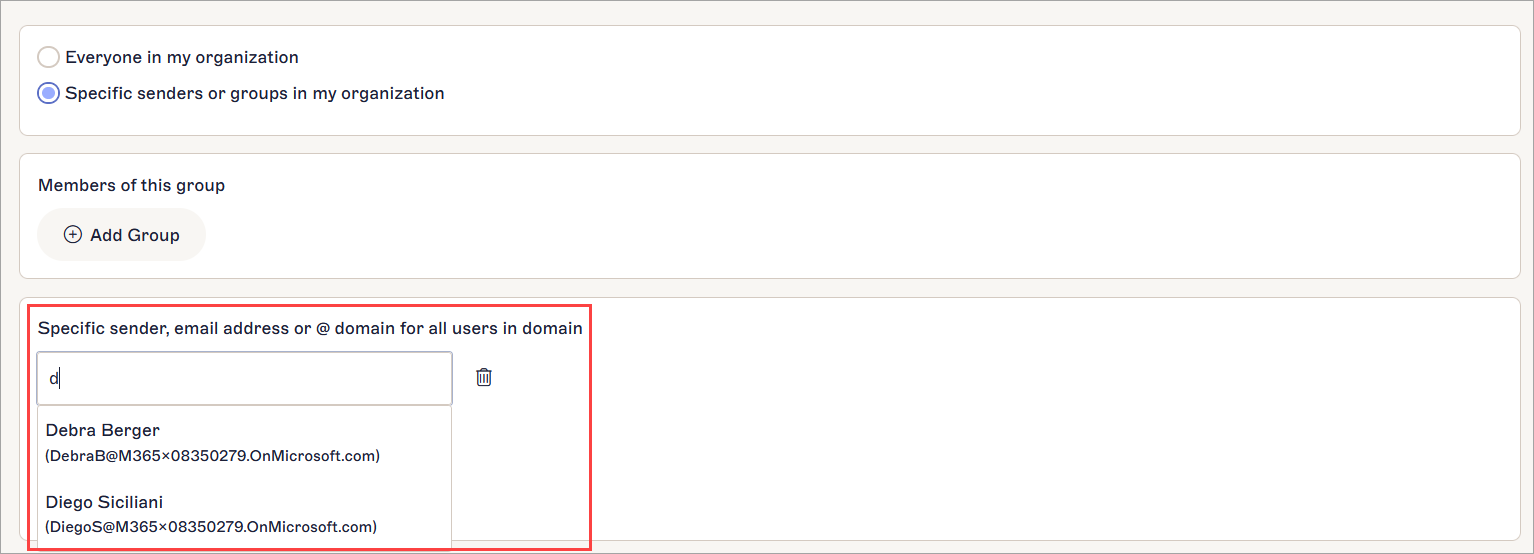
Inserisci il tuo testo.Consiglio! Puoi anche usare il carattere jolly (*) quando inserisci un indirizzo email o un nome di dominio. Il carattere jolly rappresenta qualsiasi carattere disponibile associato al testo completo. Exclaimer consente di sostituire il carattere jolly con un numero qualsiasi di caratteri.
Alcuni esempi di utilizzo del carattere jolly sono:
*@greenorg.net - questo includerebbe tutti gli indirizzi email che terminano con '@greenorg.net'.
@exclaimer.* - questo includerebbe tutti i domini associati agli indirizzi email Exclaimer.
@*.de - questo includerebbe tutti i domini che terminano con .de. - Per aggiungere un altro mittente, seleziona Aggiungi Mittente. Per eliminare un mittente, seleziona l'icona del cestino .
- Nel banner delle modifiche non salvate, seleziona Salva per applicare le tue regole, oppure seleziona Annulla per annullare tutte le modifiche.
Questa opzione applica la firma ai mittenti in base agli attributi utente assegnati ai tuoi utenti nella directory Microsoft o Google.
Per applicare la firma ai mittenti con specifici attributi utente:
- Seleziona Aggiungi Query Avanzata.
Si apre la finestra Query Avanzata.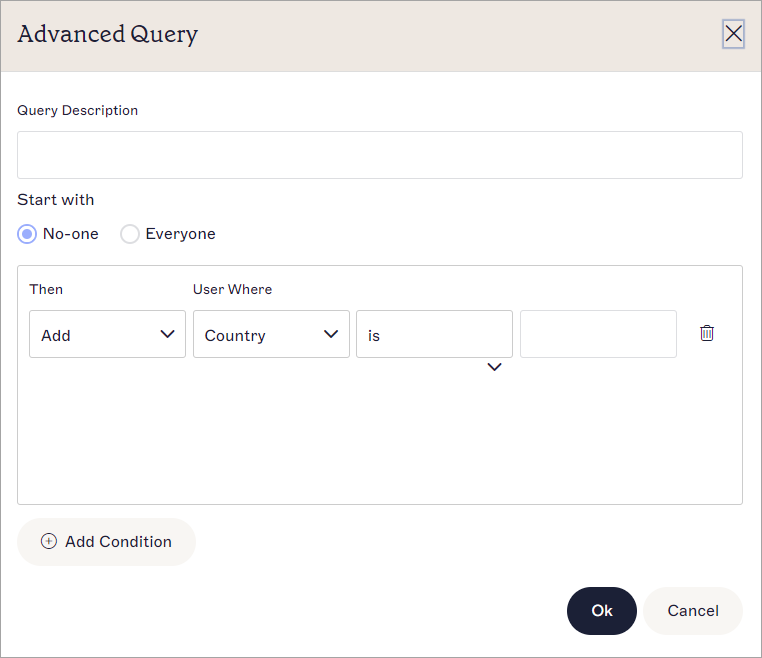
La finestra Query Avanzata.
- In Descrizione Query, inserisci il testo per nominare la tua query. Questa descrizione appare nella scheda Mittenti per identificare le Query Avanzate che hai impostato.
- Sotto Inizia con, seleziona una delle seguenti opzioni:
Nessuno per iniziare la query senza utenti e aggiungere gli utenti corrispondenti
oppure
Tutti per iniziare la query con tutti gli utenti e rimuovere gli utenti corrispondenti.
- Dal menu a discesa Quindi, seleziona Aggiungi o Rimuovi per scegliere se includere gli utenti che corrispondono alle tue condizioni o escluderli.
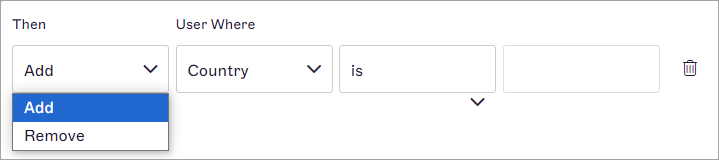
Il menu a discesa Quindi sceglie se aggiungere o rimuovere gli utenti che corrispondono alla query dei dati attributo.
- Dal menu a discesa Utente Dove, seleziona un campo attributo utente per verificare i dati.
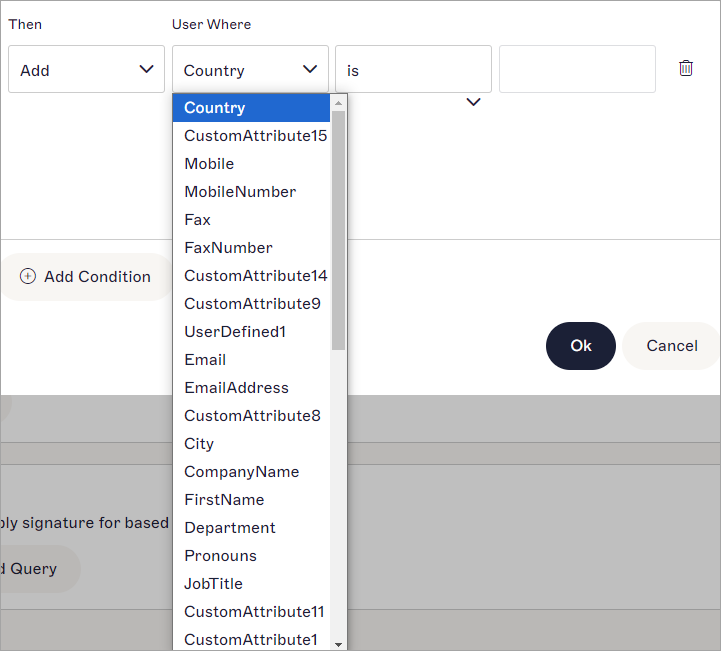
Il menu a discesa Utente Dove contiene gli attributi utente da interrogare.
- Dal menu a discesa delle condizioni, seleziona una delle seguenti opzioni per impostare come vengono verificati i dati del tuo attributo:
è - i dati dell'attributo devono corrispondere esattamente al testo seguente.
contiene - i dati dell'attributo devono contenere il testo seguente da qualche parte.
inizia con - i dati dell'attributo devono iniziare con il testo seguente.
finisce con - i dati dell'attributo devono terminare con il testo seguente.
non è - i dati dell'attributo non devono essere uguali al testo seguente.
non contiene - i dati dell'attributo non devono contenere il testo seguente da nessuna parte.
non inizia con - i dati dell'attributo non devono iniziare con il testo seguente.
non finisce con - i dati dell'attributo non devono terminare con il testo seguente.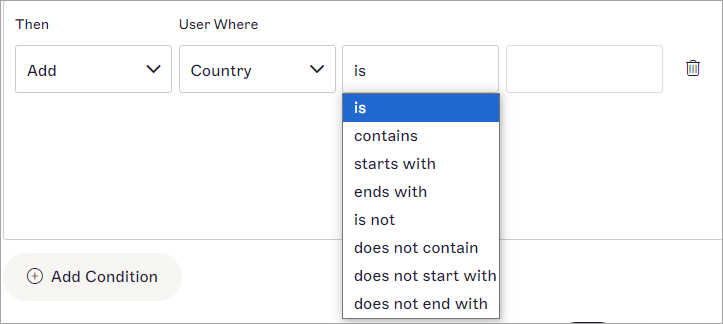
Questo menu a discesa contiene opzioni per impostare come vengono verificati i dati del tuo attributo.
-
Nel campo di testo vuoto, inserisci il tuo testo. Questo campo non fa distinzione tra maiuscole e minuscole.
NOTA: La tua query utilizza le opzioni e il testo per cercare utenti che corrispondono ai criteri e li imposta o elimina come mittenti.
Alcuni esempi di query sono:- Inizia con: Nessuno, Poi: Aggiungi > Utente Dove: TitoloLavoro > include > Sales aggiungerà solo gli utenti con il termine Sales in qualsiasi parte del loro titolo di lavoro come mittenti.
- Inizia con: Tutti, Poi: Rimuovi > Utente Dove: IndirizzoEmail > termina con > example.com aggiungerà tutti come mittenti tranne gli utenti il cui indirizzo email termina con example.com.
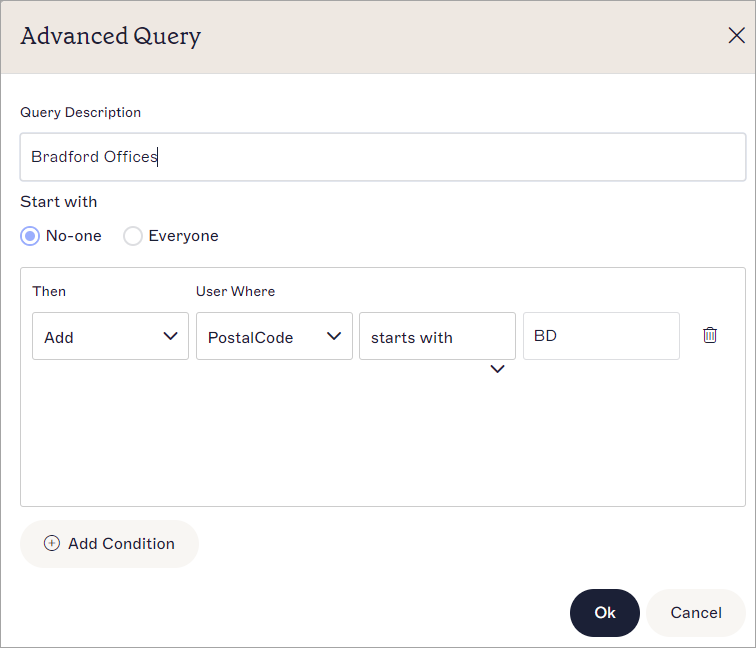
Una query completata. Come esempio, questa query aggiunge solo gli utenti il cui CAP inizia con BD.
-
Per aggiungere un'altra riga di query, seleziona Aggiungi Condizione. Puoi avere un massimo di dieci condizioni.
NOTA: Le condizioni impilate saranno elaborate in ordine. Se le condizioni sono in conflitto, la condizione che si trova più in alto nella lista avrà la priorità. - Per rimuovere una riga di query, seleziona l'icona del cestino .
-
Seleziona OK per salvare la tua query e tornare alla scheda Mittenti. La tua query viene visualizzata con la sua Descrizione della Query.
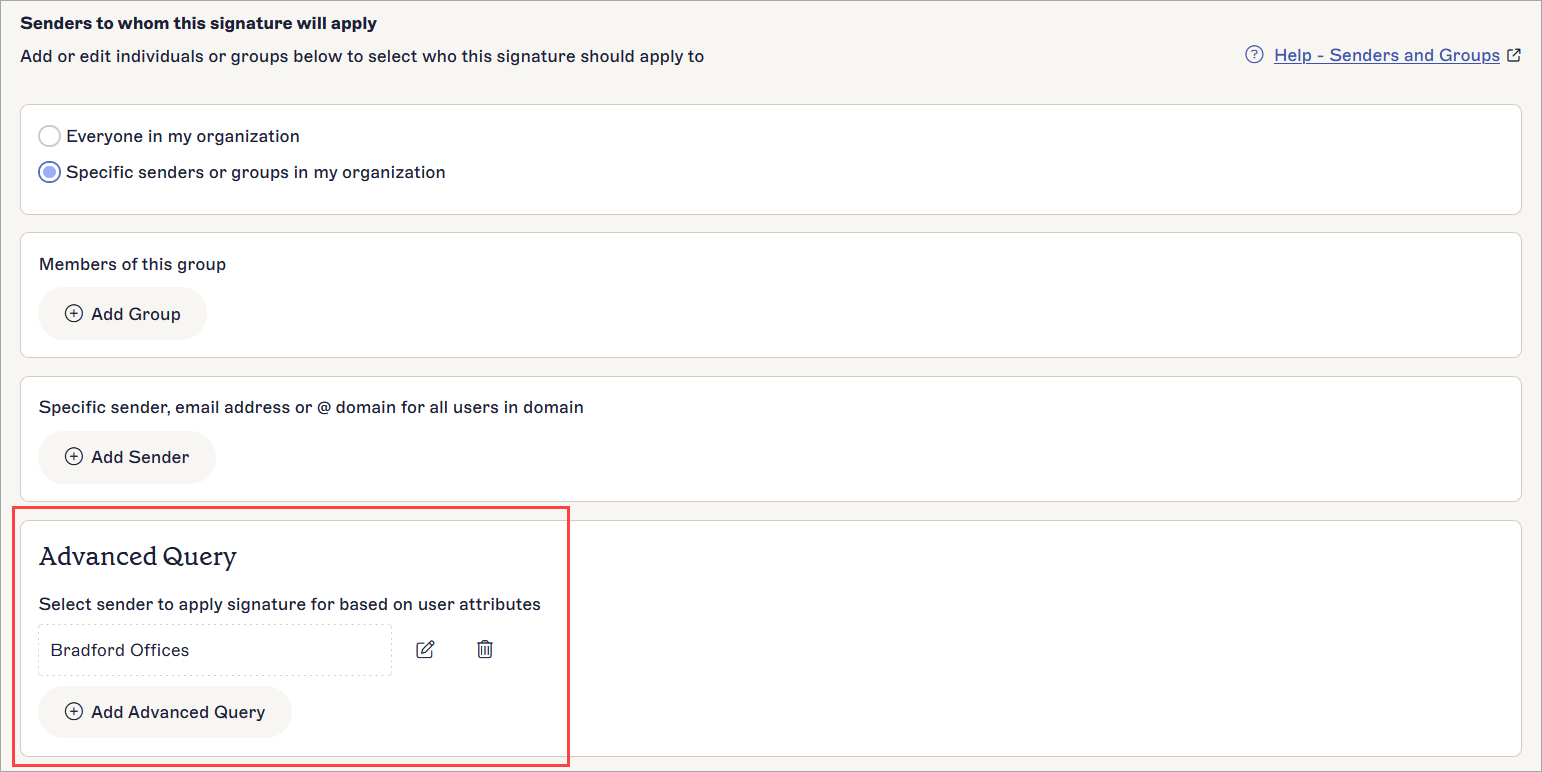
Una Query Avanzata attiva.NOTA: Seleziona l'icona della matita per modificare la query avanzata. Seleziona l'icona del cestino per eliminare la query avanzata.
 - Nel banner delle modifiche non salvate, seleziona Salva per applicare le tue regole, oppure seleziona Annulla per annullare tutte le modifiche.
Le regole del mittente vengono elaborate dopo la configurazione (Server-Side e client-side) e il tipo di destinatario (Interno, Esterno o Tutti).
Se le regole del mittente sono impostate per una cartella e per una singola firma, le regole della cartella vengono valutate per prime. Se le regole della cartella non possono essere elaborate, allora le regole della firma non vengono valutate.