
Description
Ceci est également appelé signatures côté serveur. Cette méthode garantit que les signatures sont appliquées à tous les messages électroniques via le service Cloud d'Exclaimer, quel que soit le navigateur/appareil/client de messagerie utilisé.
Prérequis : Vous devez utiliser vos identifiants Super Admin Google Workspace pour configurer l'abonnement Exclaimer - Signatures pour Google Workspace. Si vous ne disposez pas de ces identifiants, invitez un administrateur à compléter le processus.
Astuce ! Vous pouvez également utiliser notre guide d'intégration interactif pour suivre ces instructions.
Comment y accéder
Pour accéder à l'option Appliquer aux e-mails depuis tous les appareils, y compris les mobiles :
- Dans le menu latéral, sélectionnez Connecter à Google.
- Complétez le processus d'activation et de synchronisation. Cela ouvre la section Appliquer les signatures. L'option pertinente est Appliquer aux e-mails depuis tous les appareils, y compris les mobiles.
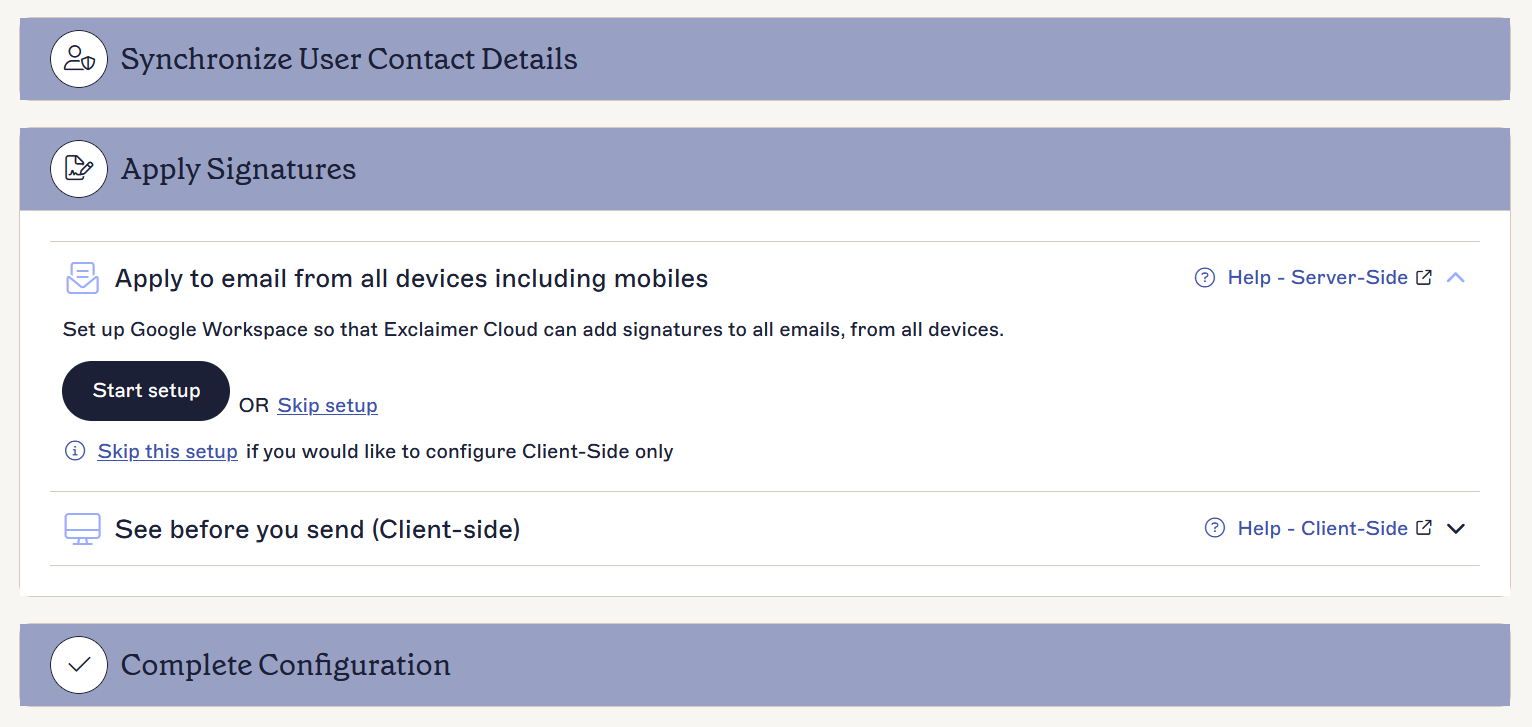
La section Appliquer les signatures.
Configuration des signatures côté serveur
REMARQUE : Le tableau de bord ne sera pas disponible si vous avez déjà configuré votre abonnement. Pour configurer les signatures côté serveur après la fin de l'intégration initiale, consultez Activer l'accès à Google Workspace.
Pour configurer les signatures côté serveur :
-
Sélectionnez Démarrer la configuration. Si vous ne souhaitez pas configurer les signatures côté serveur, sélectionnez Passer la configuration.
REMARQUE : Si vous changez d'avis et souhaitez configurer ultérieurement les signatures côté serveur, vous pouvez le faire dans Gérer les règles de signature, onglet Activer (voir la section Activation des signatures côté serveur). - Sélectionnez le lien Guide de configuration pour consulter la page d’aide à la configuration de Google Workspace afin de rediriger facilement les e-mails vers Exclaimer.
-
Les informations Nom d’hôte Exclaimer et Adresses IP d’hôte Exclaimer affichées à l’écran doivent être configurées dans la console d’administration Google Workspace. Copiez et enregistrez ces données pour plus tard.
REMARQUE :
- Vous pouvez accéder à la console d’administration Google Workspace ici : https://admin.google.com
- Assurez-vous de copier les informations Nom d’hôte Exclaimer et Adresses IP d’hôte Exclaimer telles qu’affichées à l’écran – l’écran montré ci-dessous (dans cet article) n’est qu’un exemple. -
Suivez les étapes décrites dans le guide de configuration pour compléter la configuration requise dans la console d’administration Google Workspace, puis revenez à l’assistant et continuez avec les étapes décrites ci-dessous.
- Cochez la case J’ai terminé la configuration dans Google Workspace .
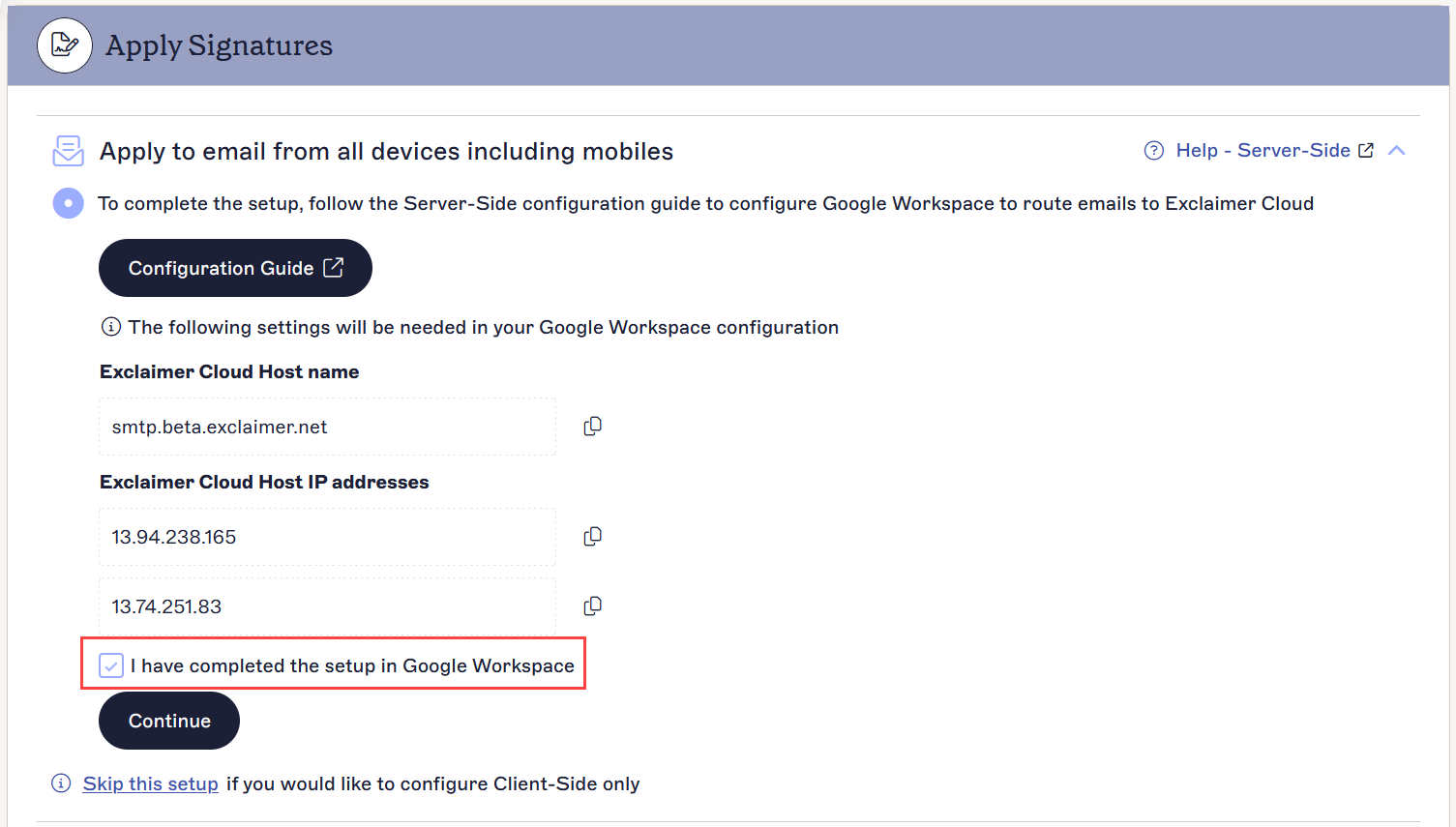
Cochez la case.
- Sélectionnez Continuer pour terminer la configuration côté serveur.
- Si vous souhaitez configurer Voir avant d’envoyer (côté client), sélectionnez Démarrer la configuration, sinon sélectionnez Passer la configuration pour procéder uniquement à la configuration des signatures côté serveur.
- Si aucune autre configuration n'est requise, sélectionnez Terminer la configuration pour finaliser ce processus de configuration.
- Pour terminer la configuration, il est obligatoire de sélectionner au moins une méthode pour appliquer vos signatures email (Côté serveur ou Côté client).
- Le processus de configuration peut prendre un certain temps ; cela est indiqué par un indicateur de chargement. Une fois terminé avec succès, un message « Synchronisation terminée » s'affiche, indiquant que la synchronisation des données utilisateur est maintenant complète.
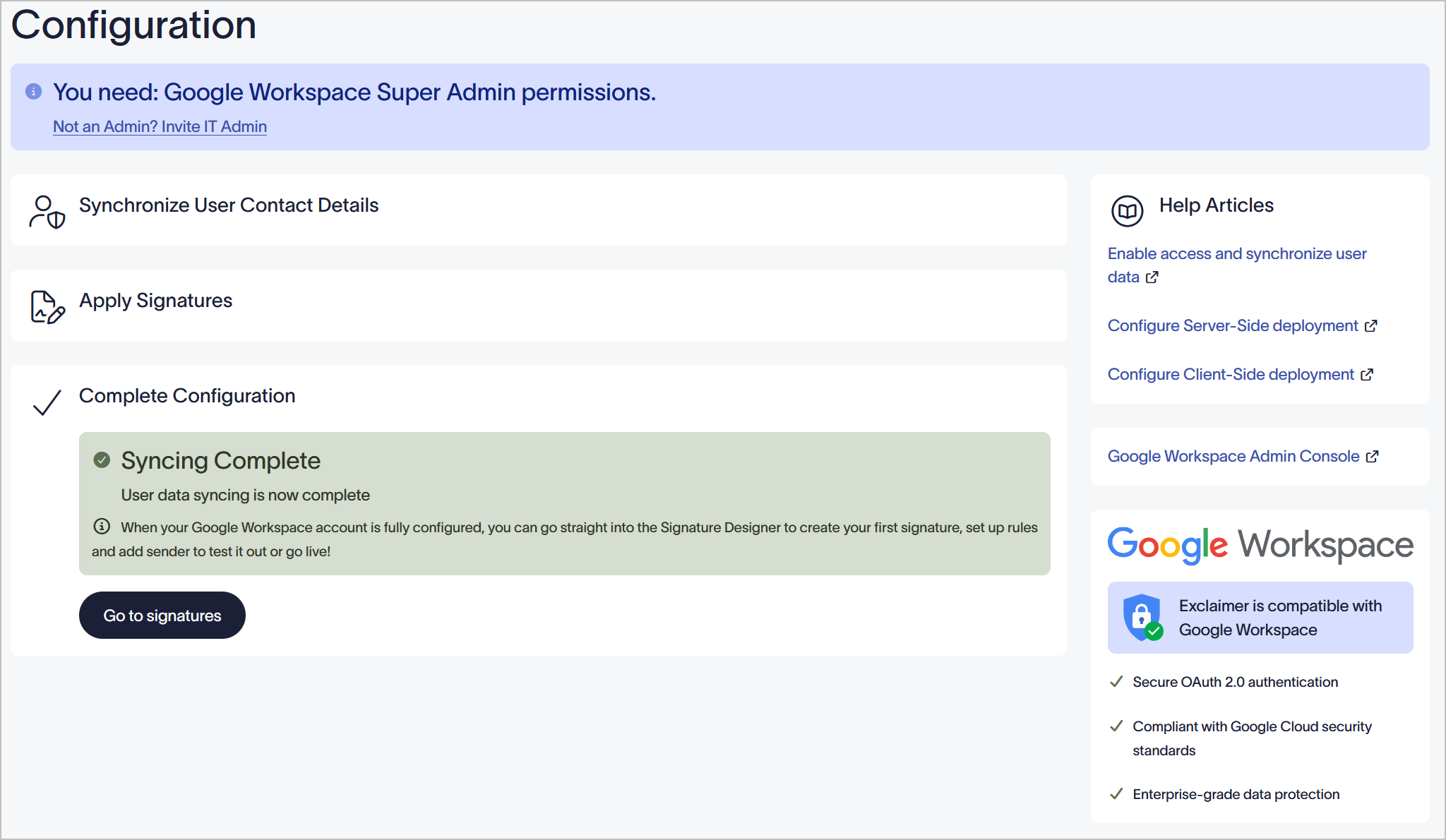
- Pour terminer la configuration, il est obligatoire de sélectionner au moins une méthode pour appliquer vos signatures email (Côté serveur ou Côté client).
REMARQUE : Vous pouvez ajouter des exceptions pour les notifications de partage Google Drive et les rappels de calendrier. Pour garantir que ces messages soient correctement délivrés, il est nécessaire d'empêcher qu'ils soient redirigés vers Exclaimer. Pour plus d'informations, consultez Notifications de partage Google Drive et e-mails de rappel de calendrier non reçus.
Étapes suivantes : Vous pouvez commencer à créer votre première signature. Sélectionnez Aller aux signatures.
Vous avez une question ? Veuillez consulter notre page Foire aux questions.
Vous avez une question ? Veuillez consulter notre page Foire aux questions.