
Scénario
Vous utilisez Exclaimer et souhaitez inclure des données utilisateur spécifiques dans votre signature, comme ajouter des qualifications ou des pronoms. Cependant, les attributs {Fields} disponibles ne contiennent aucun champ correspondant aux données dont vous avez besoin.
Résolution
Pour utiliser des champs personnalisés, vous pouvez ajouter des données pour n'importe quel compte utilisateur à un attribut personnalisé via Active Directory, Microsoft 365, Microsoft Entra ID (anciennement Azure AD), Google Workspace, ou en téléchargeant un fichier CSV avec la fonctionnalité User Details Upload d'Exclaimer. Cela ajoute un nouveau champ avec vos données personnalisées qui est ensuite disponible pour être utilisé dans vos signatures pour n'importe quel utilisateur.
Sélectionnez une option ci-dessous pour voir les instructions associées :
Pour ajouter un attribut personnalisé à Exclaimer :
- Ouvrez Utilisateurs et ordinateurs Active Directory.
- Allez dans Affichage et sélectionnez Activer les fonctionnalités avancées.
- Localisez le compte utilisateur dans les unités organisationnelles.
-
Double-cliquez sur l’utilisateur pour ouvrir les propriétés du compte, puis sélectionnez l’onglet Éditeur d’attributs.
REMARQUE : Vous devez activer les fonctionnalités avancées pour voir l’Éditeur d’attributs dans Utilisateurs et ordinateurs Active Directory, accessible via Affichage > Fonctionnalités avancées. - Localisez un attribut extensionAttribute avec une entrée dans la colonne Valeur indiquant non défini. Double-cliquez sur non défini pour ouvrir l’Éditeur d’attributs de chaîne, puis saisissez les données de votre champ personnalisé. Sélectionnez OK pour enregistrer vos données dans l’attribut.
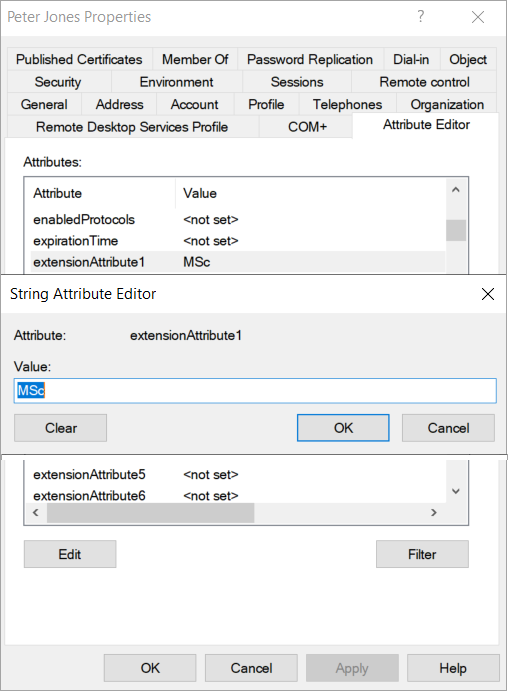
Saisissez une nouvelle valeur pour nommer l’attribut.
- Dans Exclaimer, utilisez la fonctionnalité Activer les attributs supplémentaires disponible dans Gérer les données utilisateur pour synchroniser vos attributs personnalisés.
Pour plus d’informations, consultez Activer les attributs supplémentaires.
-
Dans Microsoft Entra Connect (anciennement Azure AD Connect), activez la fonctionnalité appelée Extensions d’annuaire et sélectionnez les attributs requis.
Pour plus d’informations, consultez Activer et configurer les extensions d’annuaire dans Microsoft Entra Connect.ATTENTION ! Vous devez compléter entièrement les processus des étapes 6 et 7 pour que vos attributs deviennent disponibles. Ne pas configurer l’activation des attributs supplémentaires et les extensions d’annuaire Entra signifie que vos attributs n’apparaîtront pas. -
Ajoutez un élément {Fields} à votre modèle dans le Concepteur de signatures. Vos champs personnalisés sont désormais disponibles dans la liste des champs.
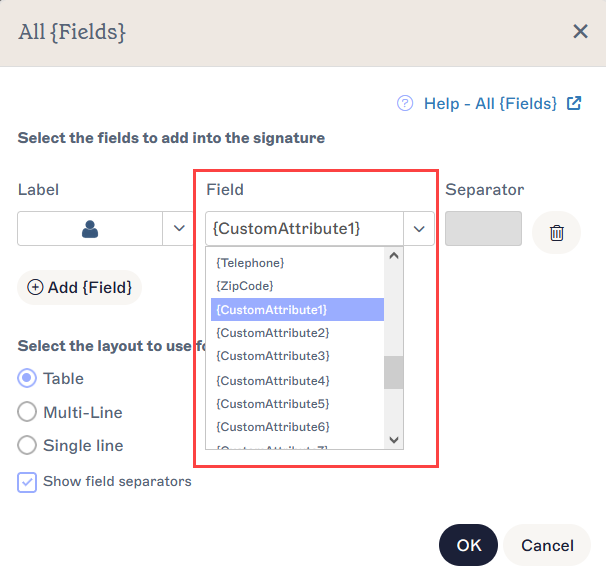
Sélectionnez votre champ personnalisé dans le menu déroulant Champ.Astuce ! Pour plus d'informations sur l'ajout d'éléments basés sur des champs dans le Concepteur de signatures, consultez nos articles de la base de connaissances sur le travail avec les éléments Tous les {Fields}, Champs de contact {Fields}, Champs personnels {Fields}, et Champs d'adresse {Fields}.REMARQUE : Il y a 15 attributs d'extension par compte AD. Pour créer de nouveaux attributs personnalisés, consultez Comment créer des attributs AD personnalisés supplémentaires.
Pour ajouter un attribut personnalisé à Exclaimer :
- Connectez-vous au portail d’administration Exchange Online (https://admin.exchange.microsoft.com) en tant qu’administrateur.
Le centre d’administration Exchange s’affiche.
- Dans le menu latéral, sélectionnez Destinataires, puis sélectionnez Boîtes aux lettres.
- Sélectionnez une boîte aux lettres. Cela ouvre le volet des détails de la boîte aux lettres.
- Sélectionnez l’onglet Autres, puis sélectionnez Attributs personnalisés.
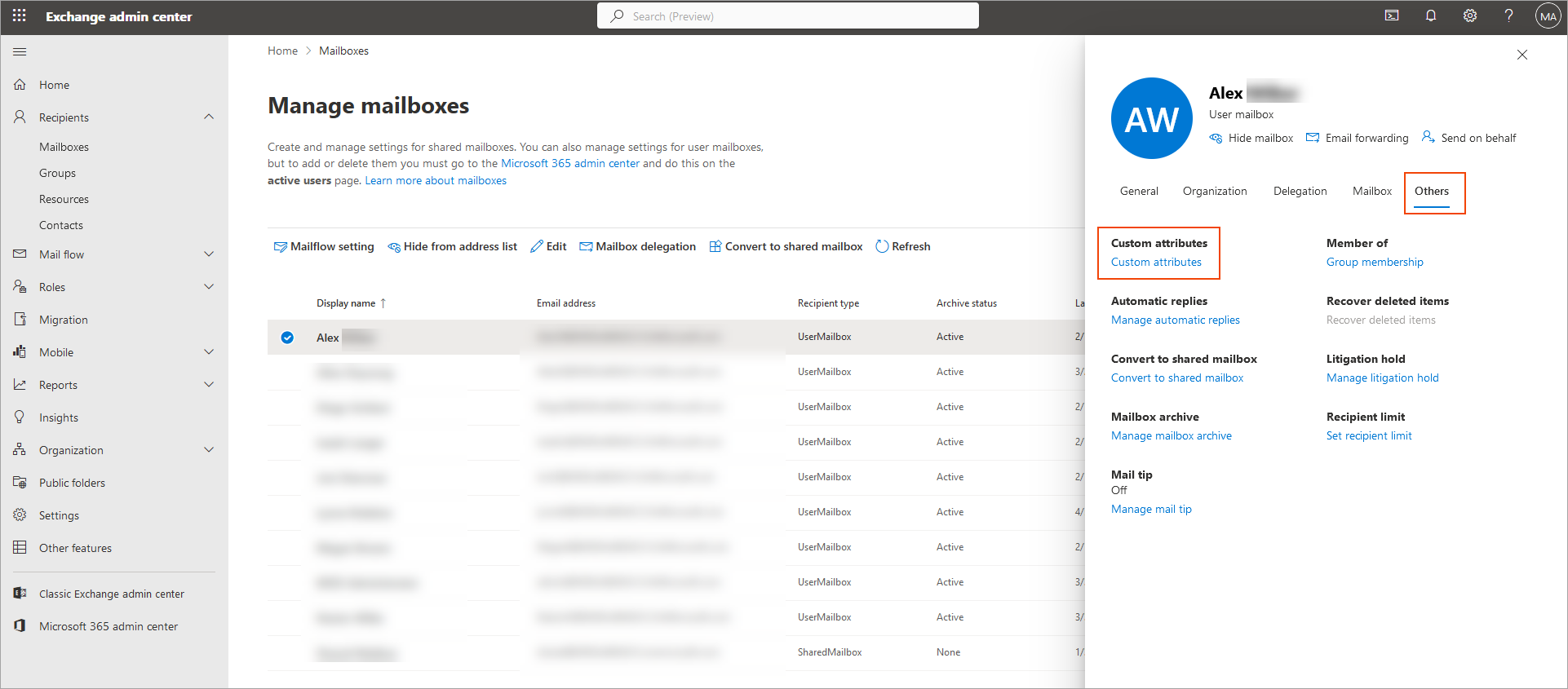
Les attributs personnalisés se trouvent dans l’onglet Autres du volet des détails de la boîte aux lettres.
La fenêtre Gérer les attributs personnalisés s’affiche.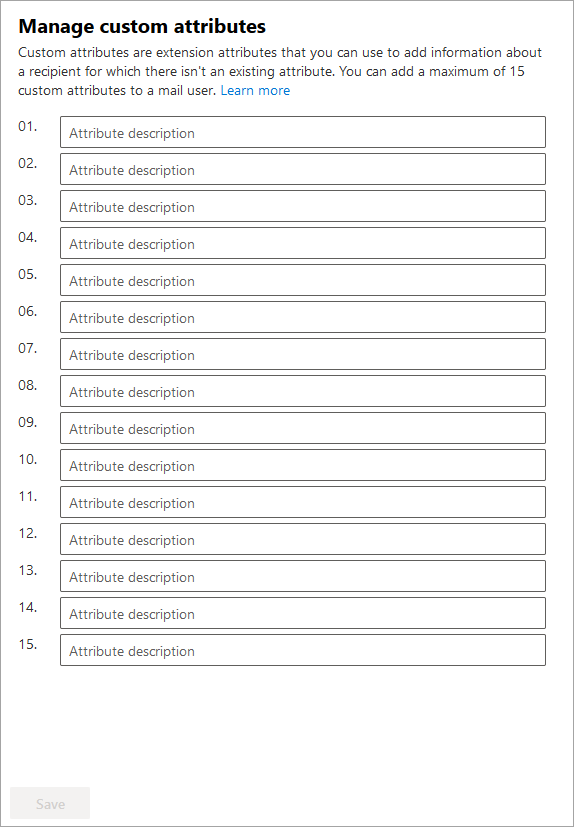
La fenêtre Gérer les attributs personnalisés.
- Saisissez vos données dans l’un des 15 champs attributs personnalisés, puis sélectionnez Enregistrer.
-
Ajoutez un élément {Fields} à votre modèle dans le Concepteur de signatures. Vos champs personnalisés sont désormais disponibles dans la liste des champs.
Sélectionnez votre champ personnalisé dans le menu déroulant Champ.
Astuce ! Pour plus d’informations sur l’ajout d’éléments basés sur des champs dans le Concepteur de signatures, consultez nos articles de la base de connaissances sur le travail avec les éléments Tous les {Fields}, Champs de contact {Fields}, Champs personnels {Fields} et Champs d’adresse {Fields}.REMARQUE : Les attributs d’extension 1-15 apparaîtront toujours sous le nom CustomAttribute dans Exclaimer.
Les autres champs provenant de l’Active Directory local seront appelés AAD.<NomDuChamp>.
Pour ajouter un attribut personnalisé à Exclaimer :
- Connectez-vous à la console d'administration Google en utilisant les identifiants d'administrateur Google.
- Dans le menu, sélectionnez Annuaire, puis sélectionnez Utilisateurs.
- Ouvrez le menu déroulant Plus d'options dans la section Utilisateurs, puis sélectionnez Gérer les attributs personnalisés.
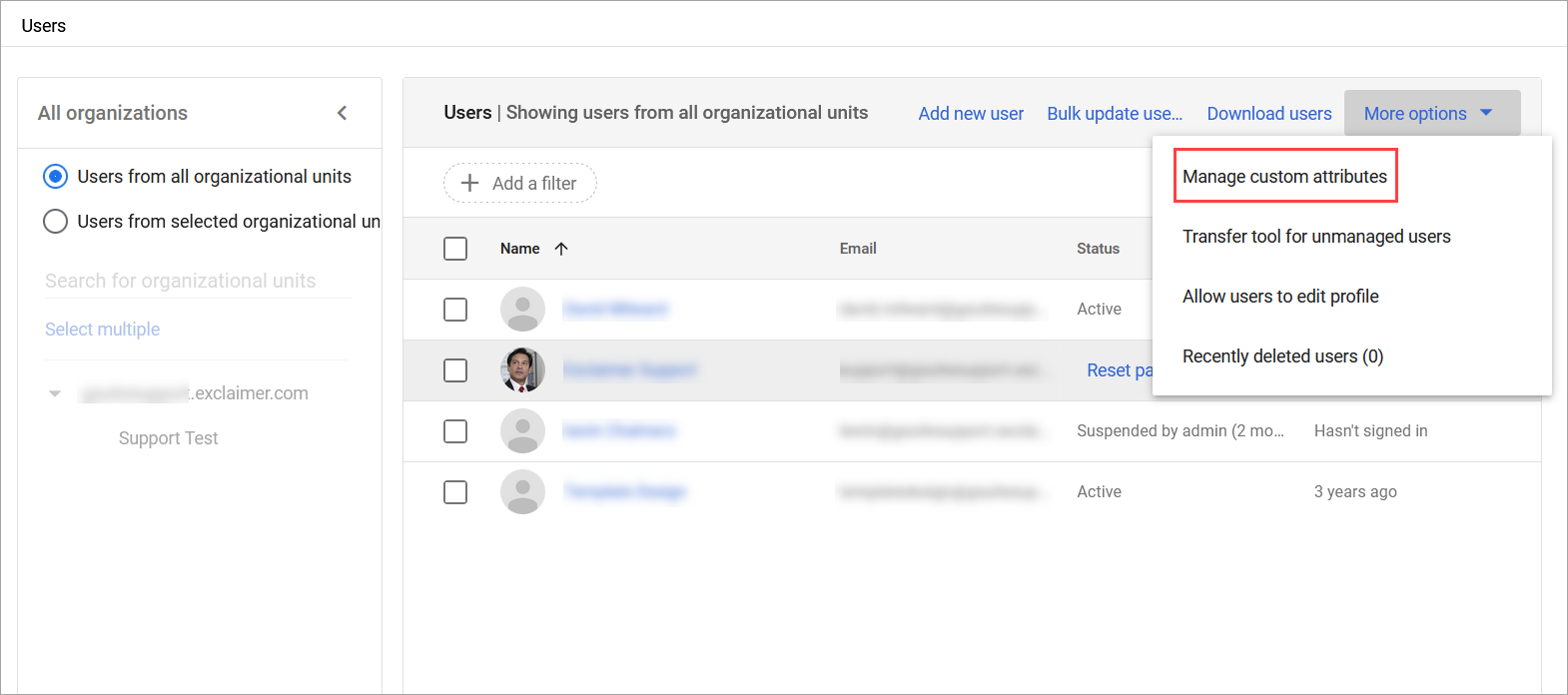
Sélectionnez l'icône de flèche pour développer le menu déroulant Plus d'options.
- Sélectionnez AJOUTER UN ATTRIBUT PERSONNALISÉ. Cela ouvre la fenêtre Ajouter des champs personnalisés.
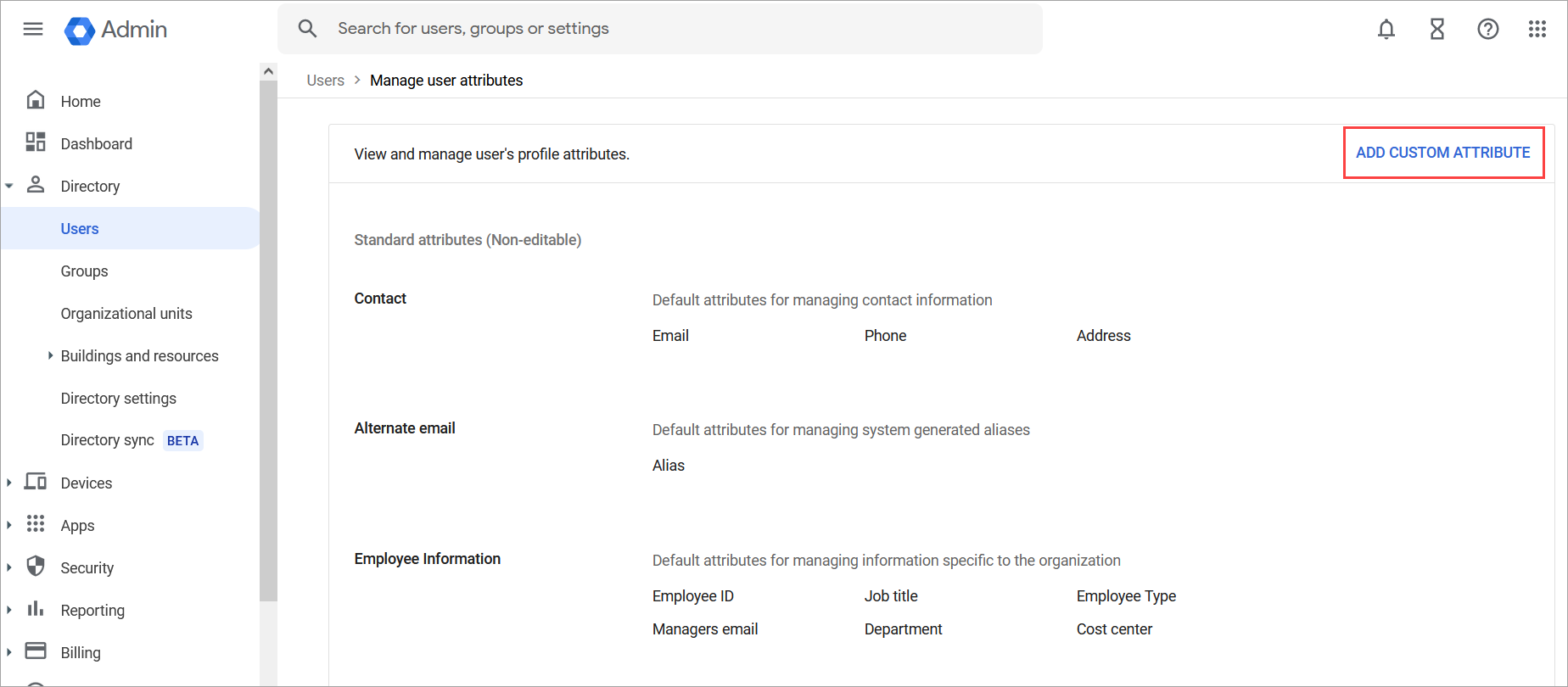
AJOUTER UN ATTRIBUT PERSONNALISÉ se trouve dans l'en-tête de la section.
- Saisissez un nom de Catégorie pour l'attribut, comme Attributs personnalisés. Vos nouveaux attributs seront stockés dans cette catégorie sur les comptes utilisateurs.
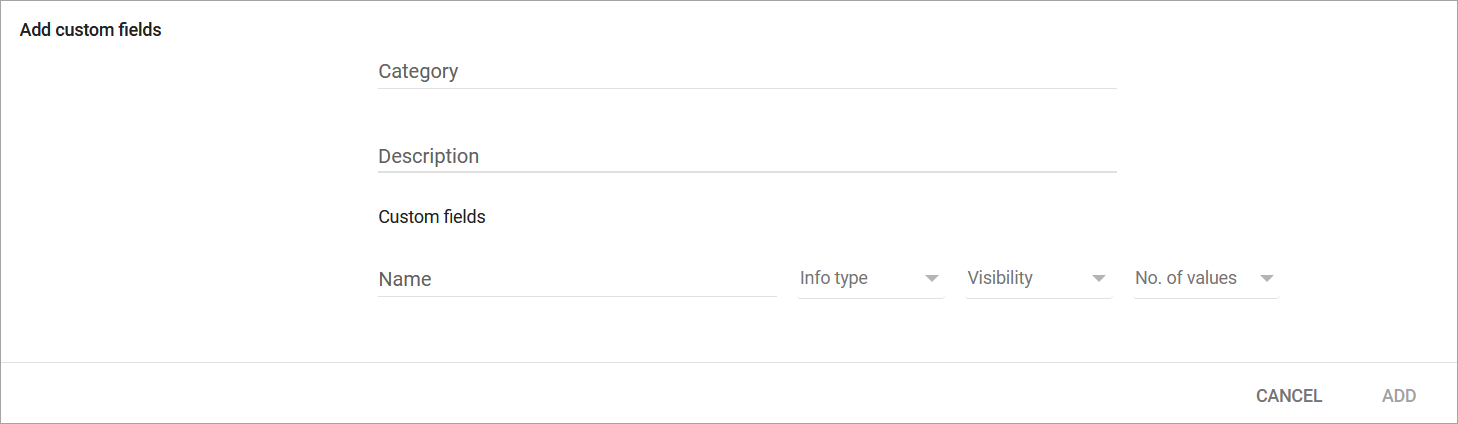
La fenêtre Ajouter des champs personnalisés contient les champs de saisie pour la catégorie et les informations d'attribut.
- Vous pouvez saisir une description de catégorie dans le champ Description.
-
Saisissez un nom pour votre attribut dans le champ Nom.
REMARQUE : Seuls les caractères alphanumériques, les tirets et les underscores peuvent être utilisés dans le nom de votre attribut.Ceci afin d'éviter les conflits de données lors de l'intégration des attributs Google avec Exclaimer via notre processus API.
-
Dans le menu déroulant Type d'info, définissez le format des données pour votre champ. Les types d'info disponibles sont : Texte, Nombre entier, Oui ou Non, Nombre décimal, Téléphone, Email ou Date.
REMARQUE : Le type d'info ne peut pas être modifié une fois l'attribut créé.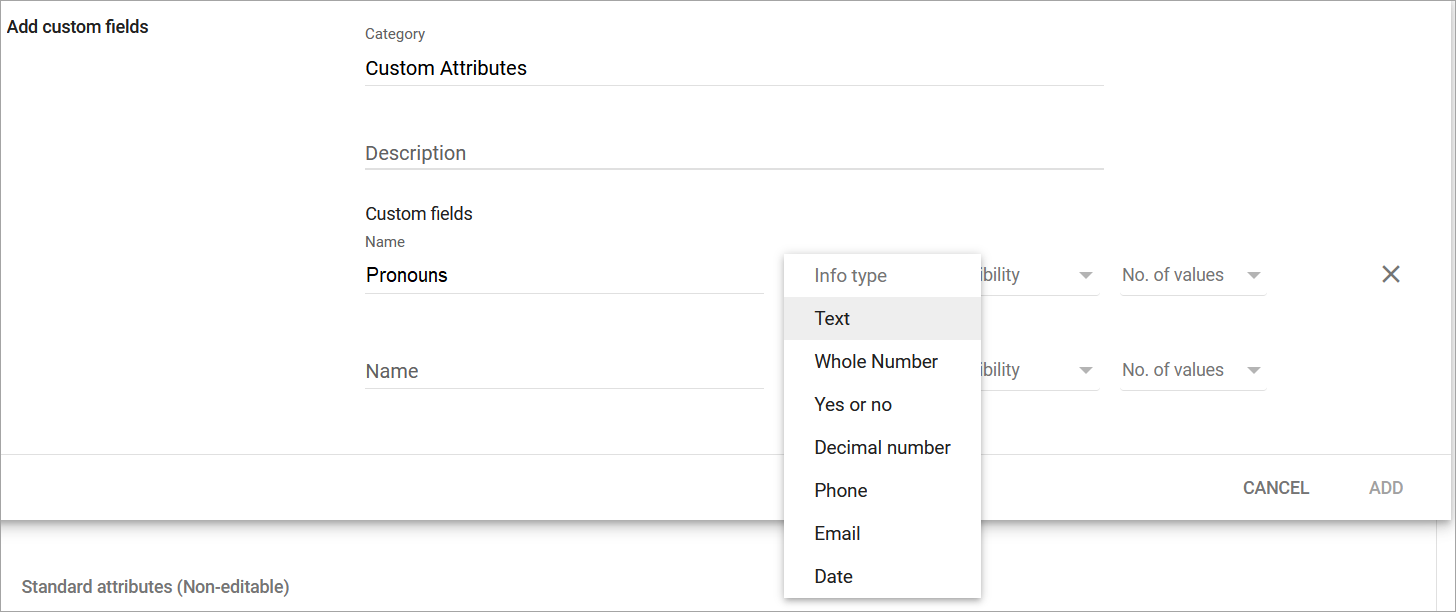
Choisissez si vos données personnalisées prennent la forme de texte, de nombres, Oui ou Non, de décimales, d'un numéro de téléphone, d'une adresse email ou d'une date.
- Dans le menu déroulant Visibilité, définissez la visibilité du champ sur Visible pour l'organisation.
-
Dans le menu déroulant Nombre de valeurs, définissez la valeur sur Valeur unique.
REMARQUE : Le nombre de valeurs ne peut pas être modifié une fois l'attribut créé. -
Sélectionnez AJOUTER pour enregistrer vos attributs. Les nouveaux attributs et la catégorie d'attributs sont affichés sur la page Gérer les attributs utilisateur.
REMARQUE : Google Workspace prend en charge un maximum de 1500 attributs pour toutes les applications.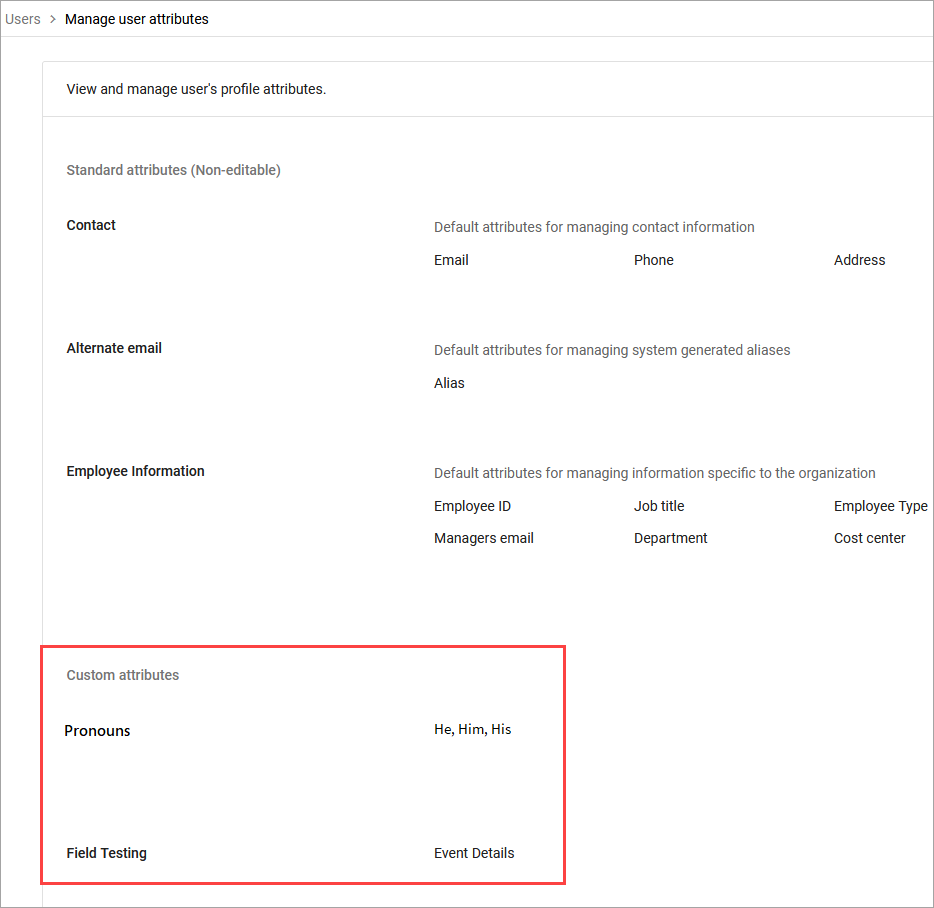
La section Attributs personnalisés affiche les attributs que vous avez créés et leurs données.
- Retournez à la page Utilisateurs et sélectionnez un utilisateur dans la liste pour ouvrir la page du compte utilisateur.
- Développez Informations utilisateur.
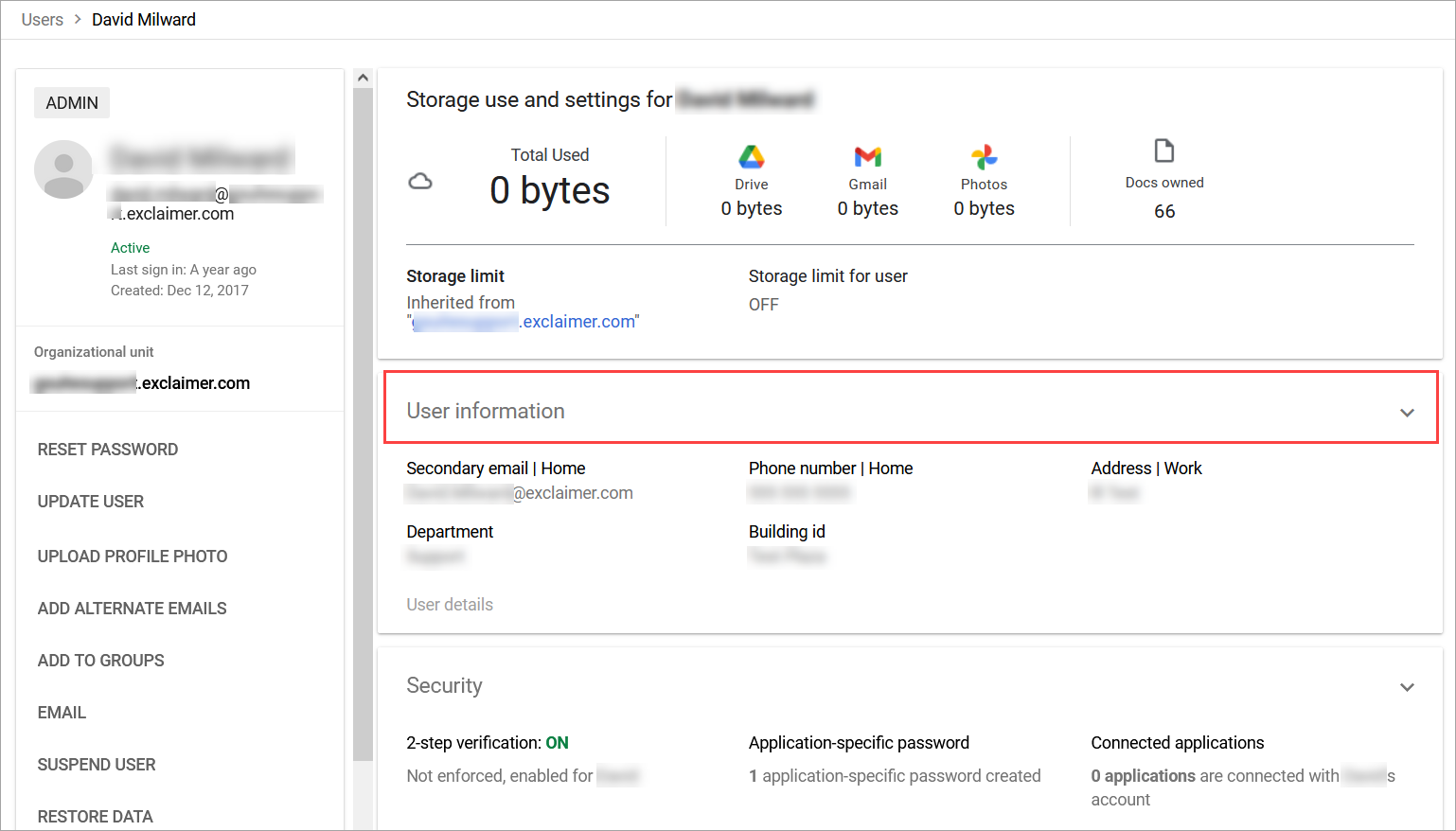
Sélectionnez la flèche dans l'en-tête Informations utilisateur pour dérouler le menu.
- Localisez un attribut personnalisé sous le nom de votre catégorie personnalisée et sélectionnez l'icône crayon pour saisir vos données.
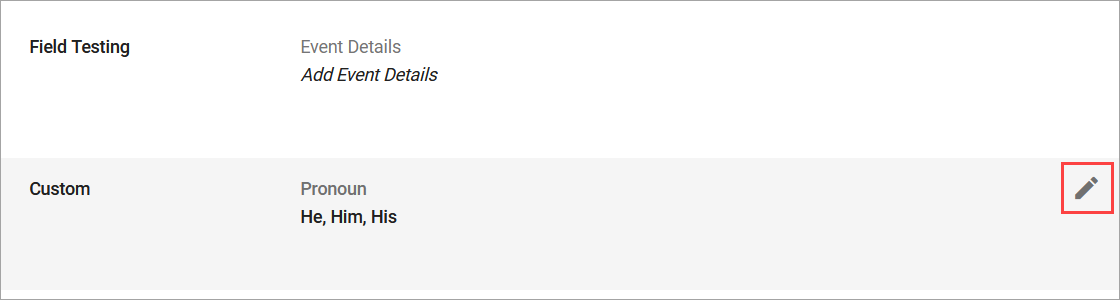
Sélectionnez l'icône crayon puis saisissez vos données pour l'attribut.
- Sélectionnez Enregistrer.
- Une fois les données synchronisées, ajoutez un élément {Fields} à votre modèle dans le Concepteur de signature. Vos champs personnalisés sont désormais disponibles dans la liste des champs.
Sélectionnez votre champ personnalisé dans le menu déroulant Champ.
Cette méthode permet à un administrateur Exclaimer de télécharger un fichier CSV contenant le nouvel attribut. Pour plus d'informations, consultez Importation des détails utilisateur.
- Dans la barre d’en-tête, sélectionnez l’icône en forme de roue dentée pour ouvrir le menu Paramètres, puis sélectionnez Gestion des expéditeurs.

Le menu Paramètres se trouve sous l’icône en forme de roue dentée.
- Repérez la section Importation des détails utilisateur et sélectionnez Exporter existants pour exporter un fichier CSV de vos utilisateurs existants et de leurs données de remplacement actuelles.

La section Importation des détails utilisateur se trouve sur la page Gestion des expéditeurs. Il se peut que vous deviez faire défiler la page.
- Ouvrez le fichier CSV dans un programme approprié, tel que Microsoft Excel.
-
Dans la première colonne vide, saisissez un texte dans la cellule la plus haute pour servir d’en-tête de colonne. Ce sera le nom de votre champ pour stocker les données.
REMARQUE : Les en-têtes doivent commencer par une lettre. Les points (.) et les underscores (_) sont les seuls caractères spéciaux autorisés ; tous les autres caractères doivent être alphanumériques.
Tout nom d’en-tête non conforme sera traité comme une nouvelle colonne.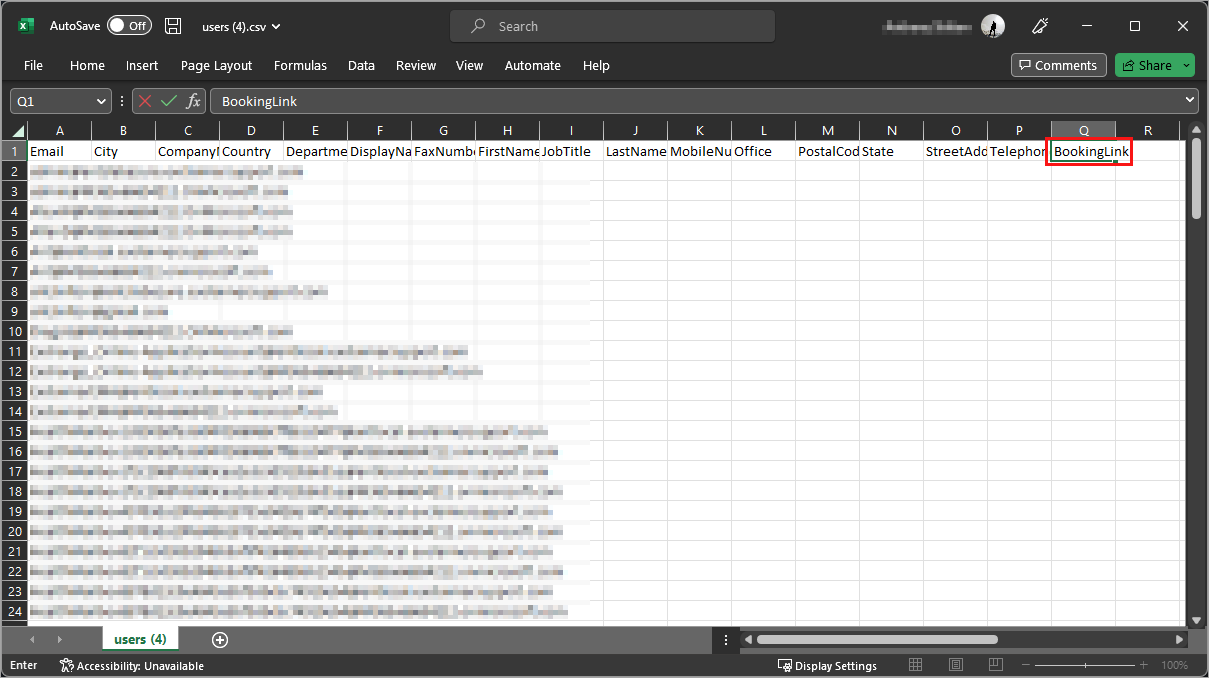
Un CSV ouvert dans Microsoft Excel. Un nouvel en-tête de colonne a été ajouté, par exemple, pour les liens de réservation.
- Remplissez les cellules de la colonne avec les données personnalisées pour chaque utilisateur selon les besoins.
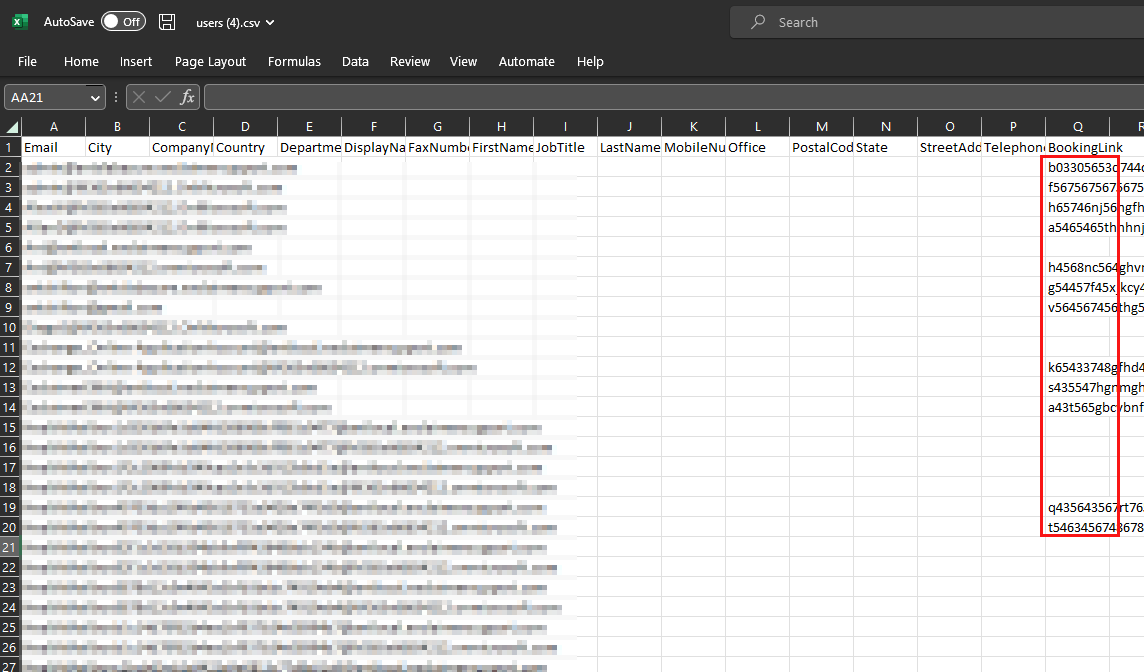
Ajoutez les données personnalisées pour la nouvelle colonne d’attribut pour chaque ligne utilisateur concernée.
- Enregistrez le fichier CSV.
- Retournez à la page Gestion des expéditeurs dans Exclaimer. Sous Importation des détails utilisateur, sélectionnez Mettre à jour existants, puis sélectionnez et ouvrez le fichier CSV mis à jour pour importer les données.

Le bouton Mettre à jour existants se trouve dans la section Importation des détails utilisateur.
-
Ajoutez un élément {Fields} à votre modèle dans le Concepteur de signatures. Vos champs personnalisés sont désormais disponibles dans la liste des champs.
Sélectionnez votre champ personnalisé dans le menu déroulant Champ.Astuce ! Pour plus d'informations sur l'ajout d'éléments basés sur des champs dans le Concepteur de signatures, consultez nos articles de la base de connaissances sur le travail avec les éléments Tous les {Fields}, Champs de contact {Fields}, Champs personnels {Fields}, et Champs d'adresse {Fields}.
Vous pouvez ajouter vos nouveaux attributs personnalisés à votre signature en utilisant n'importe lequel des éléments {Champs} : Champs d'adresse {Fields}, Champs de contact {Fields}, Champs personnels {Fields}, et Tous les champs {Fields}. Consultez nos ressources de la base de connaissances sur Modifier la conception de la signature pour plus d'informations sur l'ajout d'éléments à votre modèle de signature.