
Scénario
Vous utilisez Exclaimer avec Microsoft 365 et un déploiement côté client et souhaitez définir certaines signatures à appliquer par défaut, par exemple lors de la rédaction d'un nouveau fil de discussion par e-mail ou lors de l'envoi d'une réponse ou d'un e-mail transféré.
REMARQUE : Pour les utilisateurs de Google Workspace ou côté serveur, voir Comment appliquer une signature de réponse en utilisant des règles côté serveur.
Résolution
Vous pouvez utiliser les règles de signature dans l'écran Gérer ou le panneau de l'Add-In Outlook Exclaimer pour définir une signature spécifique à appliquer par défaut de deux manières : par défaut pour les nouveaux e-mails et par défaut pour les réponses et les e-mails transférés. Vos paramètres par défaut s'appliquent ensuite en utilisant l'Add-In Outlook Exclaimer.
Pour définir une signature côté client comme par défaut :
Sélectionnez une option ci-dessous pour voir les instructions correspondantes :
Option 1 : Définir une signature comme par défaut dans le portail Exclaimer
- Dans la barre latérale du menu, sélectionnez Signatures, puis localisez la signature que vous souhaitez définir comme par défaut et sélectionnez Gérer les règles.
- Sélectionnez l'onglet Activer. Les options par défaut se trouvent dans la section côté client sous Appliquer par défaut pour.
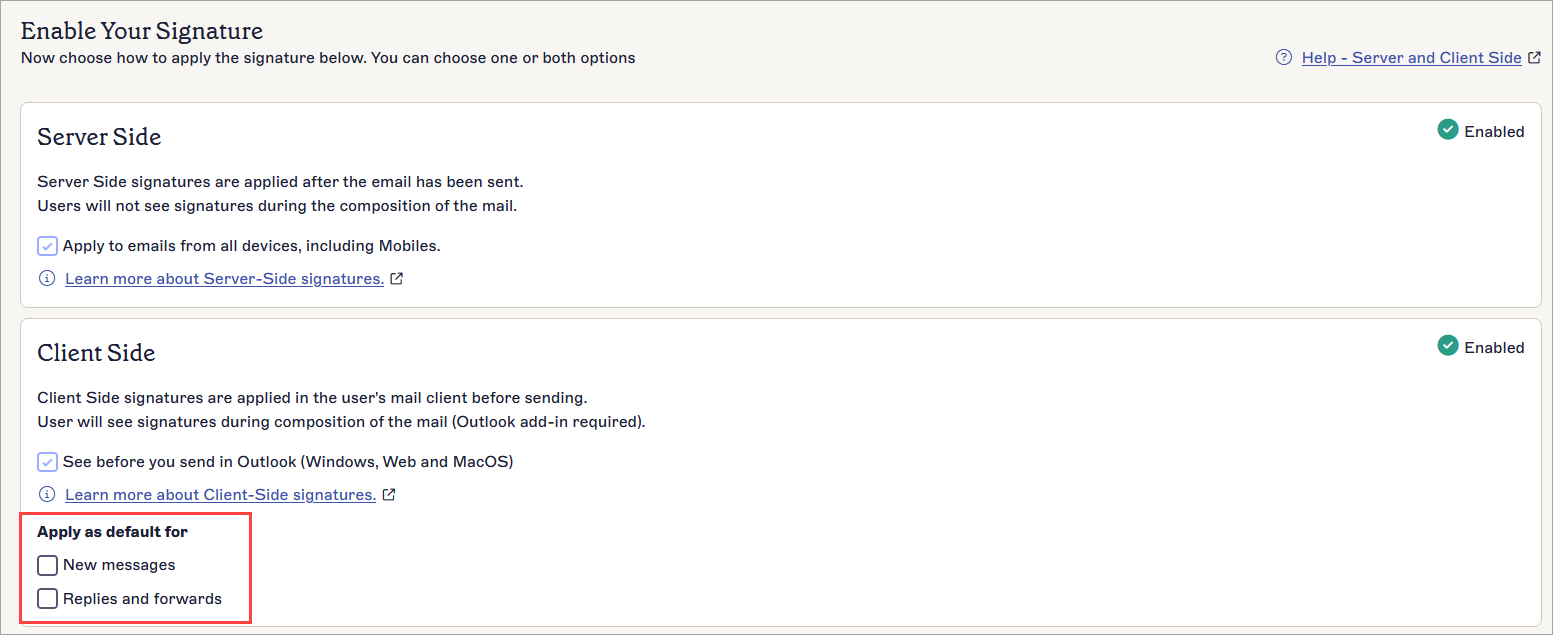
Les cases à cocher Appliquer par défaut pour définissent cette signature comme par défaut.
- Sélectionnez une case à cocher pour choisir un type par défaut pour cette signature :
Sélectionnez Nouveaux messages pour appliquer cette signature comme par défaut pour les nouveaux e-mails.
Sélectionnez Réponses et transferts pour appliquer cette signature comme par défaut pour les réponses par e-mail et les e-mails transférés.
Astuce ! Vous pouvez définir une signature comme par défaut pour les deux types d'application. Cette signature sera appliquée à tous les e-mails par défaut.REMARQUE : Si vous définissez plus d'une signature comme par défaut, celle qui est en haut de la liste Toutes les signatures aura la priorité. Réorganisez vos signatures pour changer la priorité. - Pour supprimer un paramètre par défaut, désélectionnez la case à cocher.
- Dans la bannière des modifications non enregistrées, sélectionnez Enregistrer.
- Exécutez une synchronisation manuelle des données pour synchroniser vos signatures avec Outlook.
-
Installez l'Add-In Outlook Exclaimer. Vos signatures par défaut sont maintenant appliquées lorsque vous envoyez un e-mail en utilisant le déploiement côté client.
- Pour voir vos signatures par défaut, ouvrez votre client de messagerie et affichez le panneau des signatures de l'Add-In. Des icônes sont affichées au-dessus des signatures - si une signature a été définie comme par défaut, l'icône correspondante est mise en surbrillance.
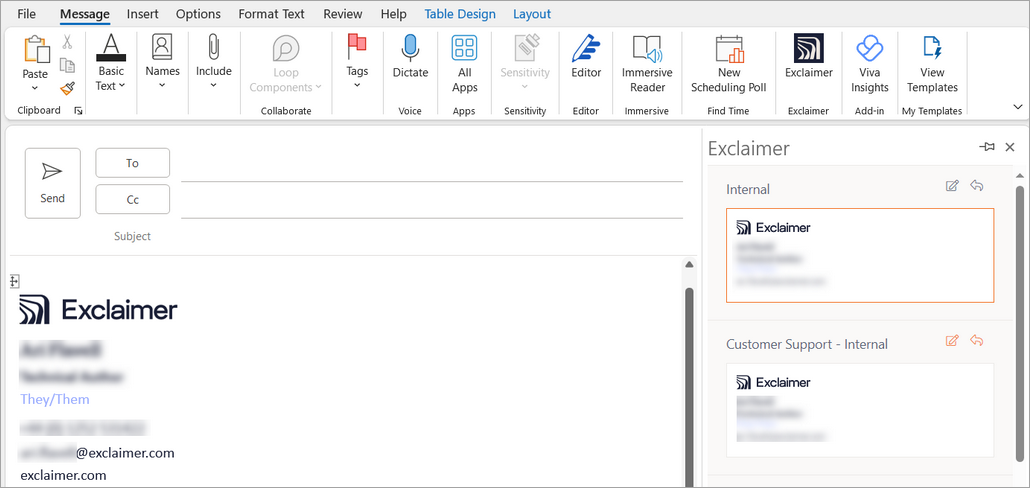
Signatures dans l'Add-In Outlook Exclaimer. Il y a des icônes au-dessus de chaque signature. Les icônes sont mises en surbrillance lorsqu'une signature est définie comme par défaut.
L'icône de crayon indique une signature définie comme par défaut pour les nouveaux e-mails. L'icône de flèche
  indique une signature définie comme par défaut pour les réponses et les transferts.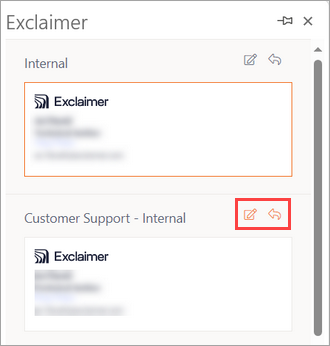
L'icône correspondante apparaît en orange lorsque la signature est définie comme par défaut.
Les signatures définies comme par défaut pour les deux types affichent les deux icônes.
REMARQUE : Les signatures ne peuvent pas être affichées à l'aide de l'Add-In sur les appareils mobiles - la signature définie comme par défaut est appliquée automatiquement.
Option 2 : Définir une signature comme par défaut en utilisant l'Add-In Outlook
REMARQUE: Cette solution n'est pas adaptée aux appareils mobiles. Vous ne pouvez pas voir les signatures ni définir de valeurs par défaut en utilisant le module complémentaire sur des appareils mobiles. La signature par défaut appliquée pour les appareils mobiles sera uniquement celle définie en utilisant l'Option 1.
- Installez le module complémentaire Exclaimer Outlook. Pour plus d'informations, voir comment installer lemodule complémentaire Outlook.
Nous recommandons : Si vous utilisez une version d'Outlook antérieure à 2019 ou une boîte aux lettres sur site, installez le Exclaimer Signature Update Agent. Pour plus d'informations, voir comment installer le Exclaimer Signature Update Agent (Windows). Vous pouvez accéder à la dernière version pour déploiement ici : Exclaimer Signature.
- Exécutez une synchronisation manuelle des données pour synchroniser vos signatures avec Outlook.
- Ouvrez votre client de messagerie et affichez le panneau des signatures du module complémentaire. Des icônes pour les valeurs par défaut sont affichées au-dessus des signatures.
Signatures dans le module complémentaire Exclaimer Outlook. Il y a des icônes au-dessus de chaque signature. Les icônes sont mises en surbrillance lorsqu'une signature est définie comme valeur par défaut.
- Sélectionnez l'icône de crayon pour définir une signature comme valeur par défaut pour les nouveaux e-mails. L'icône apparaît en orange pour les signatures qui sont définies comme valeurs par défaut.
- Sélectionnez l'icône de flèche qui indique une signature définie comme valeur par défaut pour les réponses et les transferts. L'icône apparaît en orange pour les signatures qui sont définies comme valeurs par défaut.
L'icône correspondante apparaît en orange lorsque la signature est définie comme valeur par défaut.
REMARQUES:
- Si un modèle par défaut est supprimé ou n'existe plus, la signature d'origine définie par l'administrateur sera considérée comme la signature par défaut.
- Si des paramètres de destinataire côté client ont été définis, ils prévaudront sur les valeurs par défaut définies.
- Tous les paramètres par défaut sélectionnés sont stockés dans les paramètres itinérants de l'utilisateur. Si des profils obligatoires ou temporaires sont utilisés, les valeurs par défaut ne s'appliqueront pas.