
Description
Lorsque vous créez un compte Exclaimer, vous pouvez soit configurer un nouvel abonnement d'essai, soit être ajouté à un abonnement existant.
Vous pouvez vous inscrire en utilisant Microsoft 365, Google ou votre adresse e-mail.
Les abonnements d'essai offrent l'expérience du niveau Pro d'Exclaimer, avec un accès complet aux fonctionnalités. Pour plus d'informations sur les fonctionnalités disponibles dans les abonnements Pro , consultez nos plans tarifaires.
Comment y accéder
- Allez sur https://registration.exclaimer.com.
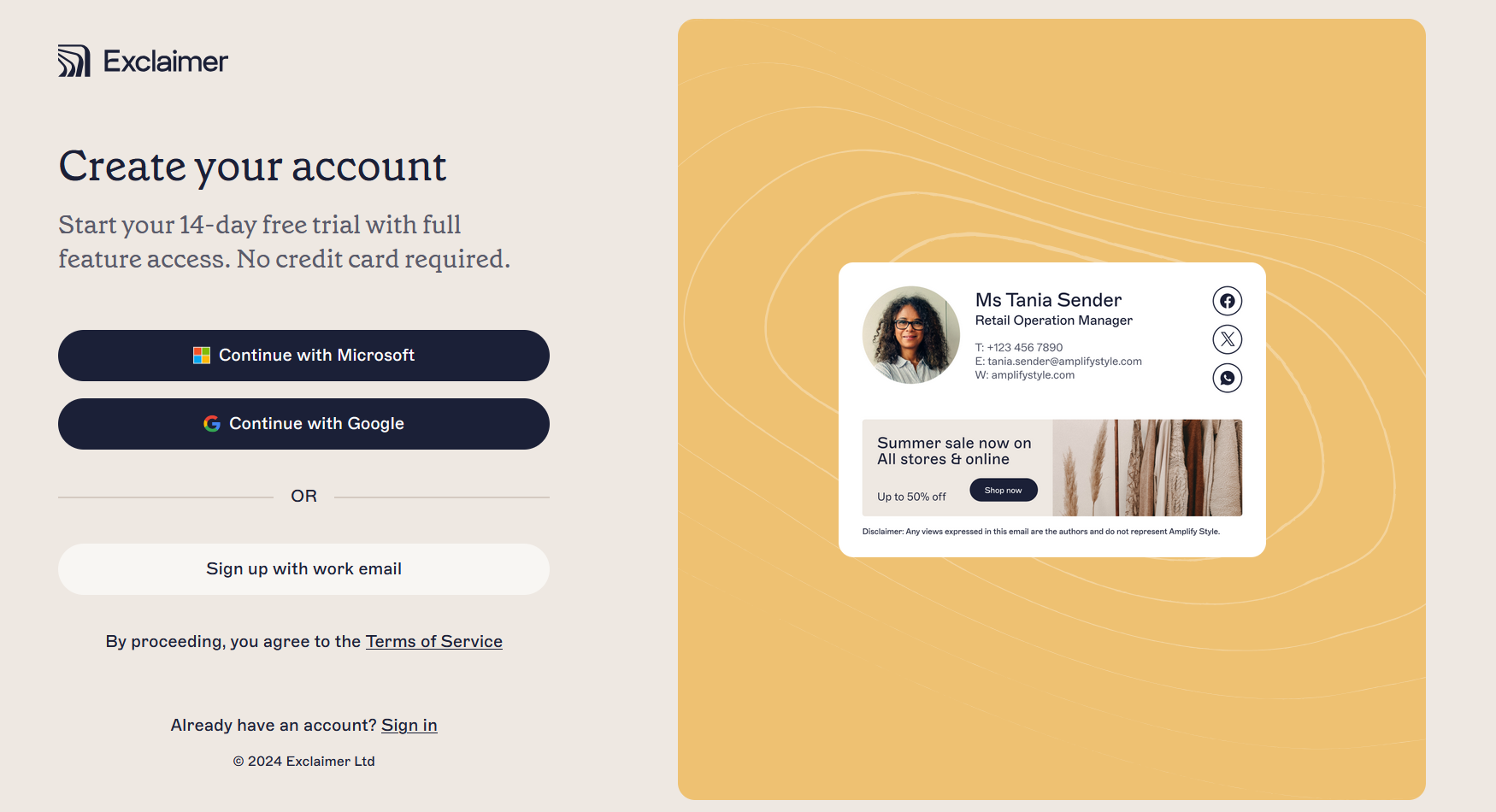
Sélectionnez une option d'inscription pour configurer un nouvel abonnement d'essai Exclaimer.
Pour vous inscrire à Exclaimer :
- Sélectionnez votre méthode d'inscription.
SOIT :
Sélectionnez Continuer avec Microsoft ou Continuer avec Google.
OU
Sélectionnez S'inscrire avec un e-mail professionnel.
- Si vous vous êtes inscrit avec Microsoft ou Google, vous êtes redirigé vers la page de connexion correspondante à votre service. Connectez-vous avec votre identifiant Microsoft ou Google et sélectionnez Suivant.
- Vous pouvez recevoir une demande d'authentification multi-facteurs. Si vous vous êtes inscrit avec votre adresse e-mail, il se peut que vous deviez copier et coller un code de sécurité à usage unique. Suivez les instructions pour terminer le processus de connexion.
- Acceptez les autorisations d'Exclaimer si vous y êtes invité.
- Dans l'écran Faisons connaissance, saisissez votre Prénom, Nom, Téléphone et Rôle (facultatif). L'aperçu de la signature à côté des champs se met à jour automatiquement pour vous montrer comment vos informations apparaîtraient dans un exemple de signature e-mail d'Exclaimer.
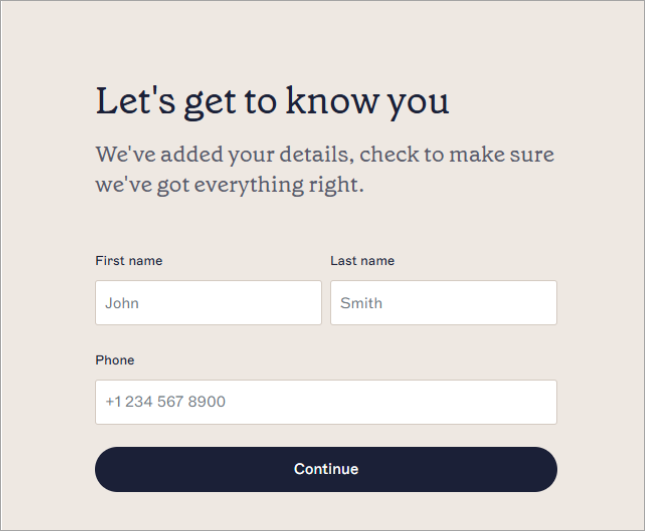
L'écran Faisons connaissance. Les champs ont été remplis avec des données d'exemple pour montrer un aperçu de signature rempli.
- Sélectionnez Continuer.
-
Dans l'écran À propos de votre entreprise, saisissez le Nom de l'entreprise, sélectionnez le nombre d'utilisateurs pour votre abonnement dans le menu déroulant Taille de l'entreprise, et sélectionnez votre pays dans le menu déroulant Pays.
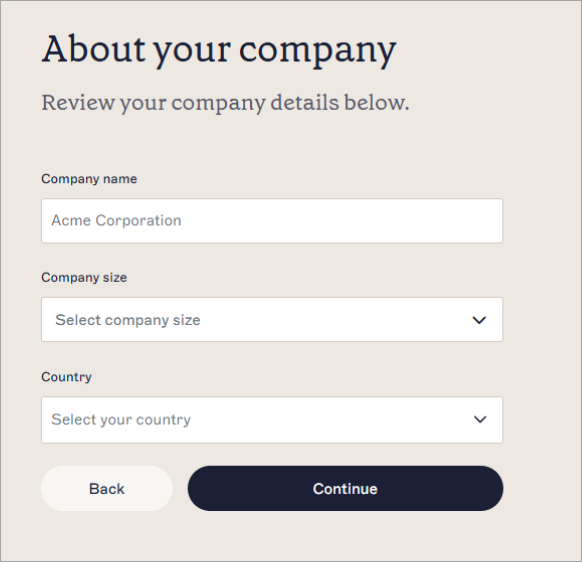
L'écran À propos de votre entreprise. Les champs ont été remplis avec des données d'exemple pour montrer un aperçu de signature rempli.REMARQUE : Un minimum de 10 utilisateurs est requis. - [Optionnel] Pour voir comment l'image de votre marque apparaîtrait dans une signature, sélectionnez Importer un logo. Ajustez votre image dans le redimensionneur, puis sélectionnez Enregistrer. L'aperçu de la signature se met à jour automatiquement pour vous montrer un exemple de votre image dans une signature Exclaimer.
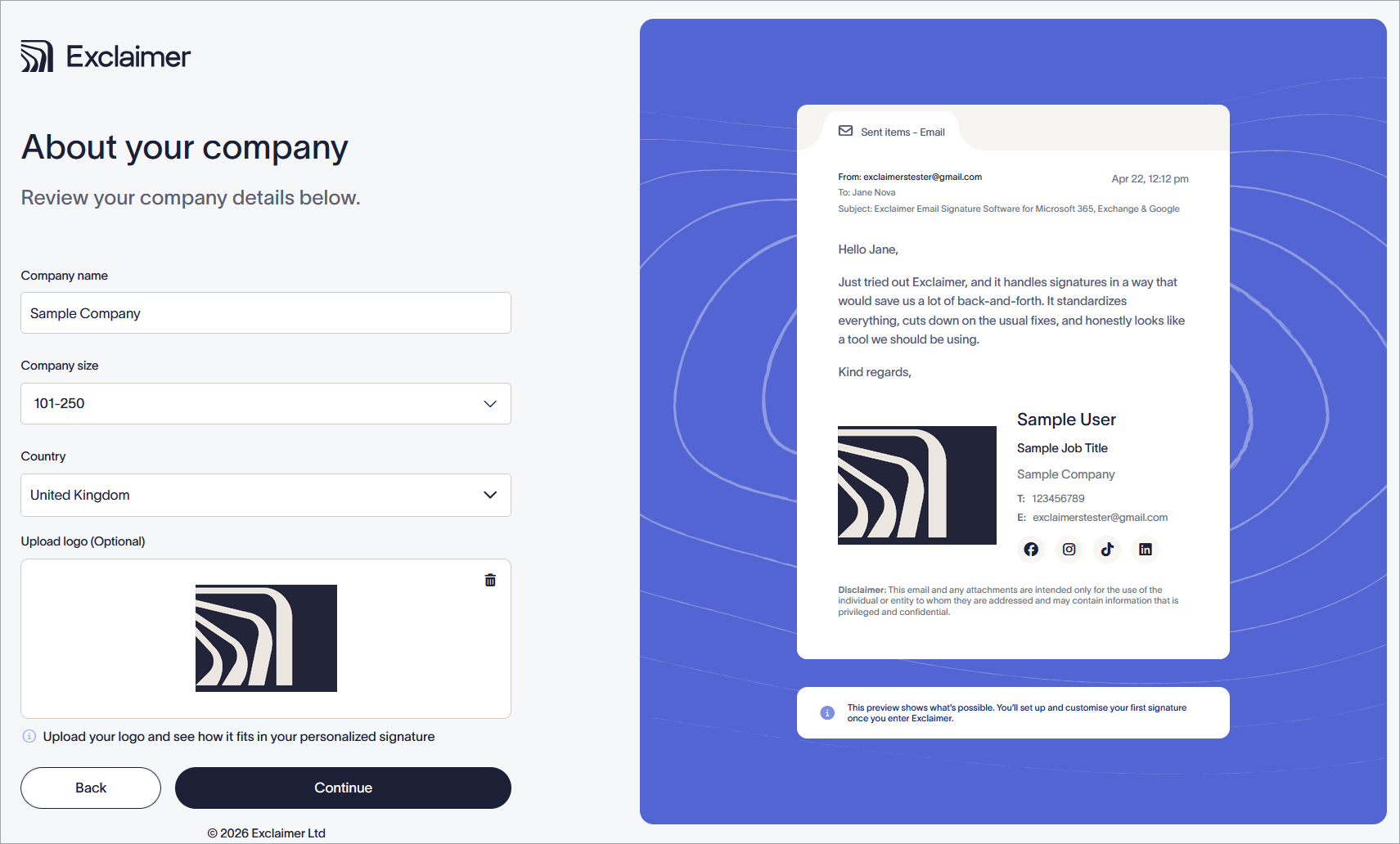
Un exemple de logo importé est affiché dans l'aperçu de la signature.
- Sélectionnez Continuer.
-
SOIT :
Pour configurer un nouvel abonnement d'essai, choisissez votre plateforme de messagerie et sélectionnez Continuer.
OU
Pour créer un compte sans créer un nouvel abonnement, sélectionnez Passer la création d’abonnement.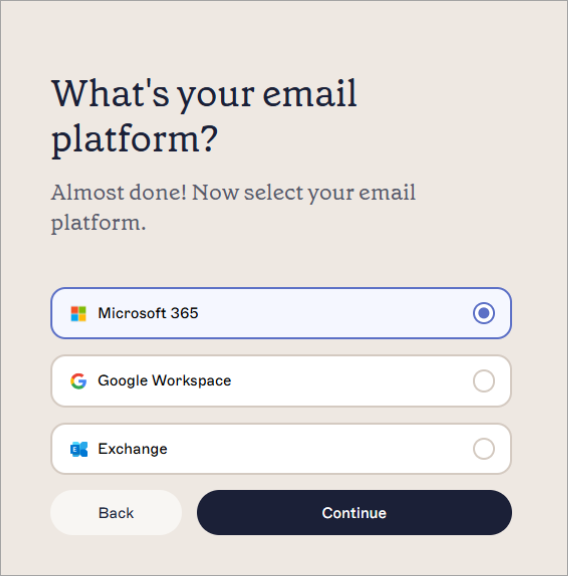
Sélectionnez votre plateforme de messagerie pour créer un abonnement, ou sélectionnez Passer la création d’abonnement si vous êtes ajouté à un abonnement existant.REMARQUE : Les utilisateurs qui passent la création d’abonnement doivent soit être ajoutés à un abonnement existant par le propriétaire, soit créer un abonnement ultérieurement. Pour ces utilisateurs, le processus est terminé ici. Votre compte est maintenant créé, et vous n’avez rien d’autre à faire une fois qu’un abonnement est disponible pour vous. - Si vous poursuivez la création d’abonnement, SOIT :
Cochez les cases appropriées sur les pages Quel est votre objectif principal ? et Quel est votre département ? pour aider Exclaimer à vous guider de la meilleure façon pour utiliser votre abonnement. Une fois terminé, sélectionnez Continuer.
OU
Sélectionnez Passer pour continuer sans répondre.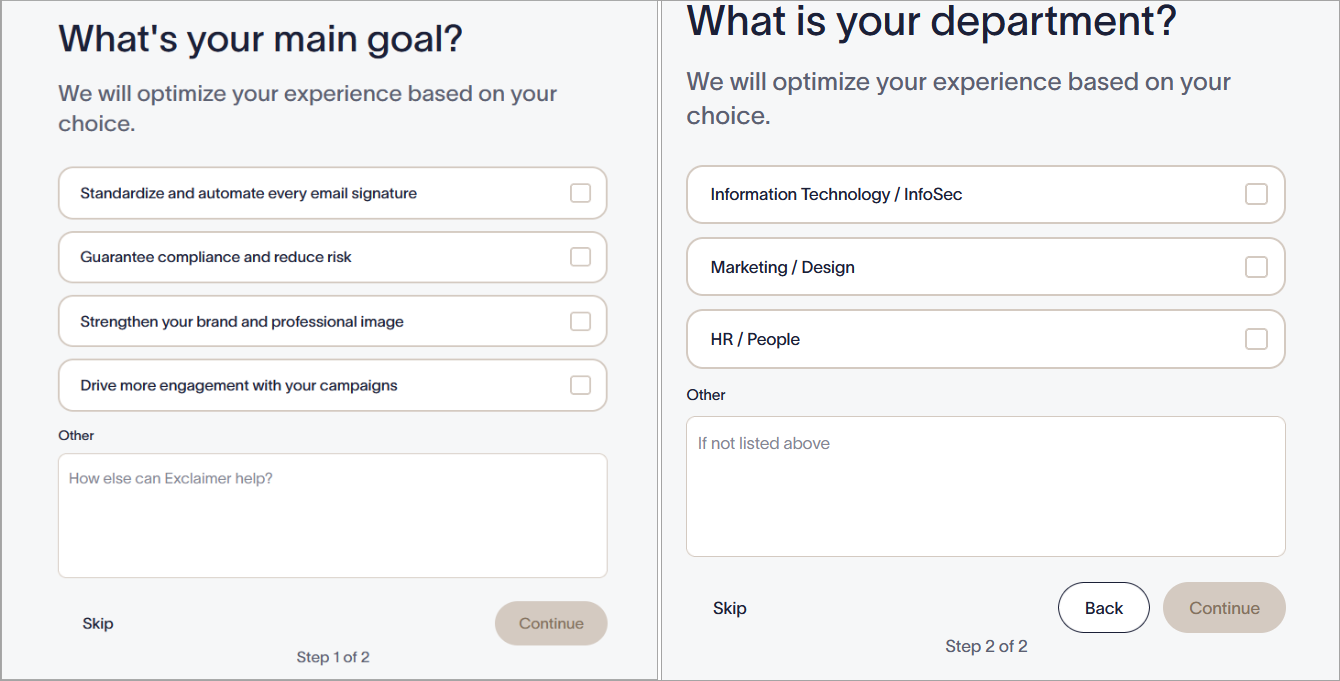
Remplissez vos objectifs professionnels pour optimiser votre expérience.
-
Votre nouvel abonnement est créé et lancé. Suivez l’intégration à l’écran pour compléter la configuration de votre nouvel abonnement.
REMARQUE : Les abonnements Exclaimer ne peuvent pas être configurés à la fois pour Microsoft et Google en même temps. Vous ne pouvez avoir qu’un seul abonnement. Si vous souhaitez utiliser les deux, vous devrez avoir des abonnements séparés.