
Description
Le tableau de bord Feedback Analytics montre comment les destinataires ont interagi avec les éléments Feedback que vous avez ajoutés à vos signatures.
Les Analytics nécessitent une configuration côté serveur pour fonctionner. Vous pouvez utiliser les Analytics en déploiement côté client, mais seulement si vous avez activé et configuré le côté serveur. Pour obtenir de l'aide sur la configuration côté serveur, consultez nos guides d'intégration pour les abonnements Microsoft ou les abonnements Google.
Comment y accéder
Pour accéder aux Analytics Feedback :
- Dans le menu latéral, sélectionnez Analytics.
- Sélectionnez l'onglet Feedback.
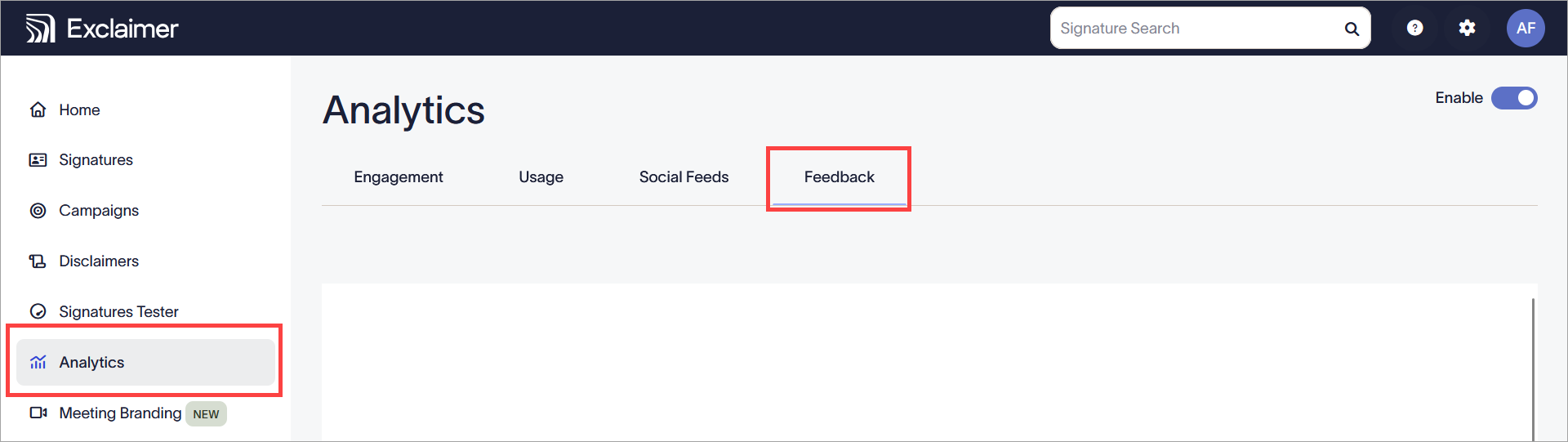
Sélectionnez Analytics, puis sélectionnez Feedback.
Comprendre les Analytics Feedback
Pour que les données soient collectées et affichées sur le tableau de bord, vos e-mails doivent être acheminés via les serveurs Exclaimer. Les hyperliens sont automatiquement réécrits et redirigés via le service de suivi des clics d'Exclaimer.
Les URL comportent un code régional <Code Région> en préfixe.
Vous pouvez choisir de collecter des données analytiques en utilisant le bouton Activer. 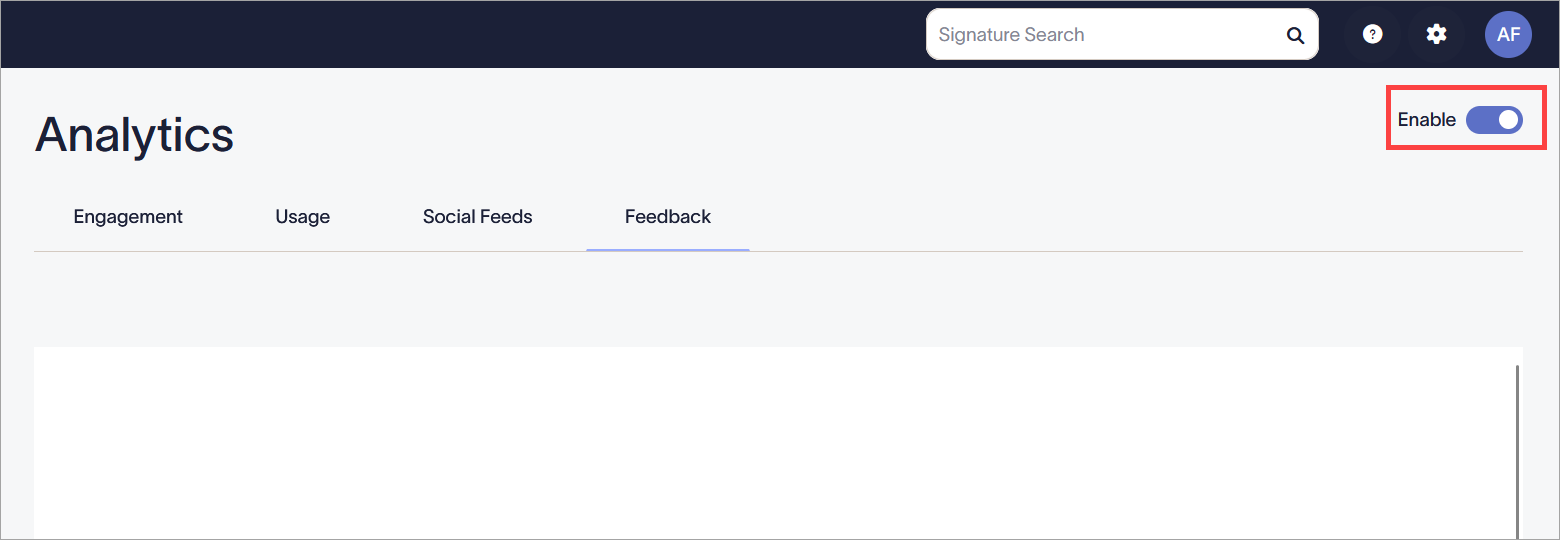
Le bouton Activer en position activée.
Si l’analyse n’est pas activée, vos liens ne sont pas modifiés et les données ne sont pas collectées. Votre tableau de bord n’affichera aucune donnée.
L’écran d’Analyse des retours se compose de deux onglets : Rapports et Notifications.
- Rapports contient le tableau de bord d’Analyse des retours, qui vous aide à analyser comment les destinataires donnent leur avis à partir de vos éléments de retour.
- Notifications vous permet de contrôler les alertes par e-mail concernant les retours clients, y compris qui reçoit les notifications et pour quoi.
L’onglet Rapports est automatiquement mis à jour toutes les 30 secondes..png)
Le tableau de bord des analyses de feedback. Chaque numéro correspond à une section différente de l’écran. Chaque section est décrite dans le tableau.
Le tableau suivant présente les différentes options disponibles sur le tableau de bord Analyses de feedback :
| Zone d'écran | Description de la fonctionnalité |
|
Plage de dates |
Sélectionnez une plage de dates dans la liste déroulante :
Pour définir une plage de dates personnalisée, saisissez ou sélectionnez une date et une heure de début et de fin à l'aide du sélecteur de calendrier. |
|
Exportation |
Sélectionnez pour exporter les données de la plage de dates sélectionnée au format CSV.
|
|
Notes de satisfaction |
Un graphique en anneau montrant le pourcentage des différentes réponses CSAT reçues.
|
|
Facteur de bonheur |
Un graphique en anneau avec un visage emoji montrant le pourcentage de réponses CSAT positives et négatives reçues. Les scores Or et Vert sont combinés pour calculer le score positif, représenté par le pourcentage écrit en vert, et les scores Jaune et Rouge sont combinés pour calculer le score négatif, représenté par le pourcentage écrit en rouge. |
|
NPS |
Un graphique en jauge pour afficher les évaluations du NPS (Net Promoter Score) de la plage de dates sélectionnée. Le nombre et le pourcentage de Promoteurs, Passifs et Détracteurs sont également listés. |
|
Volume de réponses |
Un graphique en aires pour montrer le volume de réponses de chaque type de réponse sur la plage de dates sélectionnée. La ligne pointillée montre la Tendance du volume selon la direction qu'elle indique. |
|
Répartition des réponses |
Affiche les colonnes de données suivantes concernant les réponses individuelles :
Pour voir un commentaire, sélectionnez l’icône de bulle de dialogue dans la ligne correspondante. Cette icône n’apparaît que si un commentaire a été donné. Pour supprimer une réponse, cochez la ou les cases dans la ou les lignes concernées, puis sélectionnez Supprimer. Le tableau de bord est mis à jour immédiatement. Pour trier la répartition des réponses par n’importe quelle colonne, sélectionnez les icônes de flèche à côté de l’en-tête de colonne. |
|
Classement |
Affiche les colonnes de données suivantes concernant les réponses pour chaque expéditeur :
Pour trier la répartition des réponses par n’importe quelle colonne, sélectionnez les icônes fléchées à côté de l’en-tête de colonne. Le classement est trié par défaut du score de Température le plus élevé au plus bas. |


Vous pouvez configurer des alertes par e-mail pour chaque type de réponse de retour reçu, ainsi que pour les commentaires laissés sur chaque type de retour. Chaque notification d'alerte est optionnelle.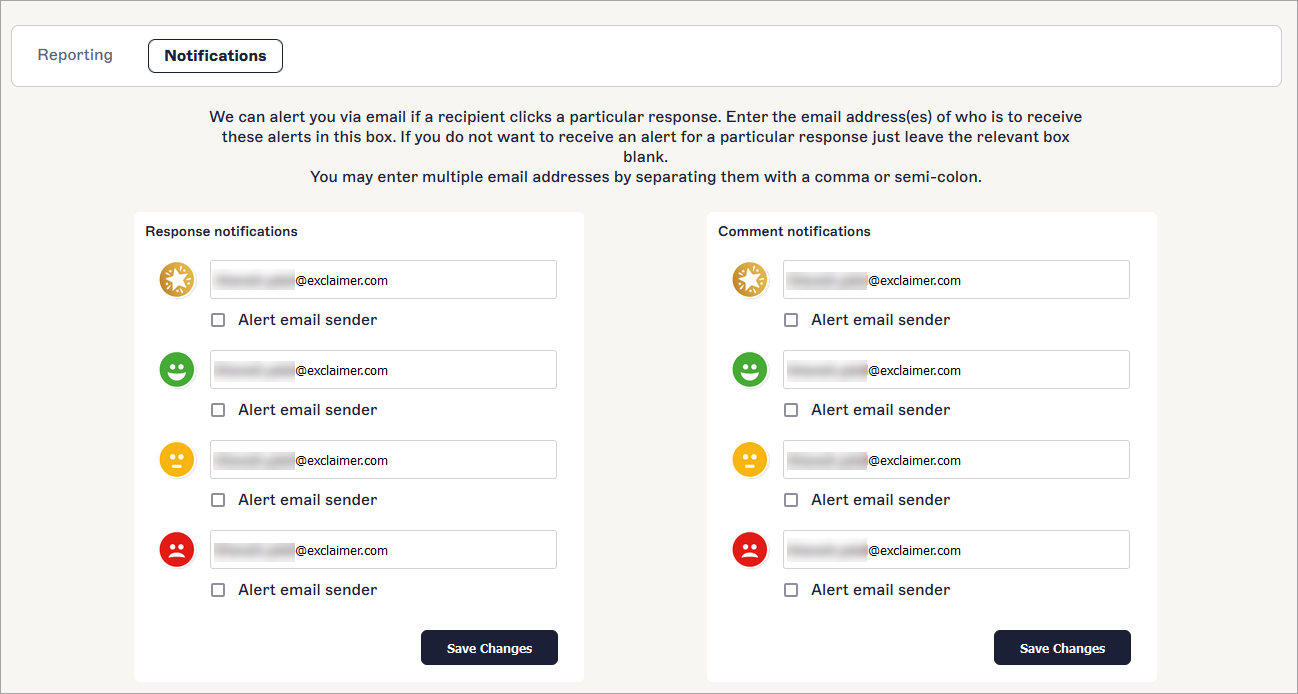
Pour configurer les notifications de réponse et/ou de commentaire :
-
Pour envoyer une notification par e-mail pour une réponse de retour et/ou un commentaire, sélectionnez le champ d'entrée pertinent et saisissez l'adresse e-mail à laquelle envoyer la réponse. Séparez plusieurs adresses e-mail par un point-virgule ou une virgule.
REMARQUE : Les champs sont remplis par défaut avec l'adresse e-mail de l'utilisateur du portail. Vous n'êtes pas obligé d'utiliser cette adresse e-mail. Si nécessaire, supprimez-la du champ. - Cochez la case Expéditeur de l'e-mail d'alerte pour envoyer une alerte à l'adresse e-mail fournie si un destinataire clique sur la réponse spécifique. Décochez la case pour ne plus recevoir de notifications pour cette réponse.
- Sélectionnez Enregistrer les modifications.