
Scénario
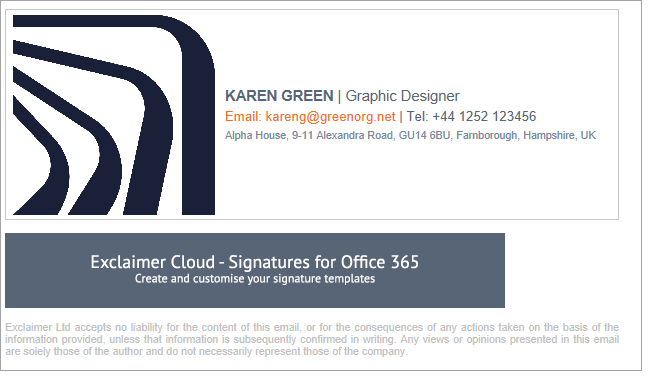
Vous remarquez que bien qu'une image dans votre signature apparaisse correctement dans un e-mail, lorsque vous répondez ou transférez un e-mail, l'image apparaît beaucoup plus grande qu'elle ne devrait.
Par exemple :
Image normale
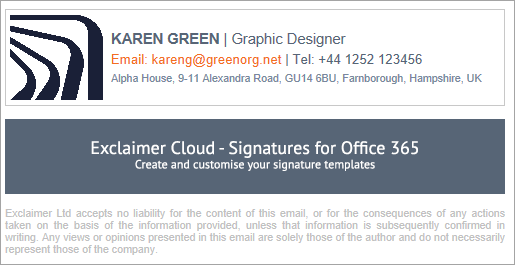
Image agrandie après transfert ou réponse
Raison
Cela se produit lorsque vous redimensionnez une image téléchargée dans le Concepteur de signature. Certains clients de messagerie rétablissent automatiquement l'image à la taille originale du fichier.
Résolution
Pour éviter ce problème, assurez-vous que vos fichiers image ont la même taille que celle à laquelle vous souhaitez les afficher lors de leur téléchargement - par exemple, si vous souhaitez que votre image s'affiche en 100x100px, créez ou redimensionnez votre fichier image à cette taille.
Vérifiez les dimensions de votre image :
- Cliquez avec le bouton droit sur votre fichier image et sélectionnez Propriétés (appareils Windows) ou Lire les informations (appareils Mac).
- Ouvrez l'onglet Détails (Windows) ou Plus d'infos (Mac). La taille de l'image en pixels est indiquée dans Dimensions.
- Dans le Concepteur de signature, ouvrez votre signature et sélectionnez l'image. Développez le menu Taille dans le volet Propriétés. Les valeurs sous Largeur et Hauteur correspondent à la taille de l'image en pixels.
- Si les dimensions dans votre modèle de signature ne correspondent pas aux dimensions du fichier image original, téléchargez à nouveau une image avec des valeurs de pixels correspondantes.