
Scénario
Vous utilisez Exclaimer et vous souhaitez utiliser des images liées dans la signature. Mais, l'image liée est différente pour chaque utilisateur.
Résolution
Vous pouvez utiliser des attributs personnalisés pour extraire dynamiquement chaque image liée pour chaque utilisateur.
Pré-requis
Avant de créer une signature avec des images liées, assurez-vous que :
Les images sont disponibles sur le serveur hébergé, Google Drive ou Dropbox.
Pour plus d'informations, consultez Comment héberger des images en utilisant Google Drive et Comment héberger une image en utilisant Dropbox.
Utilisation des images liées
Pour créer une signature qui utilise des champs pour extraire des images liées :
- Créez des champs personnalisés et insérez l'URL de chaque image dans Microsoft 365 ou votre annuaire Active local. Pour plus d'informations sur la façon de procéder, consultez Comment ajouter des champs personnalisés à votre signature.
- Connectez-vous à Exclaimer et sélectionnez Signatures dans le menu latéral. Cela ouvre la liste de toutes les signatures. Localisez votre signature et sélectionnez Modifier le design.
Pour plus d'informations, consultez comment créer une signature.
- La signature s'ouvrira dans le Designer de signature. Faites glisser et déposez l'élément Image/Logo dans la signature.
- Sélectionnez l'option Nouvelle image liée.

Sélectionnez l'option Nouvelle image liée.
- Dans URL de l'image liée, ajoutez le champ d'attribut personnalisé. Tapez { puis sélectionnez le champ requis dans la liste affichée.
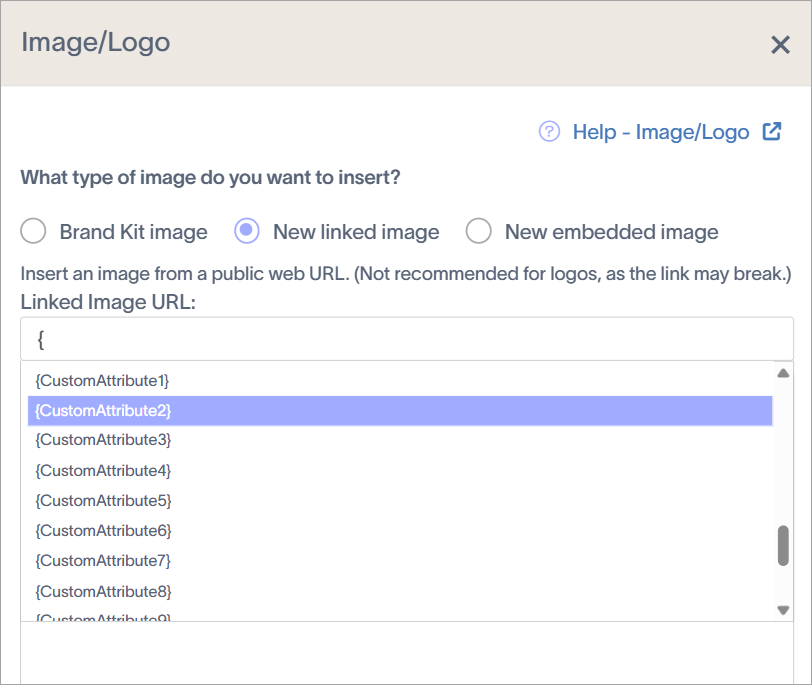
Tapez { dans l'URL de l'image liée pour peupler la liste. Ajoutez l'attribut personnalisé.
- Pour le moment, l'image ne sera pas affichée. Vous pouvez voir l'image dans le volet d'aperçu.
Si l'image n'est pas visible dans le volet d'aperçu, effectuez une synchronisation manuelle des données pour des résultats immédiats ou vous pouvez attendre 24 heures pour que les modifications soient visibles.