
Description
L’Exclaimer Signature Update Agent vous permet de synchroniser les signatures directement avec Outlook de l'utilisateur sur Windows.
Cette page vous guide à travers le processus d'installation de l'Exclaimer Signature Update Agent pour Windows. Vous pouvez accéder à la dernière version pour les options de déploiement requises ici : Exclaimer Signature.
Avant d'installer l'Exclaimer Signature Update Agent pour Windows, veuillez vous assurer :
- Que votre administrateur a configuré les signatures Outlook dans le portail Exclaimer
- Que le framework Microsoft .NET 4.6.2 (x86 et x64) est installé
- Que vous exécutez l'une des versions suivantes de Microsoft Outlook sur Windows 8 ou supérieur :
- Outlook 2016
- Outlook 2019
Veuillez cliquer sur les options requises listées ci-dessous pour consulter la description détaillée :
Veuillez utiliser la version MSI pour garantir des mises à jour et un support continus.
La dernière version et les options de déploiement sont disponibles ici : Exclaimer Signature.
Le déploiement via Intune (Endpoint Manager) est adapté aux administrateurs ou aux équipes informatiques qui utilisent déjà Intune et souhaitent déployer l'Exclaimer Signature Update Agent à un grand nombre d'utilisateurs finaux (empêchant les utilisateurs d'interagir eux-mêmes avec l'installateur).
Suivez ces étapes pour déployer l'Exclaimer Signature Update Agent pour Windows via Intune :
-
Créez votre application dans le Endpoint Manager.
- Vérifiez si l'application est correctement assignée à votre machine.
Création d'une application
Suivez ces étapes pour créer une application dans le Endpoint Manager :
- Connectez-vous au centre d'administration Microsoft Endpoint Manager.
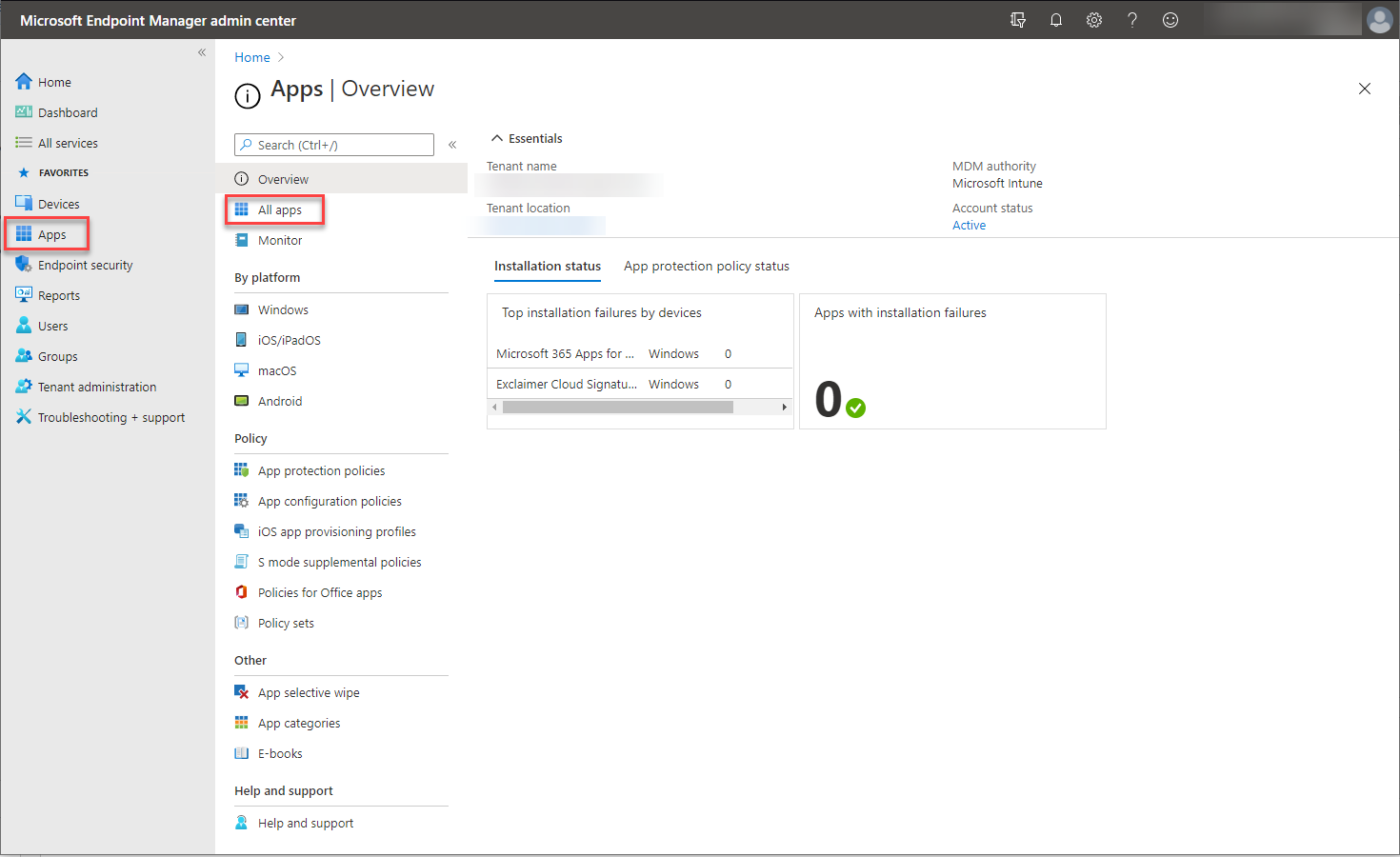
- Dans le panneau de gauche, sélectionnez Applications, puis cliquez sur Toutes les applications.
- Cliquez sur Ajouter, puis sélectionnez Application métier dans le menu déroulant Type d'application.
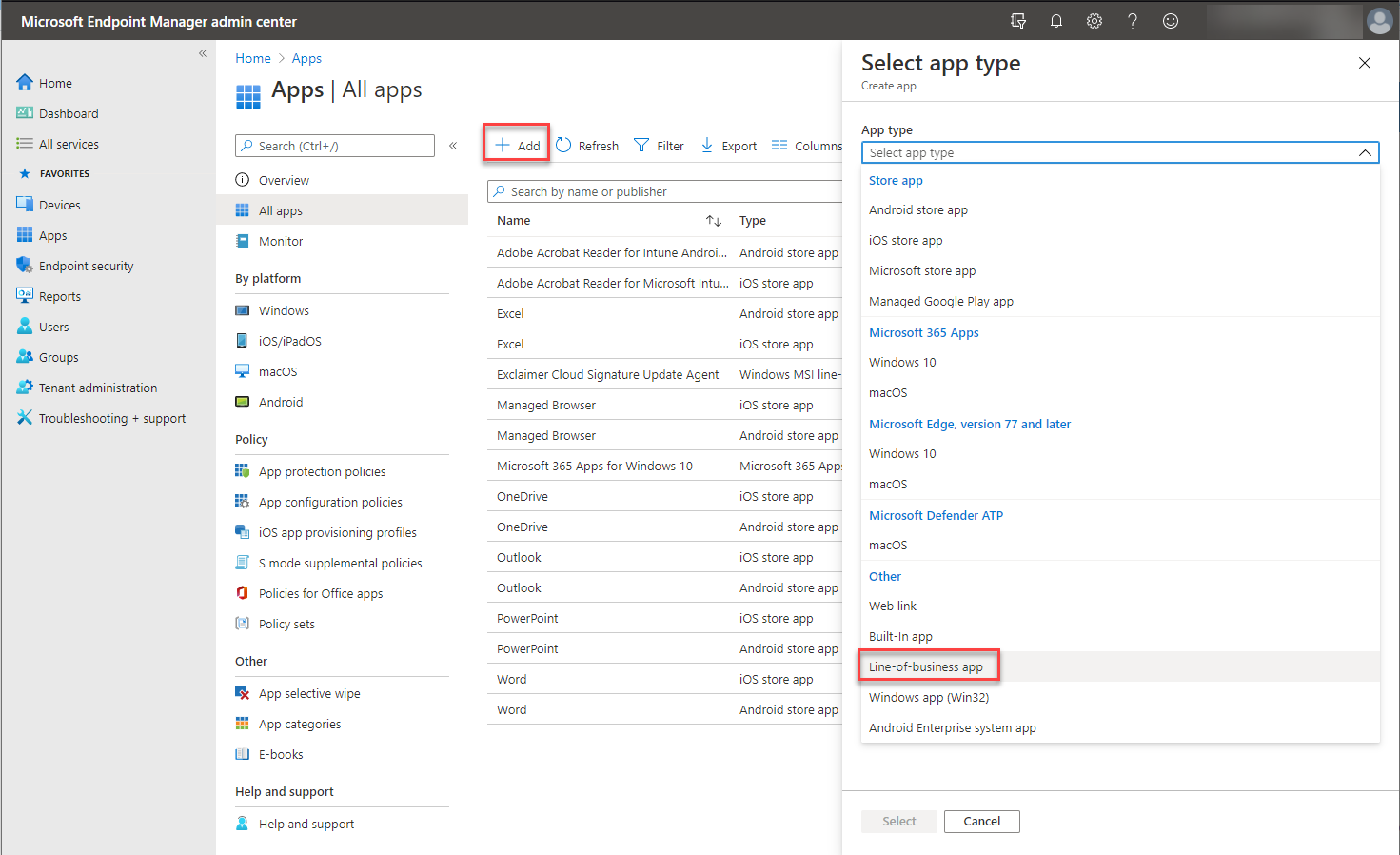
- Cliquez sur Sélectionner pour continuer.
- Dans le panneau Ajouter une application, cliquez sur Sélectionner le fichier de package d'application pour sélectionner le fichier de package pertinent à inclure.
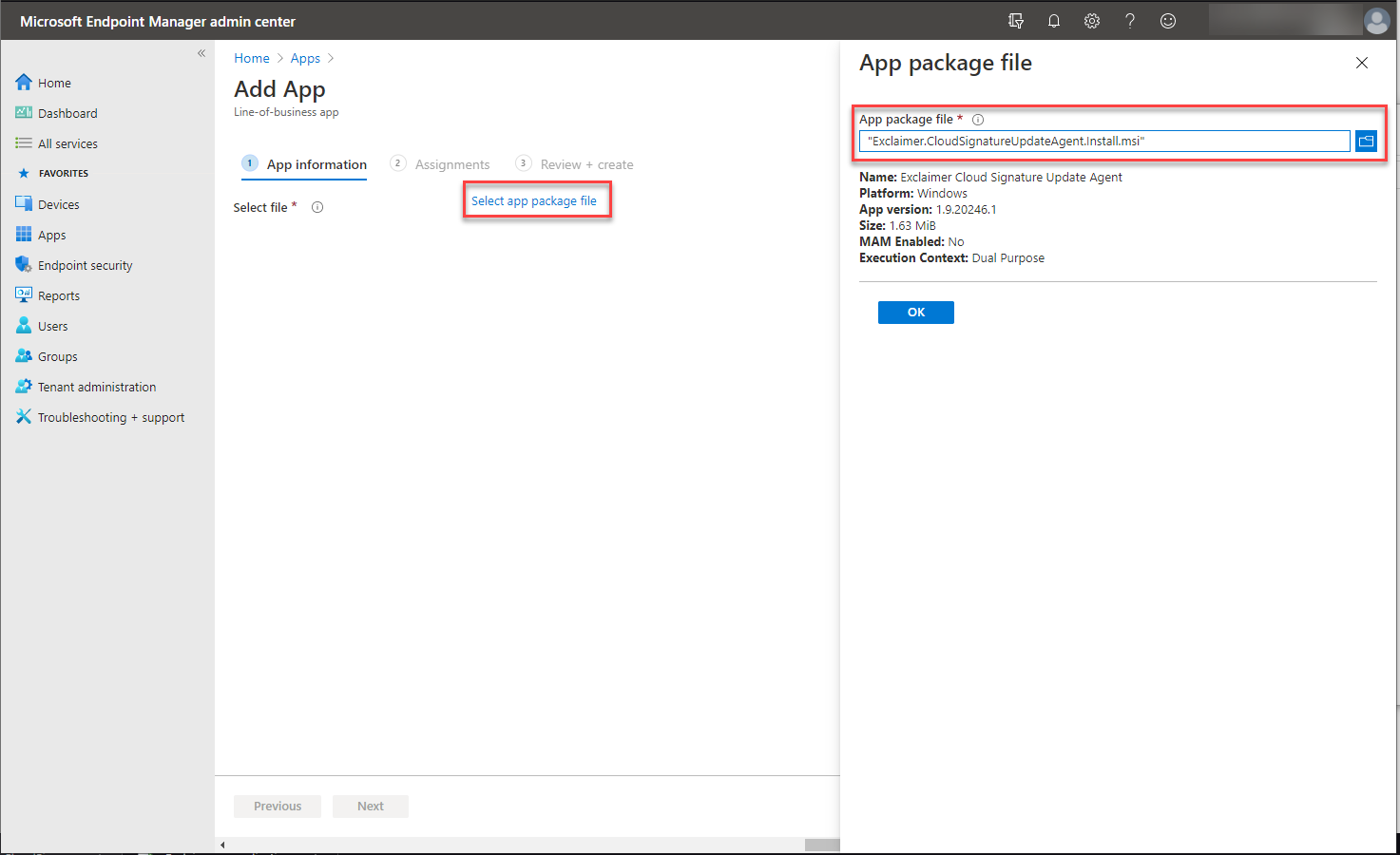
- Cliquez sur OK pour continuer.
- Entrez les informations de l'application :
- Dans Nom, entrez Exclaimer Signature Update Agent (MSI).
- Dans Description, entrez Application côté client pour déployer les signatures Exclaimer.
- Dans Éditeur, entrez Exclaimer Ltd.
- Dans Contexte d'installation de l'application, sélectionnez le contexte d'installation pertinent.
Contexte utilisateur : Installe l'application par utilisateur.
Contexte de l'appareil : Installe l'application au niveau de la machine (similaire à l'utilisation du drapeau allusers=1 avec msiexec).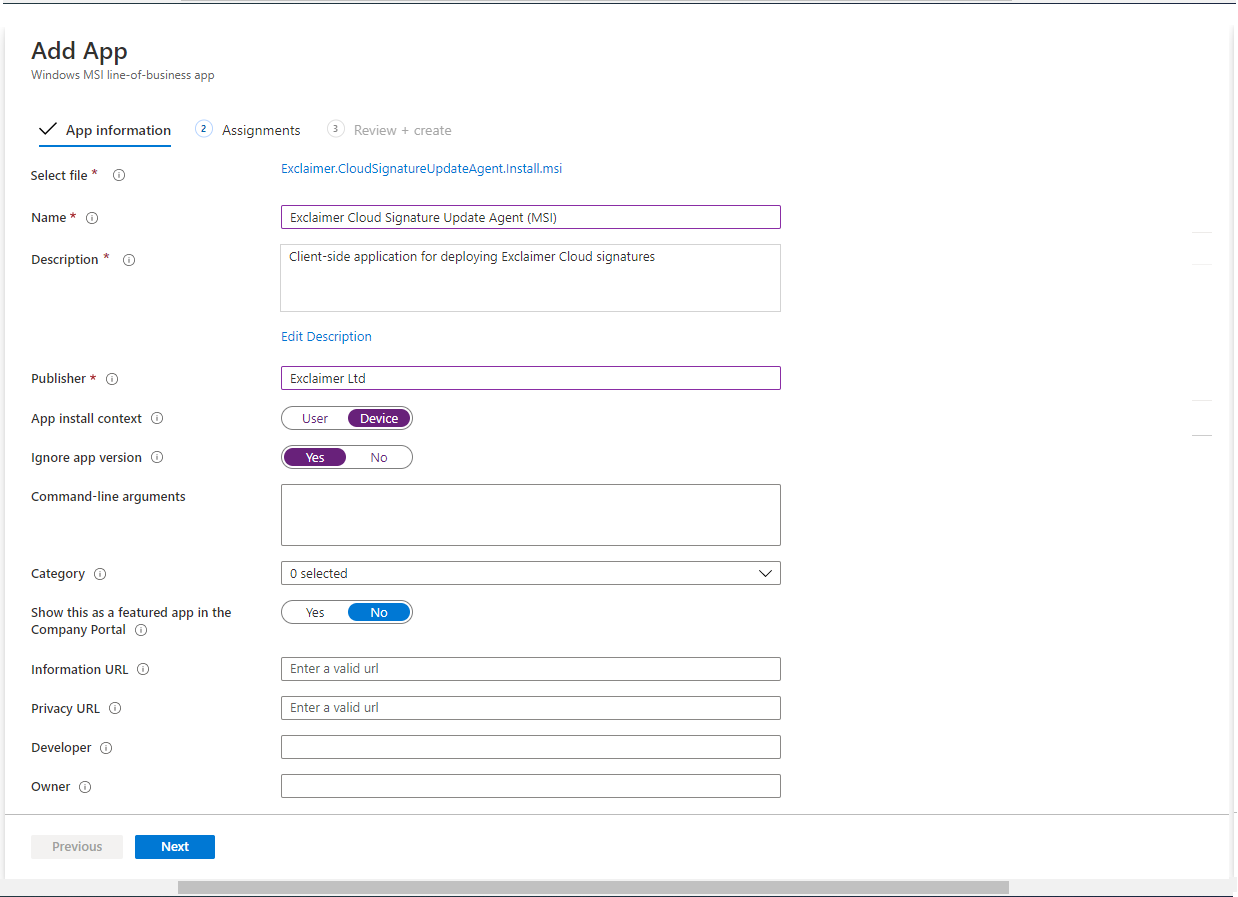
- Cliquez sur Suivant pour sélectionner Tous les appareils afin de pousser le MSI vers toutes les machines.
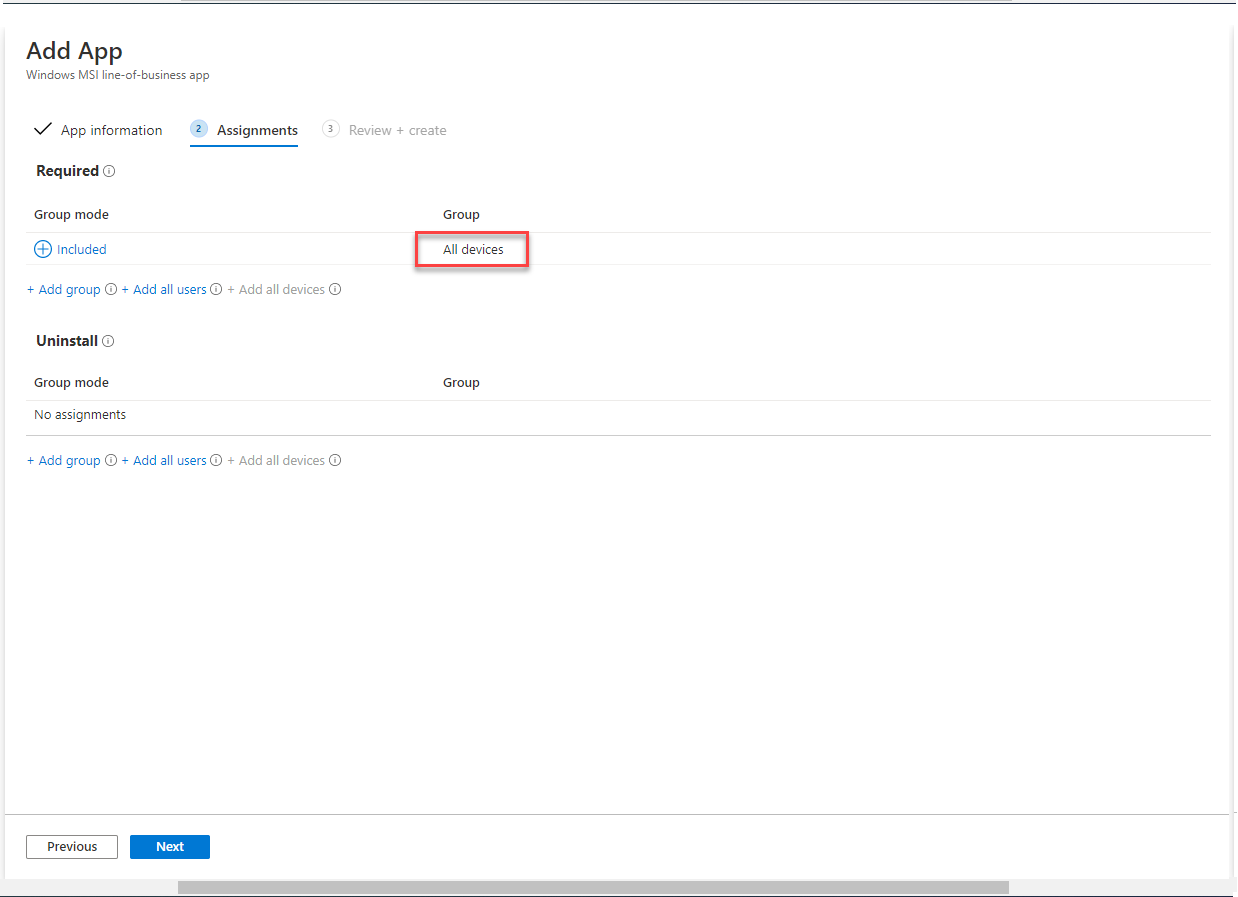
- Cliquez sur Suivant pour continuer, puis cliquez sur Créer pour créer l'application définie.
Le MSI sera téléchargé dans le Endpoint Manager et sera prêt à être récupéré par tous les appareils.
Vérification si l'application est assignée à votre machine
Suivez ces étapes pour vérifier si l'application a été correctement assignée à votre machine :
- Dans le panneau de gauche, cliquez sur Appareils , puis cliquez sur Tous les appareils.
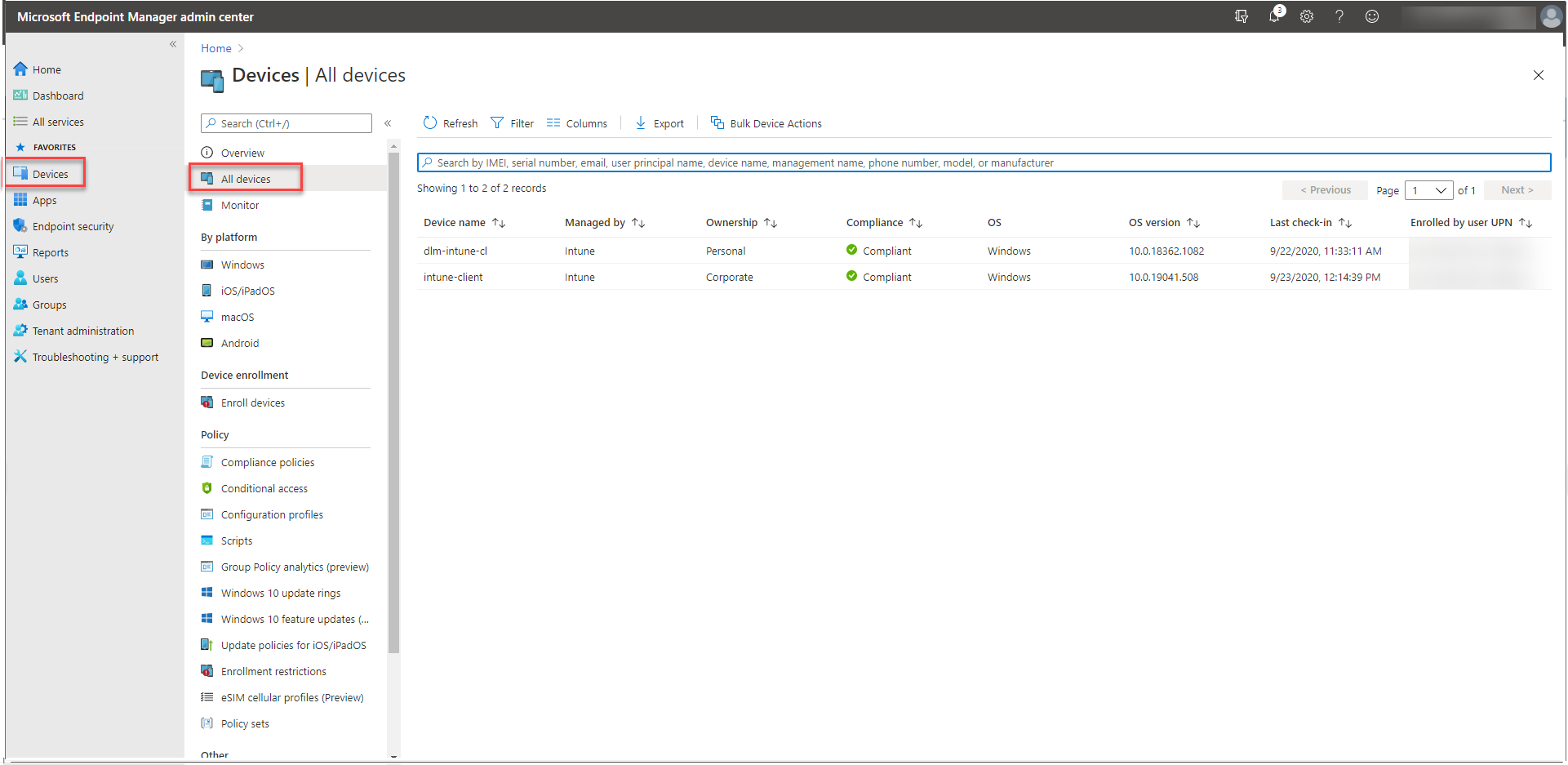
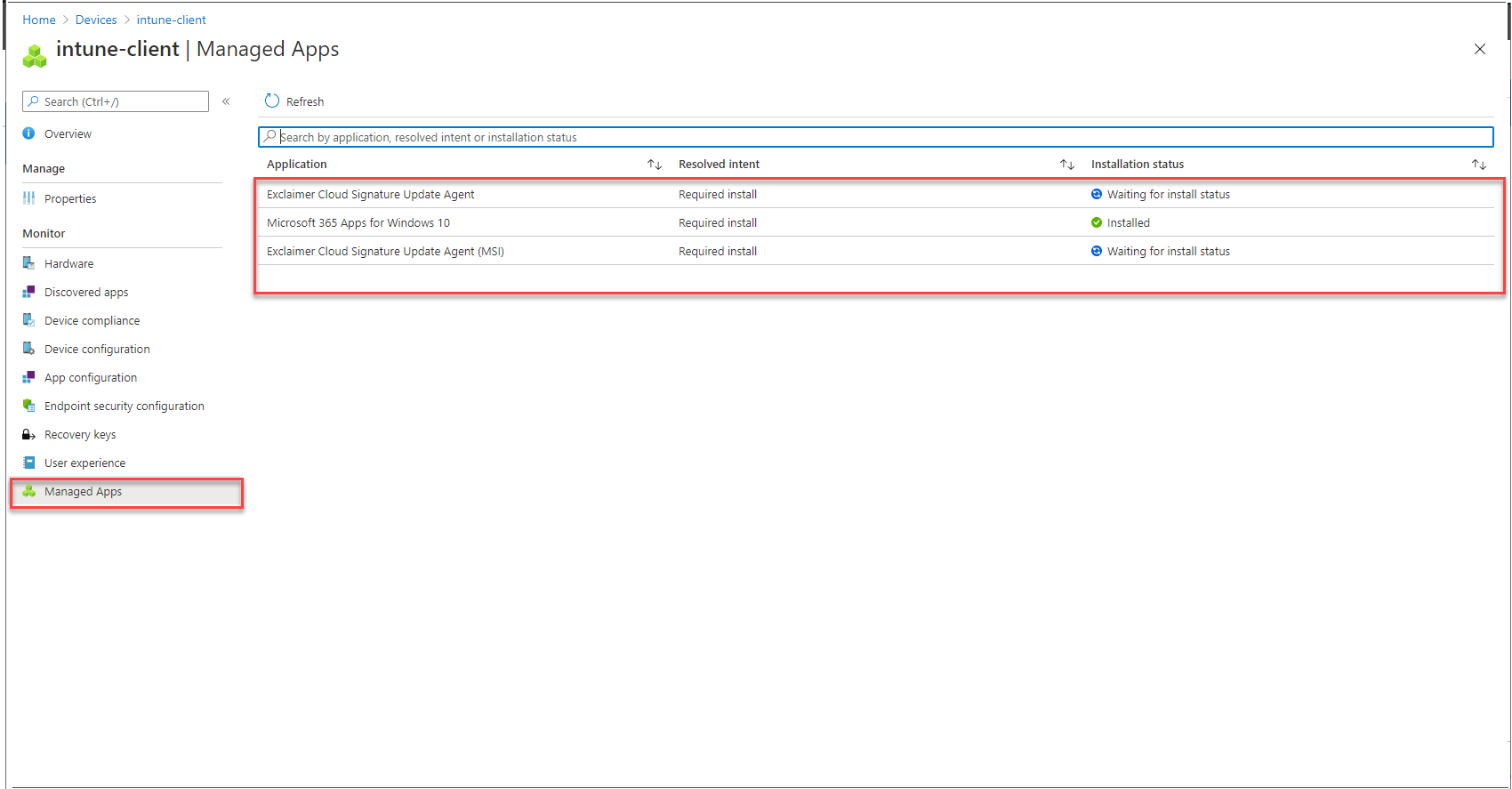
- Cliquez sur l'appareil que vous souhaitez vérifier, puis cliquez sur Applications gérées. Vous verrez une liste de toutes les applications gérées qui sont installées ou en attente d'installation.
Le déploiement via la gestion des stratégies de groupe (GPO) est adapté aux administrateurs ou aux équipes informatiques qui utilisent déjà des stratégies de groupe et souhaitent déployer l'Agent de mise à jour de signature Exclaimer à un grand nombre d'utilisateurs finaux (empêchant les utilisateurs d'interagir eux-mêmes avec l'installateur).
Si votre abonnement est configuré avec des règles de signature côté client, les signatures peuvent être synchronisées sur les ordinateurs locaux des utilisateurs, pour une utilisation dans Microsoft Outlook sur Windows.
Pour que le processus de synchronisation fonctionne, l'Agent de mise à jour de signature Exclaimer doit être en cours d'exécution sur l'ordinateur de chaque utilisateur.
Mais, si nécessaire, vous pouvez également déployer l'Agent de mise à jour de signature Exclaimer via un package MSI.
Pour déployer l'Agent de mise à jour de signature Exclaimer via un package MSI, vous devez :
De plus, que pouvez-vous faire si l'Agent de mise à jour de signature Exclaimer ne s'installe pas ?
Téléchargement du package MSI
Pour télécharger le package MSI pour l'Agent de mise à jour de signature Exclaimer :
Création d'une stratégie de groupe
Pour créer une stratégie de groupe :
- Ouvrez la console de gestion des stratégies de groupe depuis le bouton Windows sur votre contrôleur de domaine, faites un clic droit sur le nom de domaine et sélectionnez Créer un GPO dans ce domaine, et le lier ici...
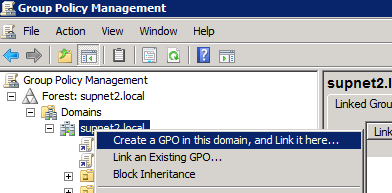
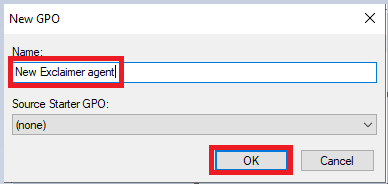
- Spécifiez un nom pour le nouvel objet de stratégie de groupe (GPO) et cliquez sur OK.
- Faites un clic droit sur le GPO nouvellement créé et cliquez sur Modifier.
- Naviguez vers Configuration utilisateur, sélectionnez Stratégies, puis sélectionnez Paramètres logiciels :
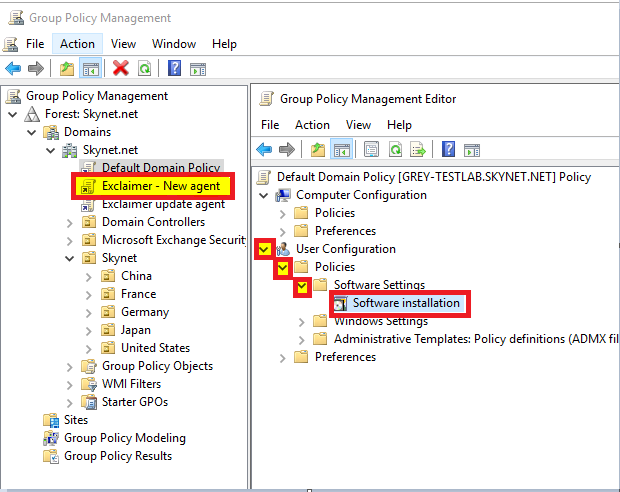
- Faites un clic droit sur Installation de logiciels, sélectionnez Nouveau puis cliquez sur Package.
- Sélectionnez le package MSI que vous avez téléchargé précédemment.
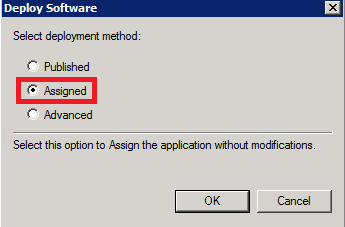
- Dans la fenêtre Déployer des logiciels, sélectionnez Assigné comme méthode de déploiement et cliquez sur OK :
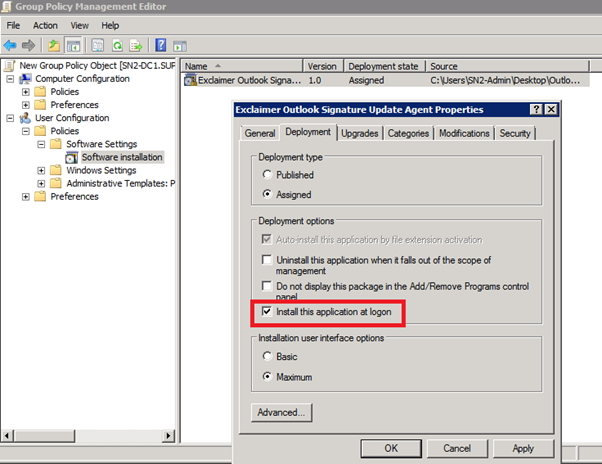
- Dans l'éditeur de gestion des stratégies de groupe, faites un clic droit sur le package logiciel Exclaimer et sélectionnez Propriétés. La fenêtre Propriétés de l'Agent de mise à jour de signature Outlook Exclaimer s'affiche.
- Sélectionnez l'onglet Déploiement et cochez l'option Installer cette application à la connexion, puis cliquez sur OK.
La prochaine fois que les utilisateurs redémarrent leur ordinateur, le GPO s'exécutera et appliquera l'Agent de mise à jour de signature Exclaimer.
Agent de mise à jour de signature Exclaimer non installé ?
Dans certains scénarios, l'Agent de mise à jour de signature Exclaimer peut ne pas avoir été installé - cela peut être dû à un manque de temps pour définir la politique.
Dans de tels cas, exécutez la commande suivante dans la boîte de commande pour forcer l'exécution du GPO :
Le déploiement via la gestion des stratégies de groupe (GPO) est adapté aux administrateurs ou aux équipes informatiques qui utilisent déjà des stratégies de groupe et souhaitent déployer l'Agent de mise à jour de signature Exclaimer sur des machines partagées par plusieurs utilisateurs. Un cas d'utilisation typique est celui des organisations qui utilisent le bureau à distance, le bureau virtuel, Citrix ou d'autres technologies similaires.
Suivez ces étapes pour déployer à distance l'Agent de mise à jour de signature Exclaimer (par machine) :
Pour déployer l'Agent de mise à jour de signature Exclaimer via la ligne de commande
Pour déployer l'Agent de mise à jour de signature Exclaimer à distance via GPO
Déploiement de l'Agent de mise à jour de signature Exclaimer via la ligne de commande
Pour déployer l'Agent de mise à jour de signature Exclaimer pour tous les utilisateurs d'une machine :
- Exécutez cette commande dans une invite de commande élevée :
msiexec /i "<chemin complet vers l'installateur MSI>" ALLUSERS=1
Par exemple :
msiexec /i "C:\Temp\Exclaimer.CloudSignatureUpdateAgent.Install.msi" ALLUSERS=1
AVERTISSEMENT ! Assurez-vous que les installations individuelles pour les utilisateurs et les installations individuelles pour les machines ne sont pas utilisées sur la même machine.
Déploiement de l'Agent de mise à jour de signature Exclaimer à distance via GPO
Si votre abonnement est configuré pour des règles de signature côté client, alors les signatures peuvent être synchronisées sur les ordinateurs locaux des utilisateurs, pour une utilisation dans Microsoft Outlook, sur Windows.
Pour que le processus de synchronisation fonctionne, l'Agent de mise à jour de signature Exclaimer doit être installé sur chaque ordinateur de l'utilisateur.
Pour configurer une stratégie de groupe afin d'installer l'Agent de mise à jour de signature Exclaimer pour tous les utilisateurs d'une machine, vous devez :
Téléchargement du fichier MSI
Vous pouvez le télécharger ici : Installateur MSI pour l'Agent de mise à jour de signature Cloud
Génération d'un fichier MST
- Si le MSI est installé manuellement, vous devez entrer le paramètre dans la ligne de commande.
- Si le MSI est installé via une stratégie de groupe, vous devez entrer le paramètre dans le fichier MST associé. Pour créer un fichier MST, vous pouvez utiliser une application appelée Orca.
Pour générer un fichier MST :
- Lancez Orca.exe.
- Cliquez sur Fichier puis sélectionnez Ouvrir. Sélectionnez l'installateur MSI pour l'Agent de mise à jour de signature Cloud.
- Cliquez sur Transformer puis sélectionnez Nouvelle transformation.
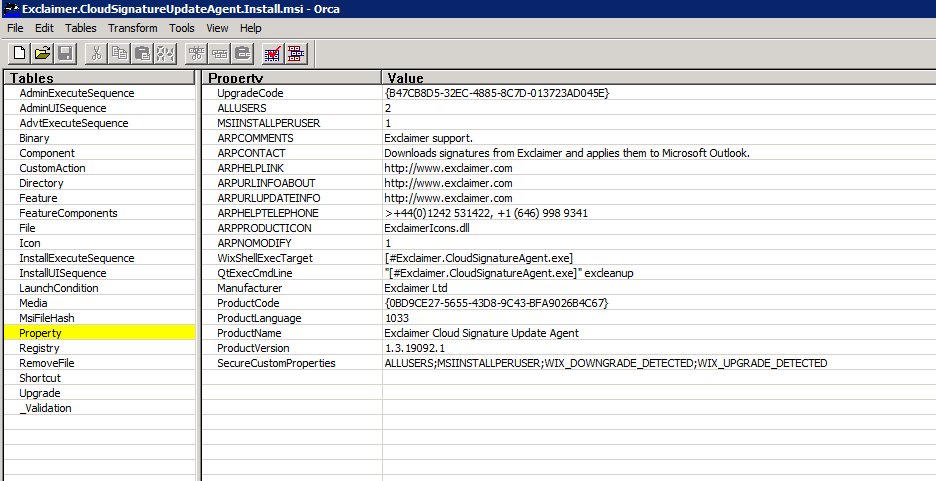
- Dans la section Tables à gauche, sélectionnez Propriété :
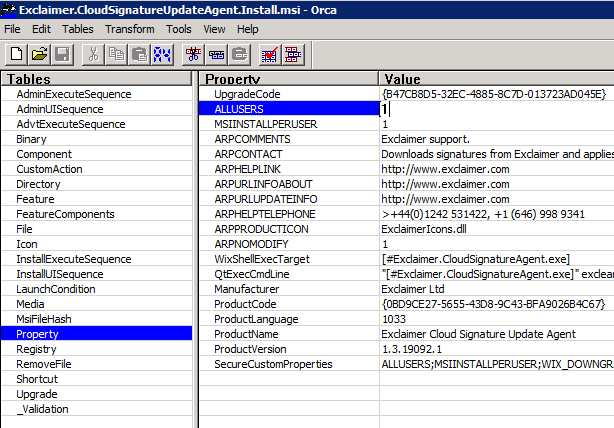
- À droite de la section Propriété et Valeur, modifiez la valeur de ALLUSERS à 1 :
- Cliquez sur Transformer puis sélectionnez Générer la transformation.
- Enregistrez le fichier de transformation.
Création d'une stratégie de groupe
Pour créer une stratégie de groupe :
- Ouvrez la console de Gestion des stratégies de groupe et faites un clic droit sur le nom de domaine.
- Sélectionnez Créer un GPO dans ce domaine, et le lier ici... :
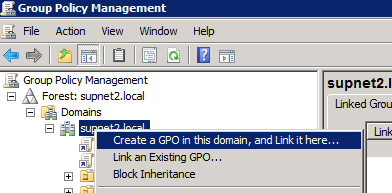
3. Entrez un nom pour le nouveau GPO et cliquez sur OK.
4. Faites un clic droit sur le GPO nouvellement créé et cliquez sur Modifier.
5. Accédez à Configuration de l'ordinateur > Politiques > Paramètres logiciels :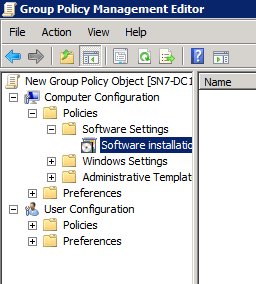
6. Faites un clic droit sur Installation de logiciels et cliquez sur Nouvelle puis sélectionnez Package :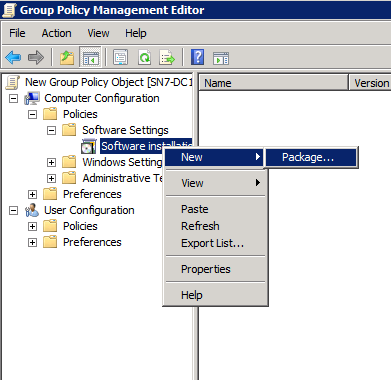
7. Sélectionnez le package MSI téléchargé précédemment.
8. Sélectionnez Avancé pour la méthode de déploiement, puis cliquez sur OK :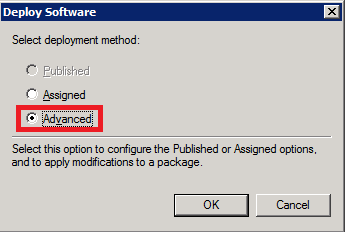
9. Sélectionnez l'onglet Modifications et cliquez sur Ajouter... pour ajouter le fichier de transformation créé précédemment.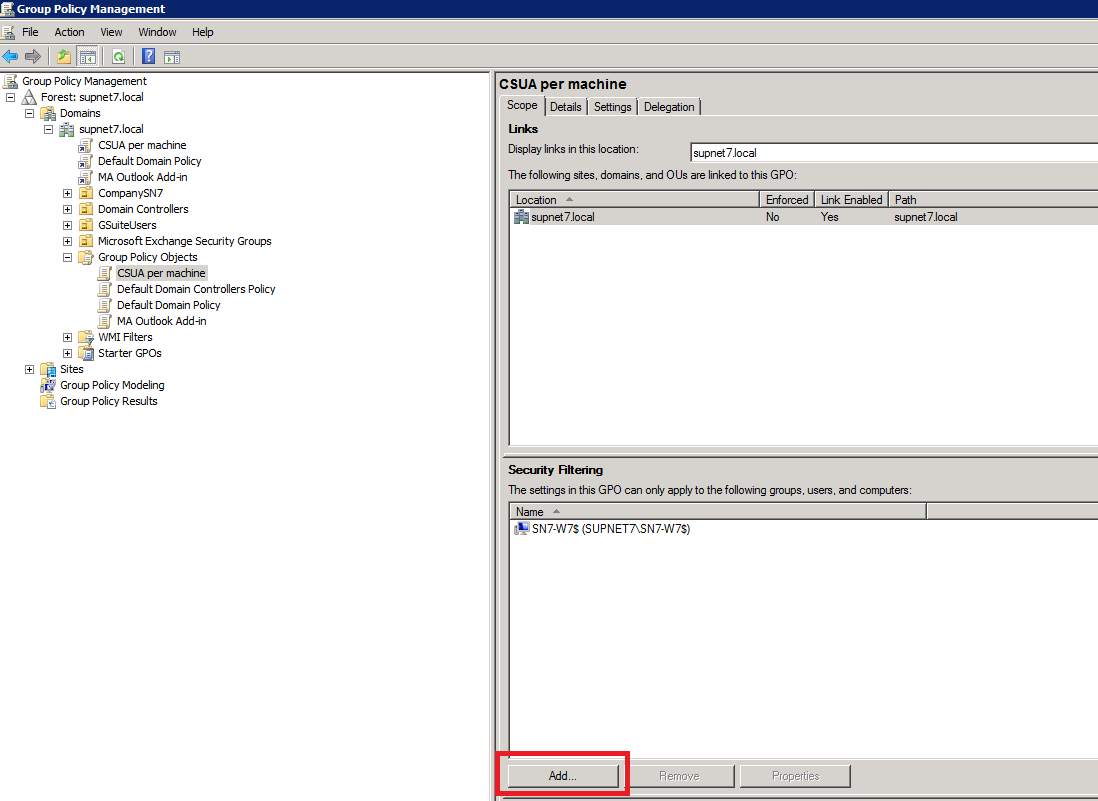
10. Fermez l'Éditeur de gestion des stratégies de groupe.
Assurez-vous que la stratégie de groupe est configurée pour s'appliquer aux ordinateurs requis.
Mais, si nécessaire, vous pouvez également déployer le Exclaimer Cloud Signature Update Agent via un package MSI.
Suivez ces étapes pour déployer une mise à jour de l'Exclaimer Signature Update Agent tout en utilisant le GPO existant :
-
Télécharger une nouvelle version du package MSI
- Travailler dans le Gestion des stratégies de groupe
Téléchargement du package MSI
Pour télécharger le package MSI pour l'Exclaimer Signature Update Agent :
- Téléchargez une nouvelle version de l'installateur MSI pour l'Exclaimer Signature Update Agent.
Travailler dans la Gestion des stratégies de groupe
Pour travailler depuis la Gestion des stratégies de groupe :
- Ouvrez la Gestion des stratégies de groupe.
- Localisez l'objet de stratégie de groupe (GPO) que vous avez utilisé lors du déploiement de l'Exclaimer Signature Update Agent.
- Cliquez avec le bouton droit sur le GPO et sélectionnez Modifier.
- Accédez à Configuration utilisateur > Stratégies > Paramètres logiciels > Installation de logiciels.
- Cliquez avec le bouton droit sur le package logiciel existant et sélectionnez Toutes les tâches > Supprimer...

- Une boîte de message s'affiche, vous invitant à sélectionner l'une des méthodes de suppression de logiciel.
Sélectionnez l'option pour désinstaller immédiatement le logiciel des utilisateurs et des ordinateurs :
- Cliquez avec le bouton droit dans le panneau de logiciels déployés et sélectionnez Nouveau > Package... :
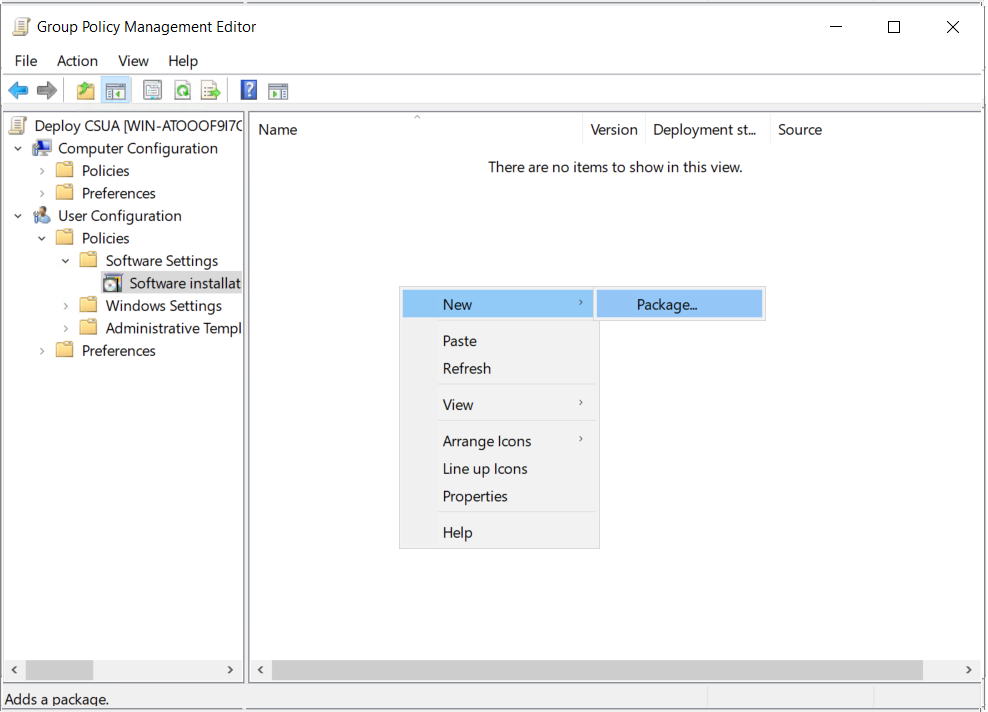
- Sélectionnez le nouveau fichier MSI. Dans la fenêtre Propriétés de l'Exclaimer Signature Update Agent, onglet Déploiement, sélectionnez le type de déploiement comme Assigné.
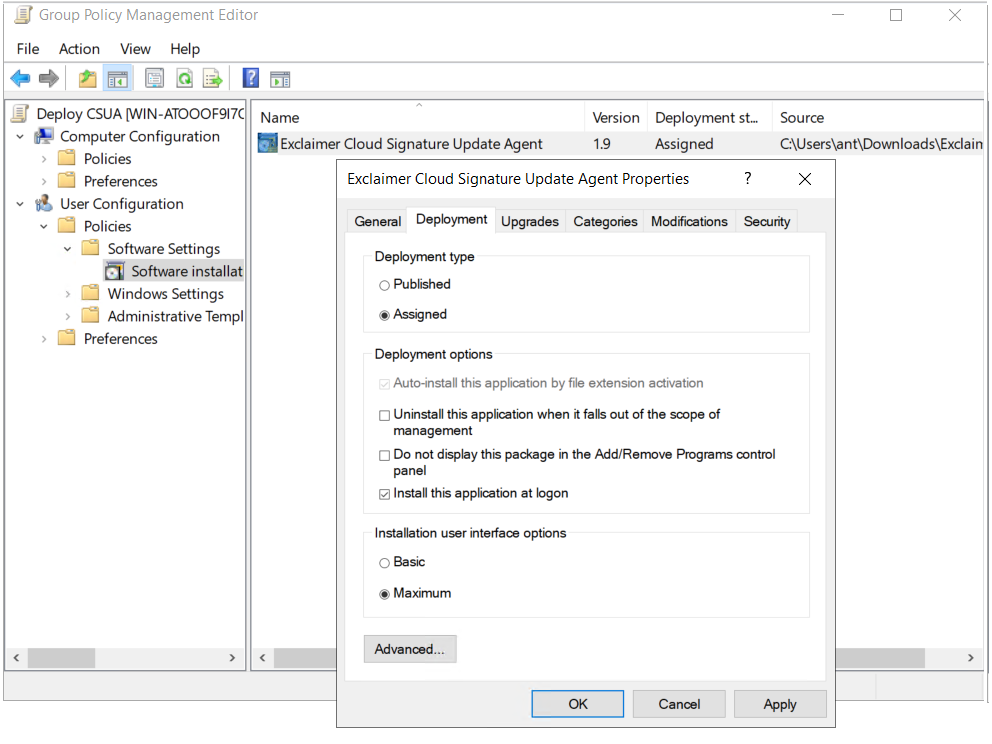
- Pour une installation basée sur l'utilisateur, dans les options de déploiement, sélectionnez Installer cette application à la connexion.
- Cliquez sur Appliquer, puis sur OK pour enregistrer les modifications apportées.