
Cette fonctionnalité sera disponible uniquement pour les utilisateurs du plan Pro. Pour plus d'informations sur les plans tarifaires, consultez Plans tarifaires Exclaimer.
Description
Le module complémentaire Exclaimer Compliance aide à surveiller les modifications des signatures e-mail gérées par Exclaimer lorsque les utilisateurs envoient des e-mails. Si un utilisateur modifie le texte de la signature, le module complémentaire signale une violation de la politique.
Cet article vous guide sur la manière d'installer le module complémentaire Exclaimer Compliance dans votre locataire Microsoft 365.
Avant d'installer le module complémentaire Exclaimer Compliance, assurez-vous d'avoir :
• Le module complémentaire Exclaimer pour Outlook déjà installé et activé pour les signatures côté client.
• Les identifiants d'administrateur global Microsoft 365.
• Le fichier manifest.xml pour le module complémentaire Compliance.
• Type de boîte aux lettres : uniquement les boîtes aux lettres Microsoft 365. Google Workspace n'est pas encore pris en charge.
• Plateforme : Nouveau Outlook et Outlook classique sur Windows, ainsi qu'Outlook sur le web. Outlook sur Mac et Outlook sur mobile (Android/iOS) ne sont pas encore pris en charge.
Déploiement du module complémentaire Compliance dans votre locataire Microsoft 365
Les identifiants d'administrateur global Microsoft 365
Suivez ces étapes pour déployer le module complémentaire Compliance dans votre locataire Microsoft 365 :
- Connectez-vous au Portail Microsoft 365 en tant qu'administrateur global.
- Ouvrez le centre d'administration.
- Dans le menu latéral, sélectionnez Paramètres, puis sélectionnez Applications intégrées.
-
Sélectionnez Charger des applications personnalisées.
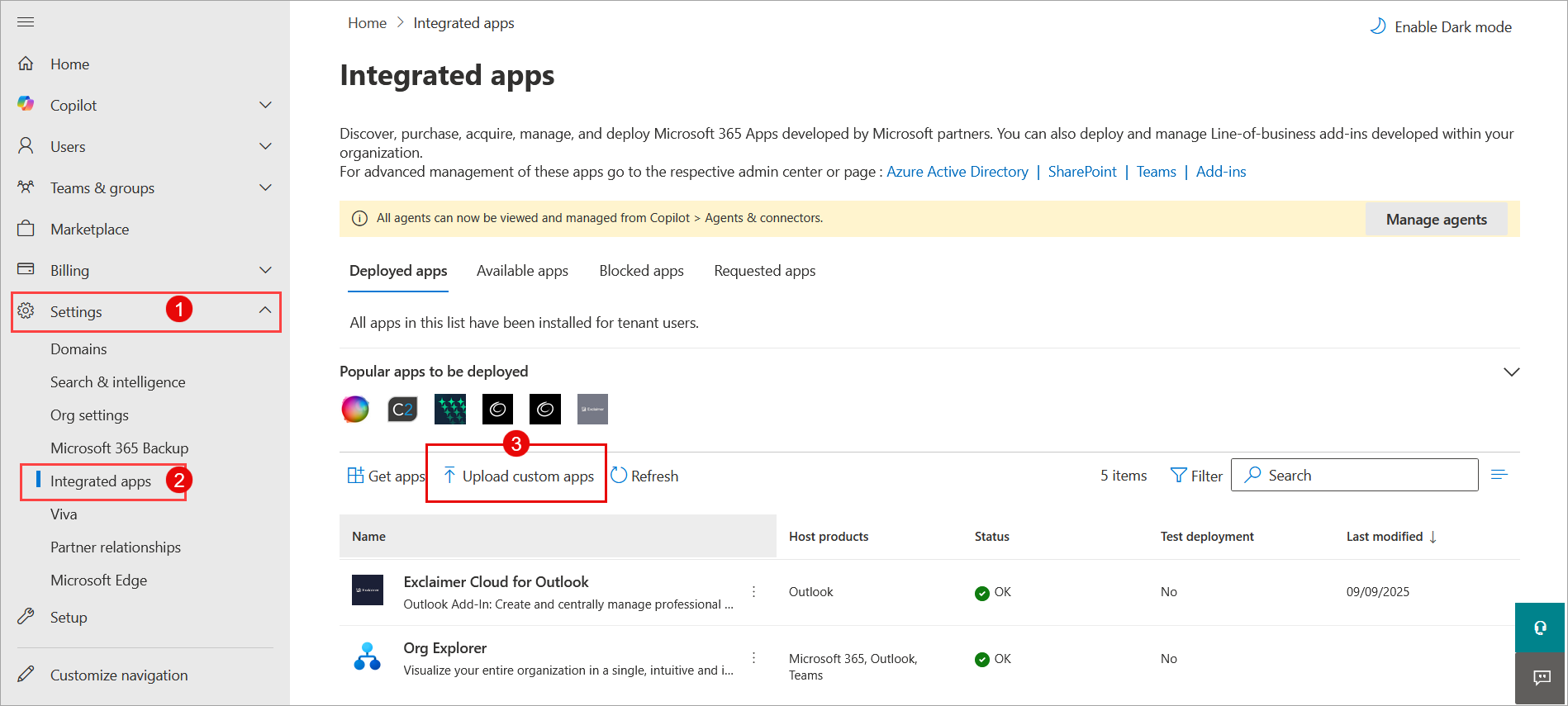
Sélectionnez Paramètres, puis Applications intégrées. Ensuite, sélectionnez Charger des applications personnalisées.
La fenêtre Déployer une nouvelle application s'affiche.
- Dans la liste déroulante Type d’application, sélectionnez Complément Office.
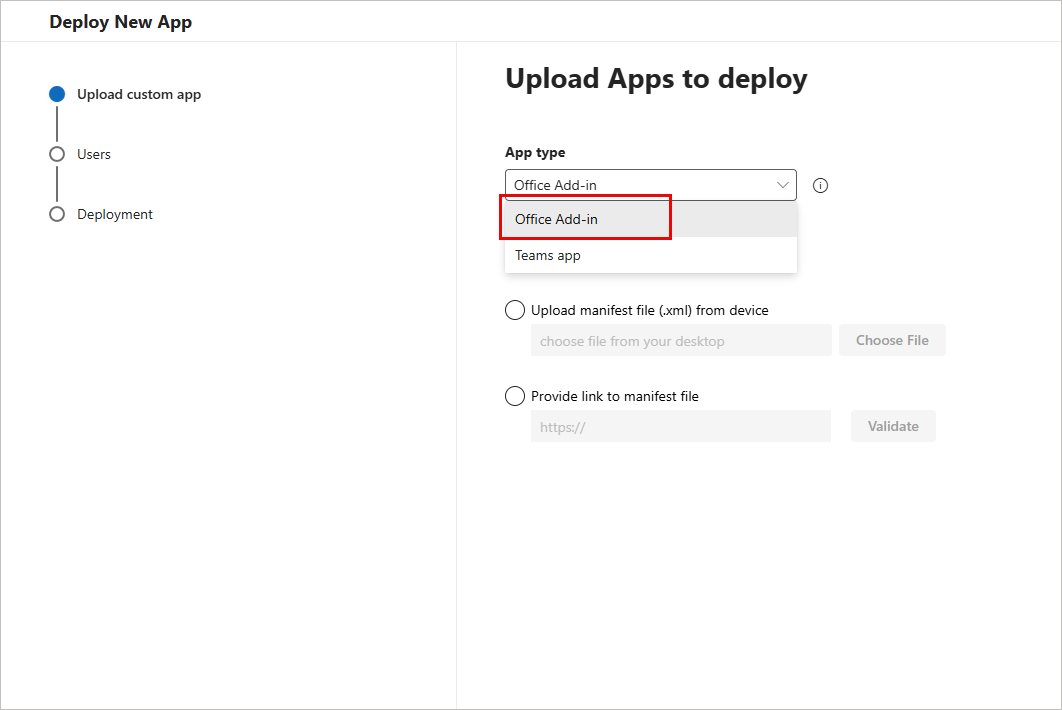
Dans la liste déroulante Type d’application, sélectionnez Complément Office.
-
Vous pouvez soit
• Sélectionner l’option Charger le fichier manifeste (xml) depuis l’appareil. Sélectionnez Choisir un fichier. Parcourez et sélectionnez le fichier manifest.xml qui vous a été envoyé par Exclaimer.
OU
• Sélectionner Fournir un lien vers le fichier manifeste. Saisissezhttps://outlookclient.exclaimer.net/compliance-addin/manifest.xml. Sélectionnez Valider.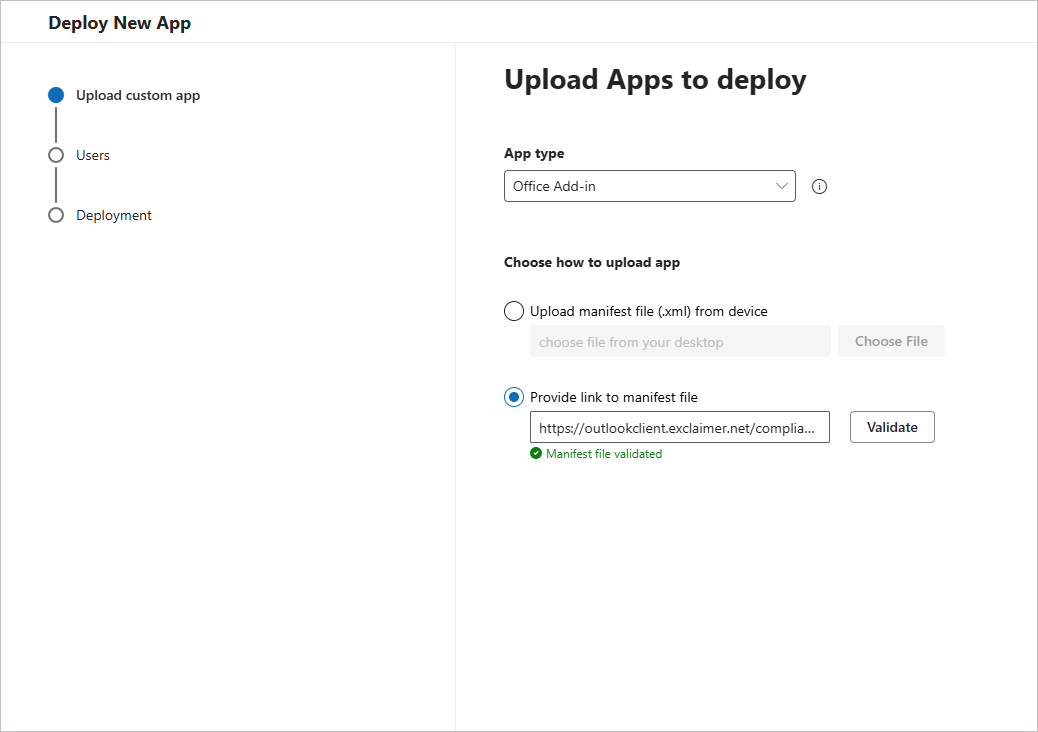
Saisissez le lien vers le fichier manifeste.
- Sélectionnez Suivant.
-
Sélectionnez les utilisateurs assignés qui devraient avoir accès au Complément de conformité Exclaimer :
• Moi uniquement : Sélectionnez pour vous attribuer uniquement, dans votre organisation, l’accès au Complément de conformité Exclaimer.
• Tous les utilisateurs : Sélectionnez pour attribuer à tous les membres de votre organisation l’accès au Complément de conformité Exclaimer.
• Utilisateurs/groupes spécifiques : Sélectionnez pour attribuer à des utilisateurs ou groupes spécifiques de votre organisation l’accès au Complément de conformité Exclaimer. Saisissez un nom d’utilisateur ou de groupe spécifique ; il s’agit d’un champ de texte prédictif, qui affichera les utilisateurs ou groupes correspondants dès que vous commencerez à taper.REMARQUE : Vous ne pouvez pas utiliser de groupes imbriqués.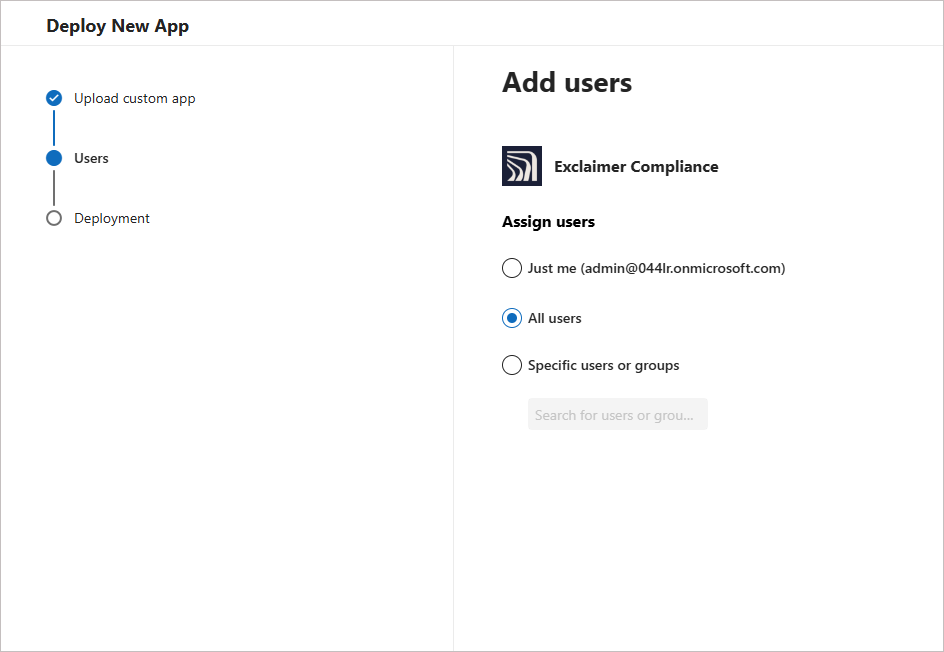
Sélectionnez les utilisateurs qui devraient avoir accès au Complément de conformité.
- Sélectionnez Suivant.
- Sélectionnez Terminer le déploiement pour finaliser le processus de déploiement.
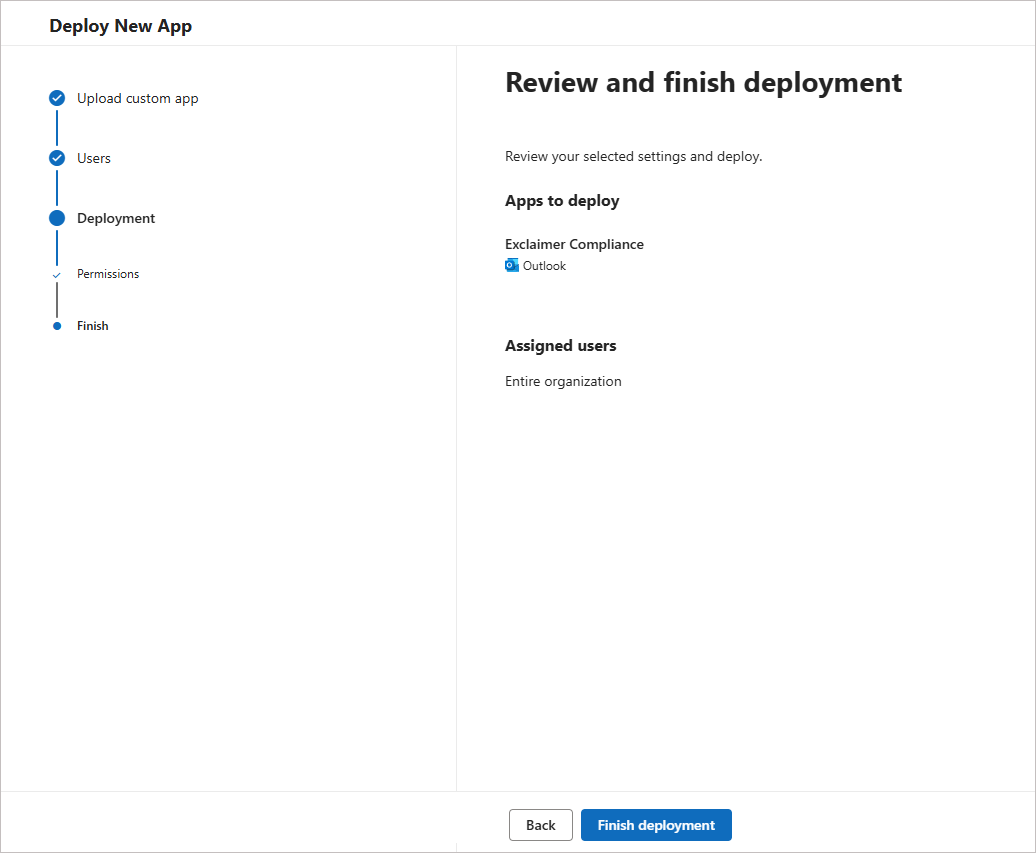
Sélectionnez Terminer le déploiement.
- Examinez les demandes d'autorisations. Sélectionnez Suivant.
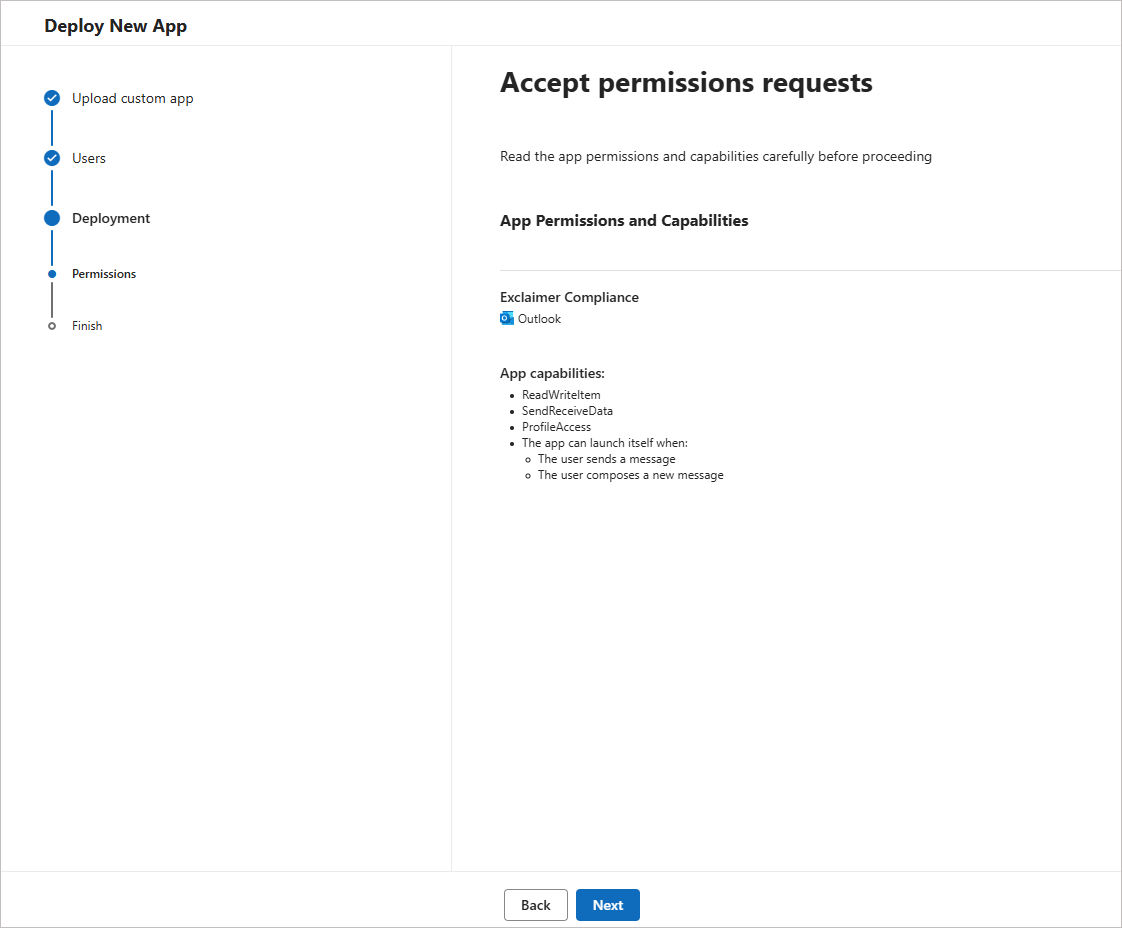
Examinez la demande d'autorisations. Sélectionnez Suivant.
Autorisation des permissions via le consentement administrateur
Après avoir déployé le manifeste, accordez le consentement administrateur pour que l'add-in de conformité puisse lire les profils des utilisateurs inscrits.
Pour autoriser les permissions :
- Connectez-vous au portail Microsoft 365 en tant qu’administrateur global.
- Ouvrez l’URL suivante :
https://login.microsoftonline.com/organizations/adminconsent?client_id=0879b393-3c3a-4d08-b2a3-ded5f99a9cb6&scope=https://graph.microsoft.com/User.Read&redirect_uri=https://outlookclient.exclaimer.net/compliance-addin/consented.html
-
Sélectionnez Accepter sur l’écran des permissions Microsoft.
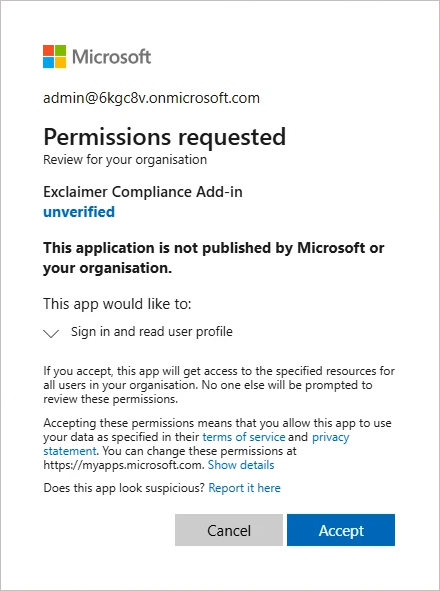
Examinez la demande d’autorisations. Sélectionnez Suivant.
Vous êtes redirigé vers la page de confirmation du consentement Exclaimer. Fermez la fenêtre du navigateur.
Pour plus d’informations sur le fonctionnement de l’add-in de conformité, consultez Utilisation de l’add-in de conformité Exclaimer pour Outlook.
Dépannage
Si vous avez installé le manifeste, mais que l’add-in n’apparaît pas dans Outlook :
- Patientez jusqu’à 72 heures pour que l’add-in se propage dans votre tenant Microsoft 365.
- Vérifiez la portée du déploiement dans le centre d’administration Microsoft 365 pour confirmer que les utilisateurs ciblés sont bien inclus.
Cette erreur se produit lorsque Microsoft Entra ID ne trouve pas l’enregistrement de l’application add-in dans le tenant.
- Vérifiez que l’ID du tenant spécifié dans l’URL de consentement administrateur est correct.
- Confirmez que l’ID du tenant appartient bien au tenant Microsoft Entra que vous configurez actuellement.