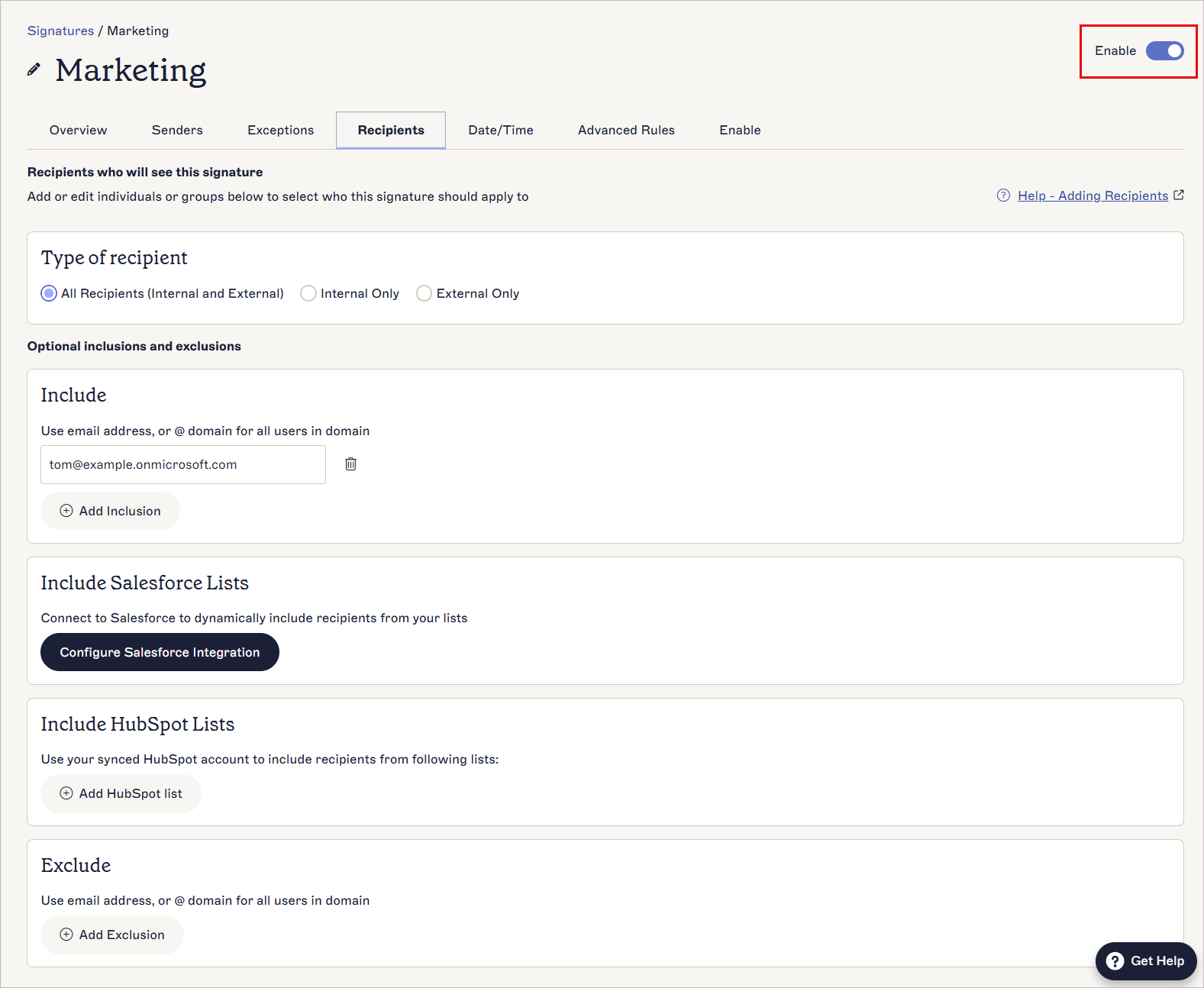
Description
Les règles de destinataire sont des conditions qui vous permettent de contrôler si une signature doit être appliquée ou non à un e-mail en fonction du destinataire.
Cette fonctionnalité est uniquement disponible pour les utilisateurs des plans Standard ou Pro. Les utilisateurs des plans Starter ne verront pas l'onglet Destinataires. Pour plus d'informations, consultez les plans tarifaires Exclaimer.
Comment y accéder
Pour accéder à l'onglet Destinataires :
- Dans le volet de menu, sélectionnez Signatures. À côté de votre signature, sélectionnez Gérer les règles.
Cela ouvre l'écran Gérer.
- Sélectionnez l'onglet Destinataires.
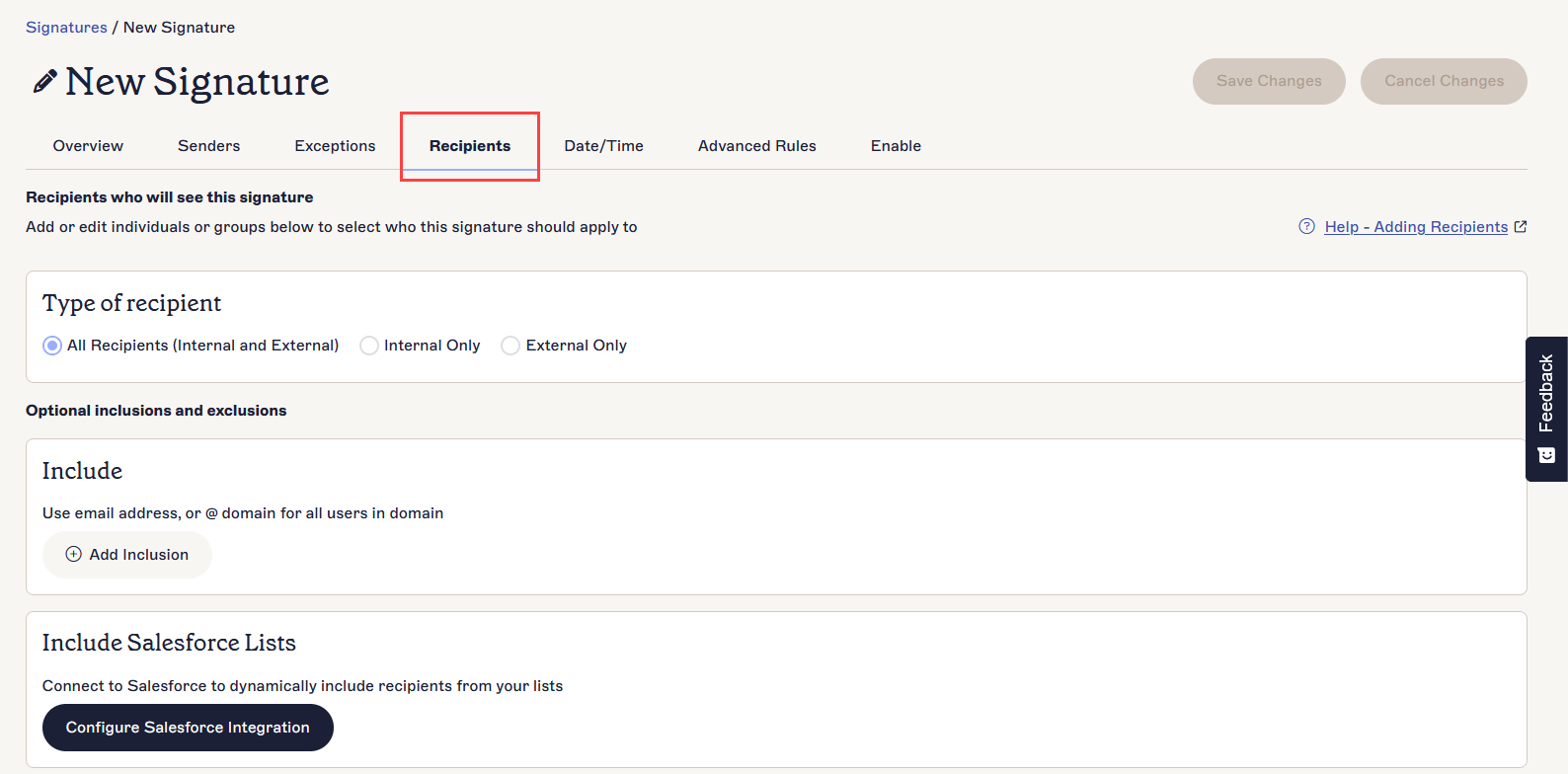
Sélectionnez l'onglet Destinataires.
Définir à quels destinataires cette signature s'applique
Pour définir les destinataires pour la signature sélectionnée :
Les options de Type de destinataire appliquent une signature aux destinataires en fonction de leur statut interne ou externe à l'organisation.
Pour sélectionner le type de destinataire pour la signature sélectionnée :
- Sous Type de destinataire, sélectionnez soit :
Tous les destinataires (internes et externes) : La signature est appliquée à tous les destinataires.
OU
Interne uniquement : La signature est appliquée uniquement aux destinataires au sein de votre organisation.
OU
Externe uniquement : La signature est appliquée uniquement aux destinataires en dehors de votre organisation.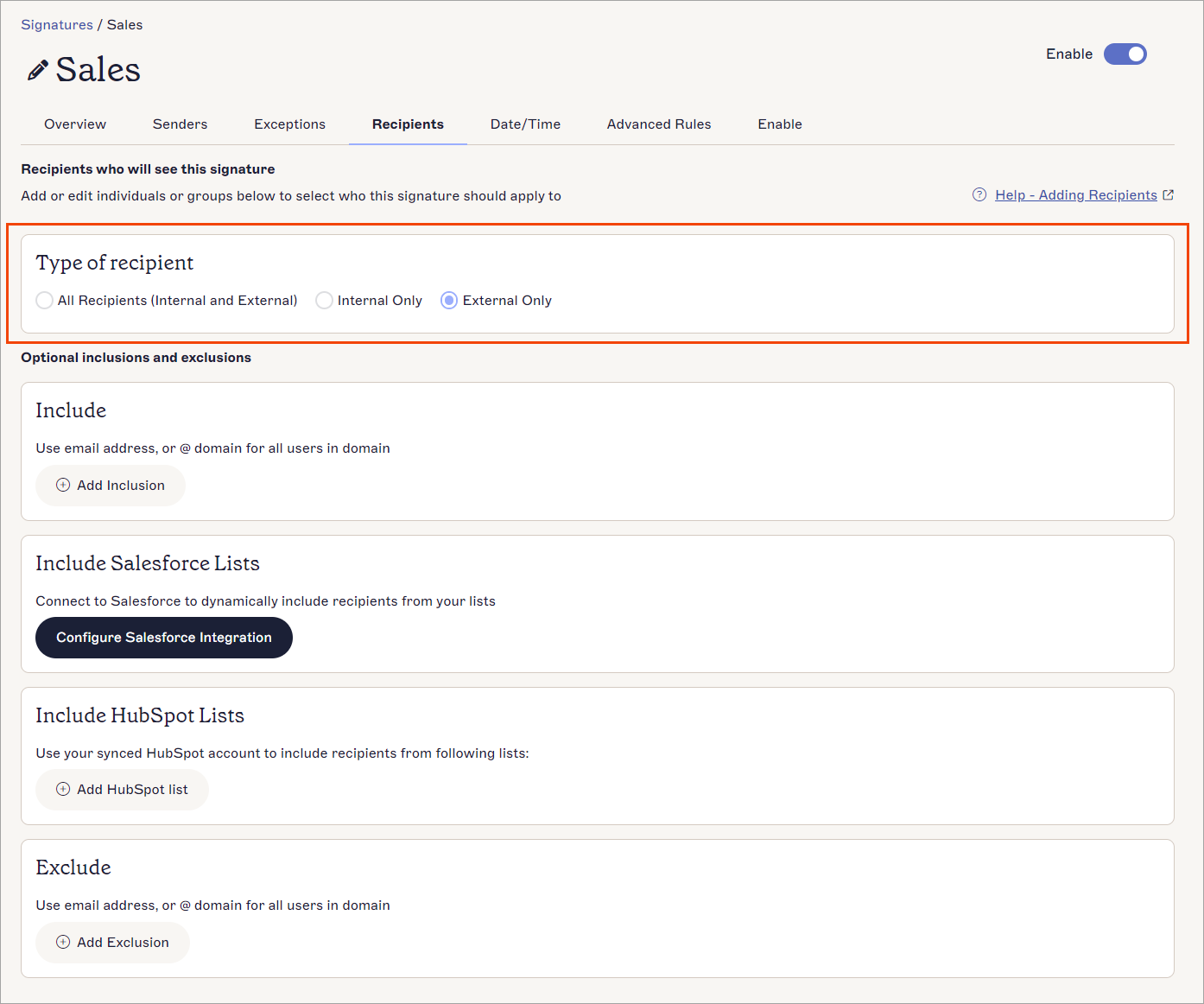
Les options de type de destinataire se trouvent dans la section Type de destinataire. Ces options sont traitées avant toute inclusion ou exclusion optionnelle.
- Dans la bannière des modifications non enregistrées, sélectionnez Enregistrer pour appliquer vos règles, ou sélectionnez Annuler pour annuler toutes les modifications.
Sous Inclusions et exclusions optionnelles, vous pouvez définir des règles supplémentaires pour affiner votre choix de destinataires.
Pour définir les destinataires inclus ou exclus pour la signature sélectionnée, sélectionnez une option ci-dessous pour voir les instructions associées.
Pour inclure la signature sélectionnée sur les adresses e-mail de destinataires ou de domaines spécifiques :
-
Sélectionnez Ajouter une inclusion pour activer le champ de saisie.
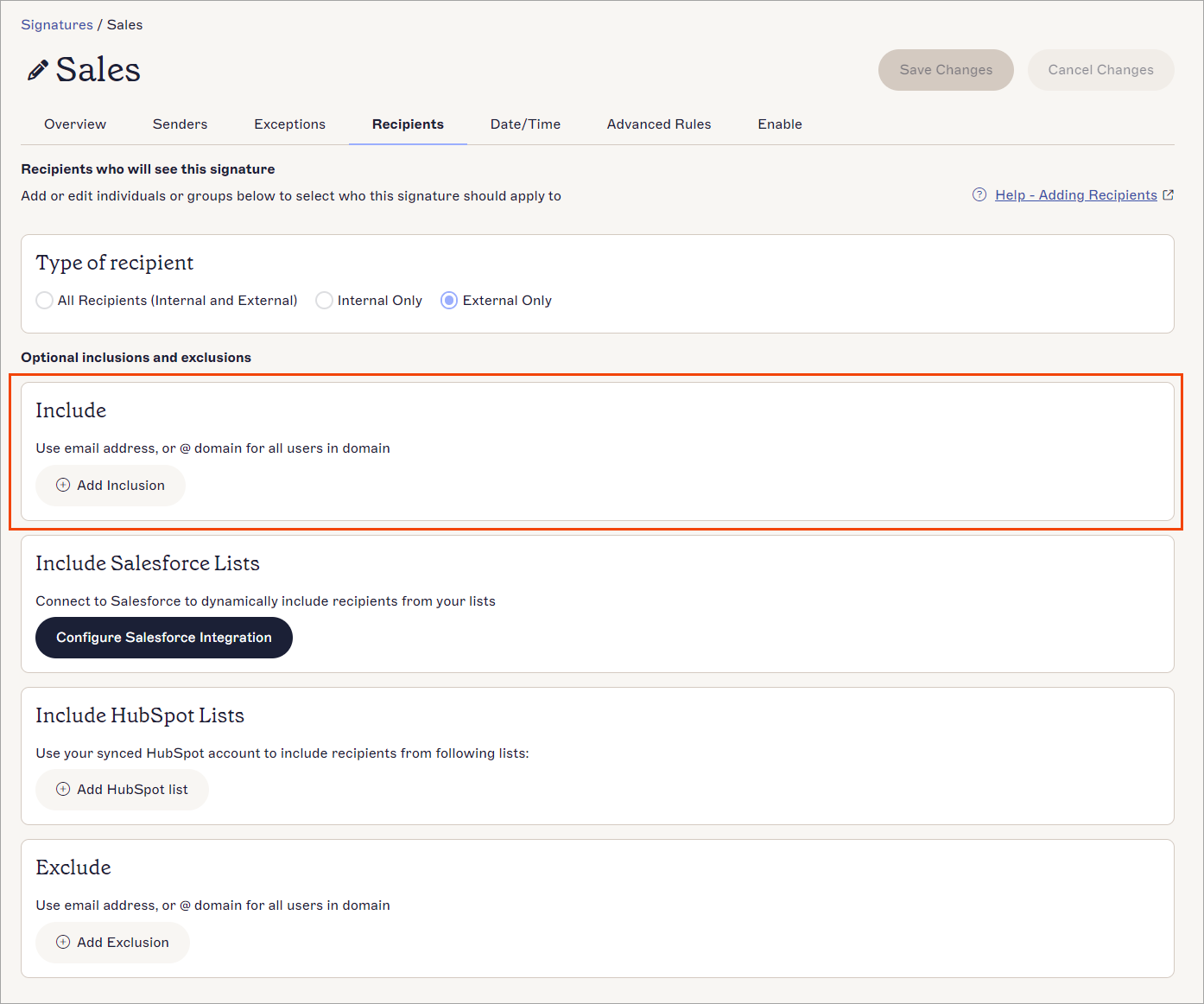
Ajoutez une inclusion pour inclure un destinataire spécifique.
Saisissez l'adresse e-mail d'un destinataire ou un nom de domaine commençant par @.ASTUCE ! Vous pouvez également utiliser le caractère générique (*) lors de la saisie d'une adresse e-mail ou d'un nom de domaine. Le caractère générique représente n'importe quels caractères attachés au texte complet. Exclaimer permet de substituer n'importe quel nombre de caractères au caractère générique.
Voici quelques exemples utilisant le caractère générique :
*@greenorg.net - cela inclurait toutes les adresses e-mail se terminant par '@greenorg.net'.
@exclaimer.* - cela inclurait tous les domaines attachés aux adresses e-mail Exclaimer.
@*.de - cela inclurait tous les domaines se terminant par .de. - Sélectionnez Ajouter une inclusion pour ajouter une autre adresse e-mail ou un autre domaine.
- Sélectionnez l'icône de la corbeille
 pour supprimer une adresse e-mail ou un domaine.
- Dans la bannière des modifications non enregistrées, sélectionnez Enregistrer pour appliquer vos règles, ou sélectionnez Annuler pour annuler toutes les modifications.
Pour inclure la signature sélectionnée dans les listes de destinataires synchronisées depuis votre compte Salesforce :
- Sélectionnez Ajouter une liste Salesforce pour activer le champ de saisie. Les listes disponibles synchronisées depuis Salesforce sont : listes de contacts, comptes et opportunités.
Si votre compte Salesforce n'a pas été configuré avec Exclaimer, alors le bouton Configurer l'intégration Salesforce s'affiche. Sélectionnez-le pour le configurer.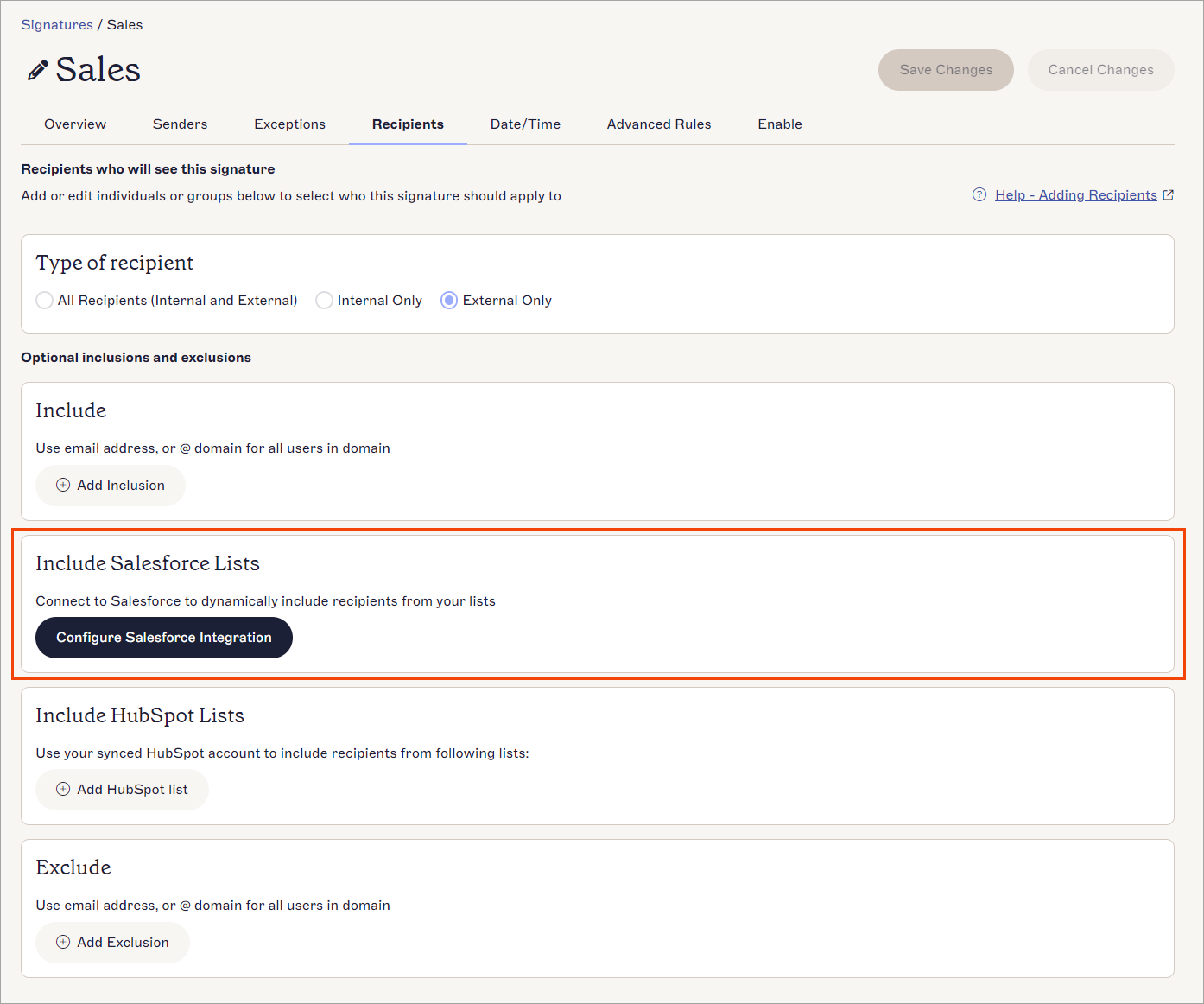
Ajoutez une liste Salesforce pour inclure tous les contacts de la liste parmi les destinataires.
- Saisissez le nom de votre liste Salesforce. Utilisez le bouton Ajouter une liste Salesforce pour ajouter une autre liste.
- Sélectionnez l'icône de la corbeille pour supprimer une liste.
- Dans la bannière des modifications non enregistrées, sélectionnez Enregistrer pour appliquer vos règles, ou sélectionnez Annuler pour annuler toutes les modifications.
Pour inclure la signature sélectionnée dans la liste des destinataires depuis le compte HubSpot :
- Sélectionnez Ajouter une liste HubSpot pour activer le champ de saisie.
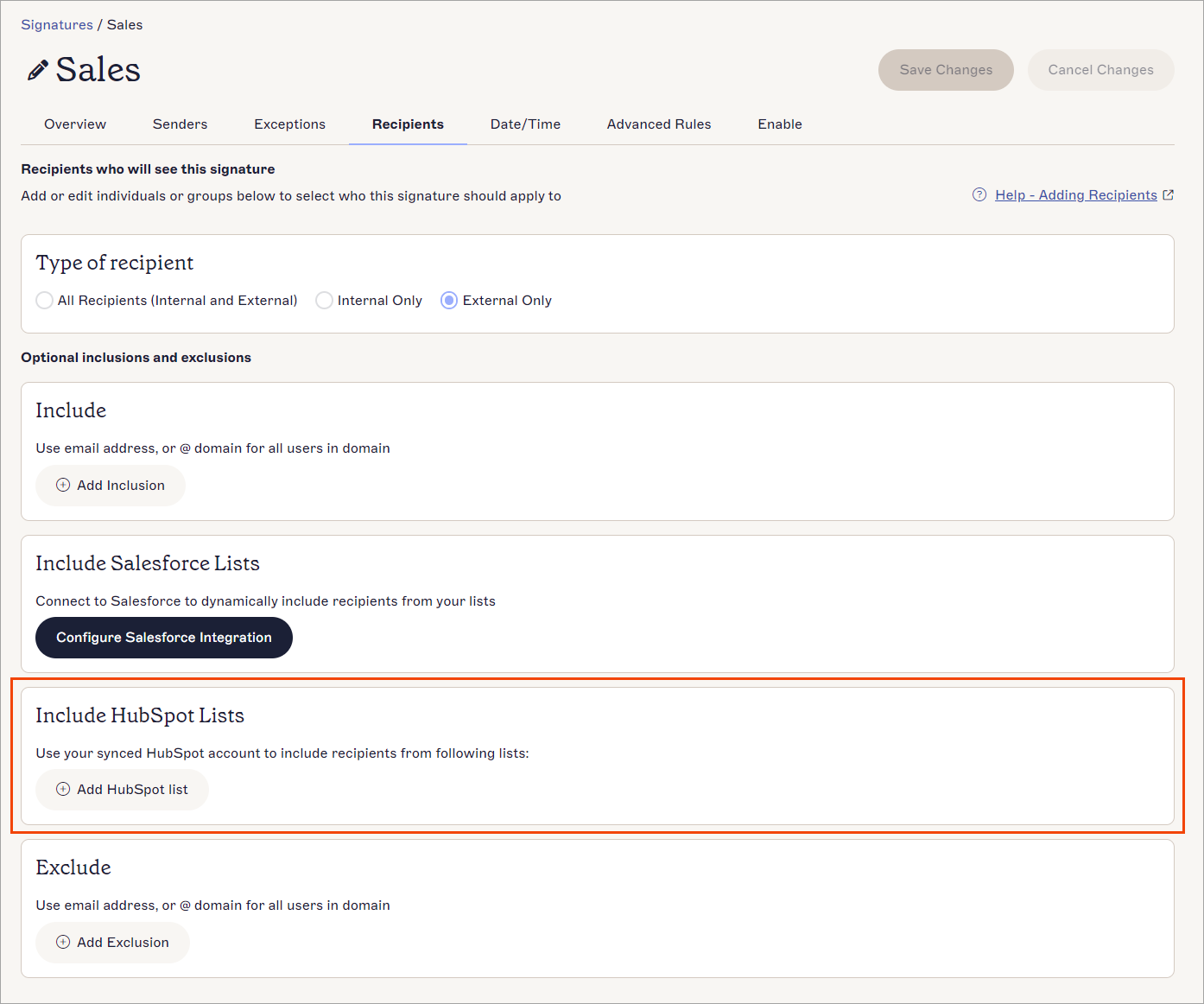
Sélectionnez le destinataire dans la liste synchronisée depuis le CRM HubSpot.
- Sélectionnez le destinataire dans la liste synchronisée depuis le CRM HubSpot. Utilisez le bouton Ajouter une liste HubSpot pour ajouter une autre liste.
- Sélectionnez l’icône de la corbeille pour supprimer une liste.
- Dans la bannière des modifications non enregistrées, sélectionnez Enregistrer pour appliquer vos règles, ou sélectionnez Annuler pour annuler toutes les modifications.
Pour exclure la signature sélectionnée des adresses e-mail de certains destinataires ou domaines :
- Sélectionnez Ajouter une exclusion pour activer la zone de texte.
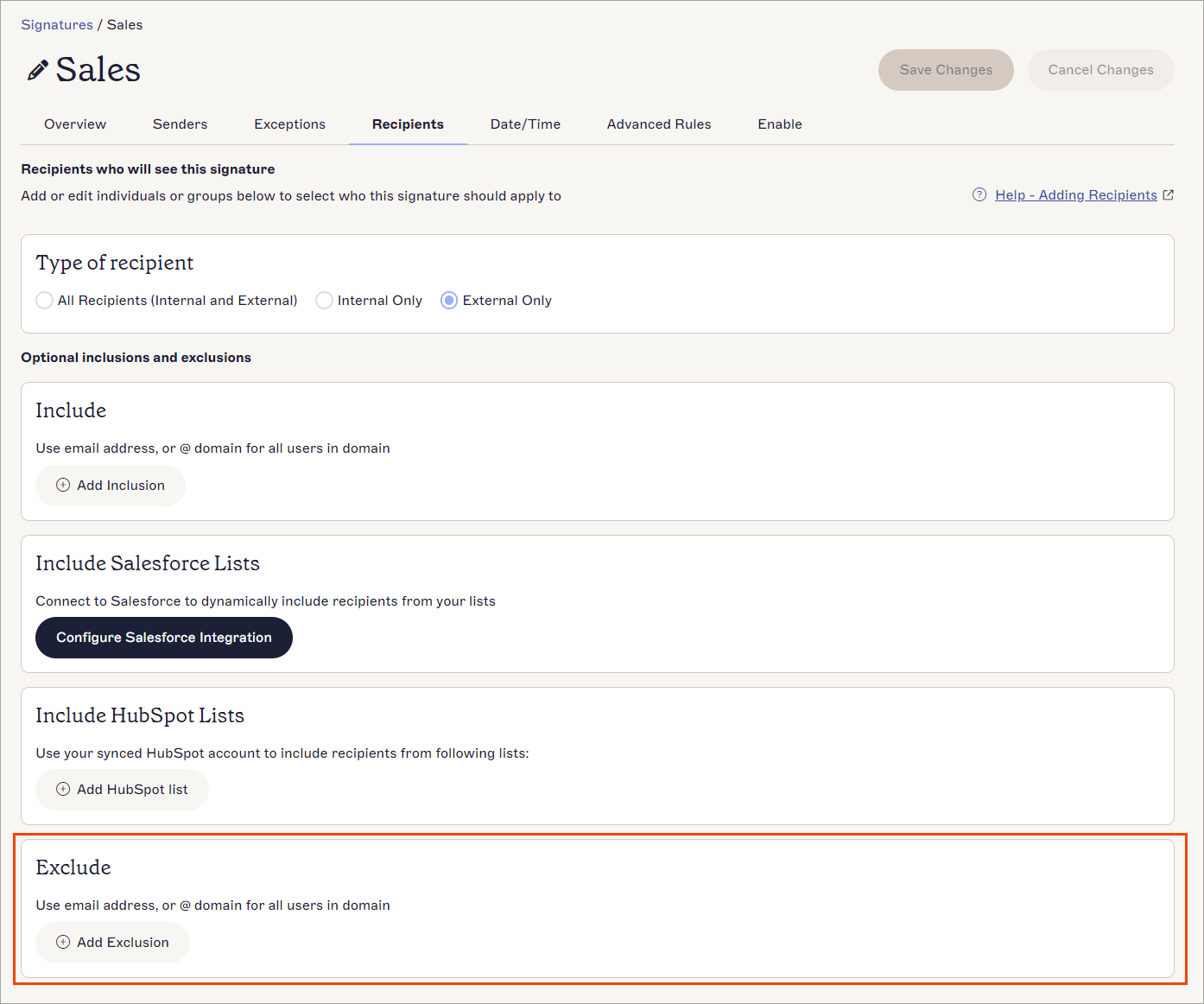
Ajoutez une exclusion pour empêcher un utilisateur spécifique de recevoir la signature.
-
Saisissez l’adresse e-mail d’un destinataire ou un nom de domaine commençant par @.
ASTUCE ! Vous pouvez également utiliser le caractère générique (*) lors de la saisie d’une adresse e-mail ou d’un nom de domaine. Le caractère générique représente n’importe quels caractères attachés au texte complet. Exclaimer permet de substituer n’importe quel nombre de caractères au caractère générique.
Voici quelques exemples utilisant le caractère générique :
*@greenorg.net - cela inclurait toutes les adresses e-mail se terminant par '@greenorg.net'.
@exclaimer.* - cela inclurait tous les domaines attachés aux adresses e-mail Exclaimer.
@*.de - cela inclurait tous les domaines se terminant par .de. - Sélectionnez Ajouter une exclusion pour ajouter une autre adresse e-mail ou un autre domaine.
- Sélectionnez l’icône de la corbeille pour supprimer une adresse e-mail ou un domaine.
- Dans la bannière des modifications non enregistrées, sélectionnez Enregistrer pour appliquer vos règles, ou sélectionnez Annuler pour annuler toutes les modifications.