
Description
Les règles d'expéditeur sont des conditions qui vous permettent de contrôler si une signature doit être appliquée ou non à un e-mail en fonction de l'expéditeur. La signature est soit appliquée à tous les expéditeurs, soit à des expéditeurs spécifiés. Lors de la gestion d'une signature, l'onglet Expéditeurs est l'endroit où vous appliquez des règles pour définir les utilisateurs comme expéditeurs de cette signature, tels que les utilisateurs avec des domaines spécifiques ou des attributs utilisateur, des utilisateurs choisis individuellement, ou des groupes.
Comment y accéder
Pour accéder à l'onglet Expéditeurs :
- Connectez-vous à votre abonnement Exclaimer et sélectionnez Signatures dans le menu latéral.
- Localisez votre signature et sélectionnez Gérer les règles.
Cela ouvre l'écran de gestion.
- Sélectionnez l'onglet Expéditeurs.

L'onglet Expéditeurs contient des options pour contrôler qui peut envoyer votre signature.
Définir à quel expéditeur cette signature s'applique
Pour définir des expéditeurs spécifiques pour votre signature, utilisez les options de configuration dans l'onglet Expéditeurs.
Si plusieurs options sont configurées, chaque condition d'expéditeur sera ajoutée à la liste des expéditeurs applicables, agissant comme un opérateur logique OU. Toutes les règles d'expéditeur applicables seront appliquées.
Sélectionnez une option ci-dessous pour voir les instructions associées :
Pour appliquer la même signature à tous les utilisateurs de votre organisation :
- Sélectionnez le bouton radio Tout le monde dans mon organisation.

Lorsque Tout le monde dans mon organisation est sélectionné, aucune autre règle d’expéditeur ne s’applique.
Lorsque ce bouton est sélectionné, les autres options d’expéditeur sont désactivées. - Pour accéder à des options d’expéditeur spécifiques, sélectionnez le bouton radio Expéditeurs ou groupes spécifiques dans mon organisation.
Cette option applique la signature aux membres d’un groupe que vous avez configuré en utilisant votre annuaire Microsoft ou Google.
Pour appliquer la signature à un groupe :
- Sélectionnez
 Ajouter un groupe pour activer la liste déroulante.
-
Sous Membres de ce groupe, saisissez le nom du groupe. Le champ de texte prédictif affiche les noms au fur et à mesure de la saisie.
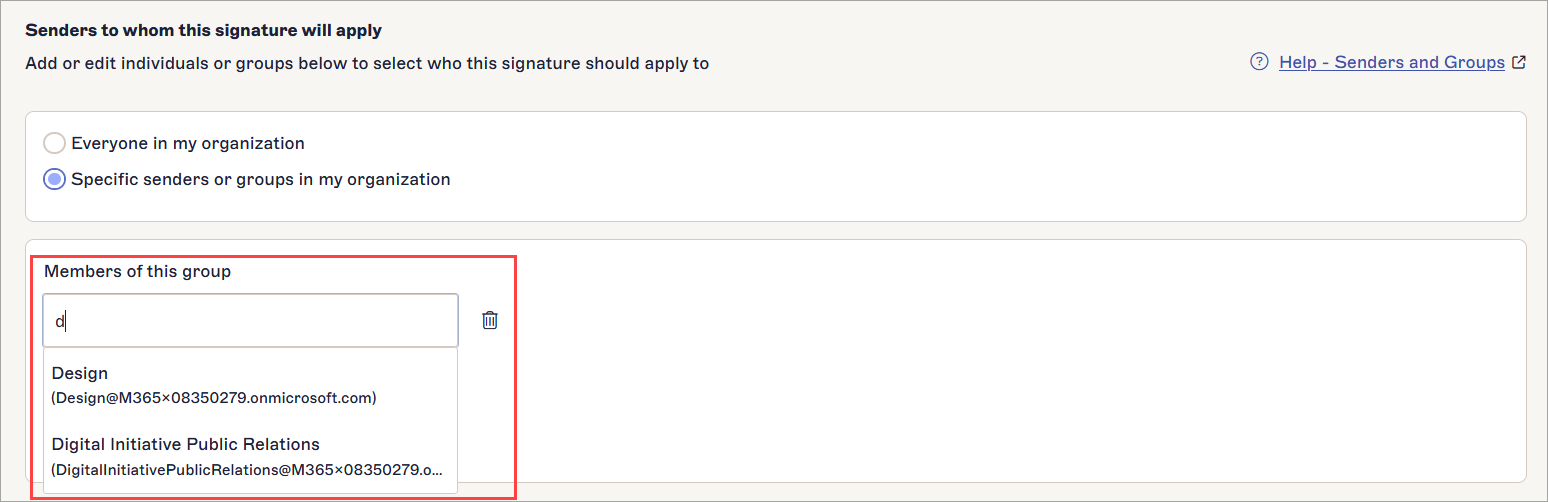
Saisissez votre texte.REMARQUE : Seules les coordonnées des groupes de sécurité activés pour la messagerie et des groupes de distribution synchronisés avec Exclaimer sont disponibles pour la sélection. Pour des informations sur la création de groupes, consultez Comment créer un groupe de sécurité activé pour la messagerie. - Pour ajouter un autre groupe, sélectionnez Ajouter un groupe. Pour supprimer un groupe, sélectionnez l’icône de la corbeille
 .
.
- Dans la bannière des modifications non enregistrées, sélectionnez Enregistrer pour appliquer vos règles, ou sélectionnez Annuler pour annuler toutes les modifications.
Cette option applique la signature uniquement aux utilisateurs ou domaines sélectionnés manuellement. L'utilisation d'un domaine @ applique la signature à tous les utilisateurs ayant ce domaine dans leur adresse e-mail.
Pour appliquer la signature à un expéditeur spécifique, une adresse e-mail ou un domaine @ :
- Sélectionnez Ajouter un expéditeur pour activer la liste déroulante.
-
Entrez le nom de l'expéditeur spécifique, l'adresse e-mail ou le domaine. Le champ de texte prédictif affiche les noms au fur et à mesure de la saisie.
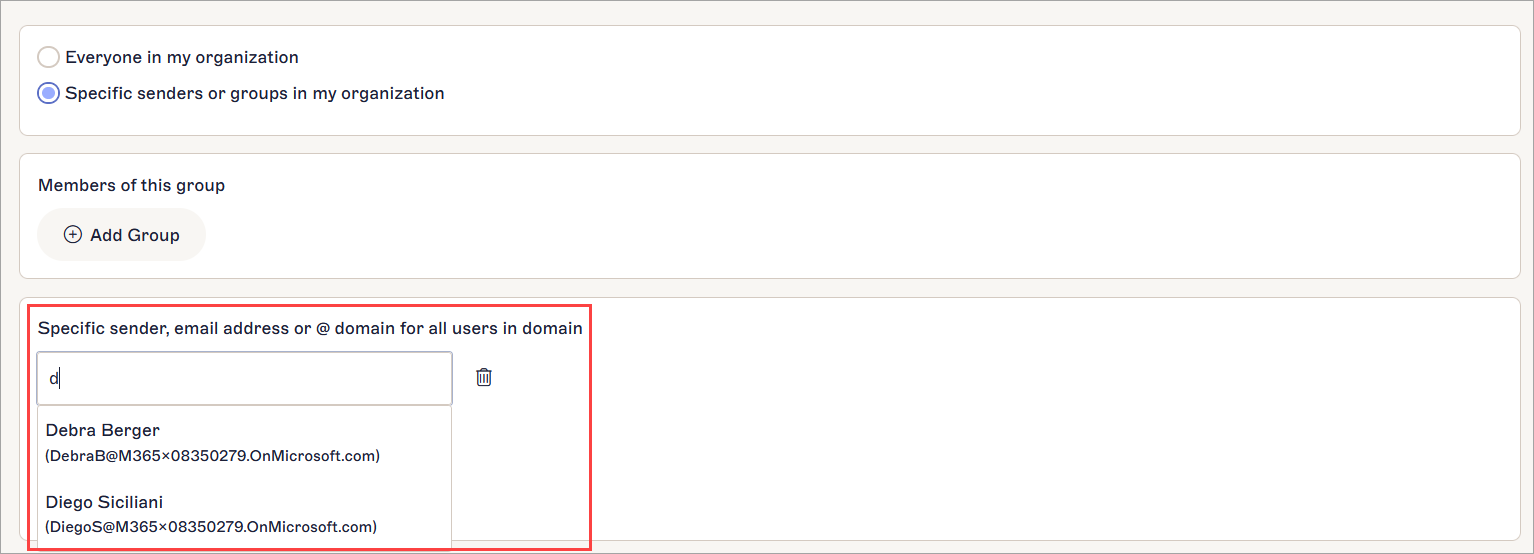
Entrez votre texte.Astuce ! Vous pouvez également utiliser le caractère générique (*) lors de la saisie d'une adresse e-mail ou d'un nom de domaine. Le caractère générique représente n'importe quels caractères attachés au texte complet. Exclaimer permet de substituer n'importe quel nombre de caractères au caractère générique.
Voici quelques exemples utilisant le caractère générique :
*@greenorg.net - cela inclurait toutes les adresses e-mail suivies de '@greenorg.net'.
@exclaimer.* - cela inclurait tous les domaines attachés aux adresses e-mail Exclaimer.
@*.de - cela inclurait tous les domaines suivis de .de. - Pour ajouter un autre expéditeur, sélectionnez Ajouter un expéditeur. Pour supprimer un expéditeur, sélectionnez l'icône de la corbeille .
- Dans la bannière des modifications non enregistrées, sélectionnez Enregistrer pour appliquer vos règles, ou sélectionnez Annuler pour annuler toutes les modifications.
Cette option applique la signature aux expéditeurs en fonction des attributs utilisateur qui sont attribués à vos utilisateurs dans l'annuaire Microsoft ou Google.
Pour appliquer la signature aux expéditeurs avec des attributs utilisateur spécifiques :
- Sélectionnez Ajouter une requête avancée.
Cela ouvre la fenêtre Requête avancée.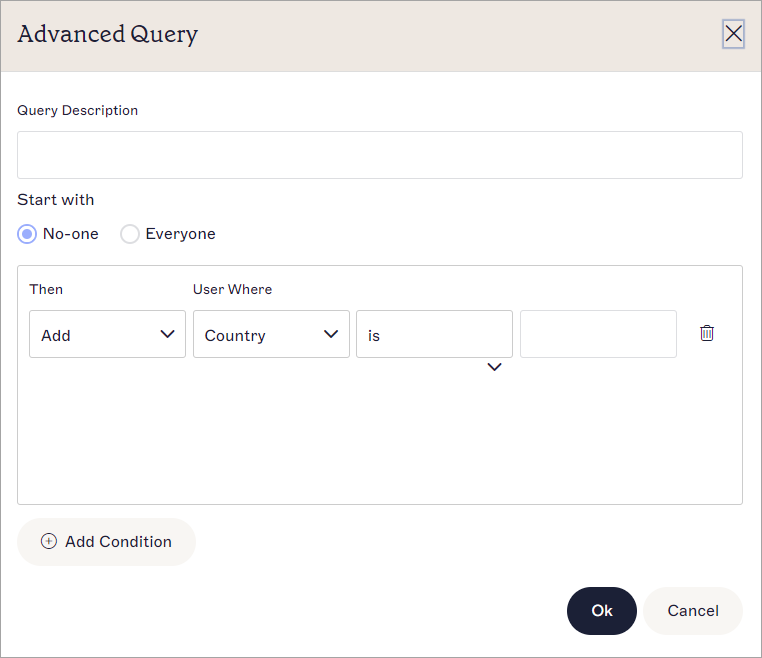
La fenêtre Requête avancée.
- Dans Description de la requête, saisissez votre texte pour nommer votre requête. Cette description apparaît dans votre onglet Expéditeurs pour identifier les requêtes avancées que vous avez définies.
- Sous Commencer par, sélectionnez soit :
Personne pour commencer la requête sans utilisateurs et ajouter les utilisateurs correspondants
ou
Tout le monde pour commencer la requête avec tous les utilisateurs et retirer les utilisateurs correspondants.
- Dans le menu déroulant Ensuite, sélectionnez soit Ajouter soit Supprimer pour choisir si vous incluez les utilisateurs qui correspondent à vos conditions ou si vous les excluez.
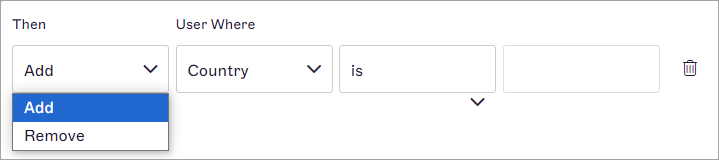
Le menu déroulant Ensuite choisit d’ajouter ou de supprimer les utilisateurs qui correspondent à la requête sur les données d’attribut.
- Dans le menu déroulant Utilisateur où, sélectionnez un champ d’attribut utilisateur pour vérifier les données.
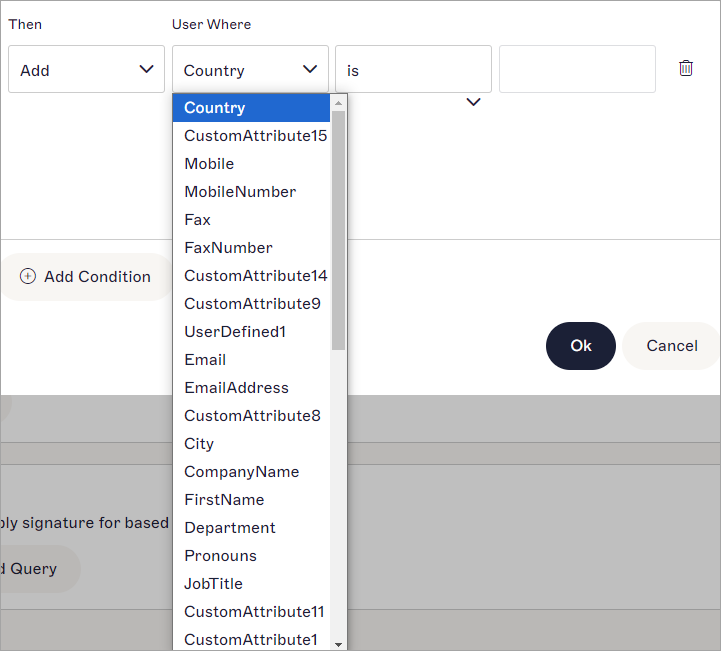
Le menu déroulant Utilisateur où contient les attributs utilisateur à interroger.
- Dans le menu déroulant des conditions, sélectionnez l’une des options suivantes pour définir comment vos données d’attribut sont vérifiées :
est - les données d’attribut doivent correspondre exactement au texte suivant.
contient - les données d’attribut doivent contenir le texte suivant quelque part.
commence par - les données d’attribut doivent commencer par le texte suivant.
se termine par - les données d’attribut doivent se terminer par le texte suivant.
n’est pas - les données d’attribut ne doivent pas être identiques au texte suivant.
ne contient pas - les données d’attribut ne doivent pas contenir le texte suivant nulle part.
ne commence pas par - les données d’attribut ne doivent pas commencer par le texte suivant.
ne se termine pas par - les données d’attribut ne doivent pas se terminer par le texte suivant.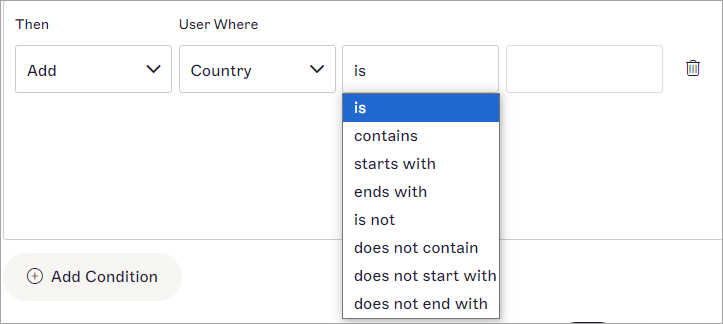
Ce menu déroulant contient des options pour définir comment vos données d’attribut sont vérifiées.
-
Dans la zone de texte vide, saisissez votre texte. Ce champ n'est pas sensible à la casse.
REMARQUE : Votre requête utilise les options et le texte pour rechercher des utilisateurs correspondant aux critères et soit les définir, soit les exclure en tant qu'expéditeurs.
Voici quelques exemples de requêtes :- Commencez par : Personne, puis : Ajouter > Utilisateur Où : Intitulé du poste > inclut > Ventes ajoutera uniquement les utilisateurs ayant le terme Ventes n'importe où dans leur intitulé de poste en tant qu'expéditeurs.
- Commencez par : Tout le monde, puis : Supprimer > Utilisateur Où : Adresse e-mail > se termine par > example.com ajoutera tout le monde en tant qu'expéditeur sauf les utilisateurs dont l'adresse e-mail se termine par example.com.
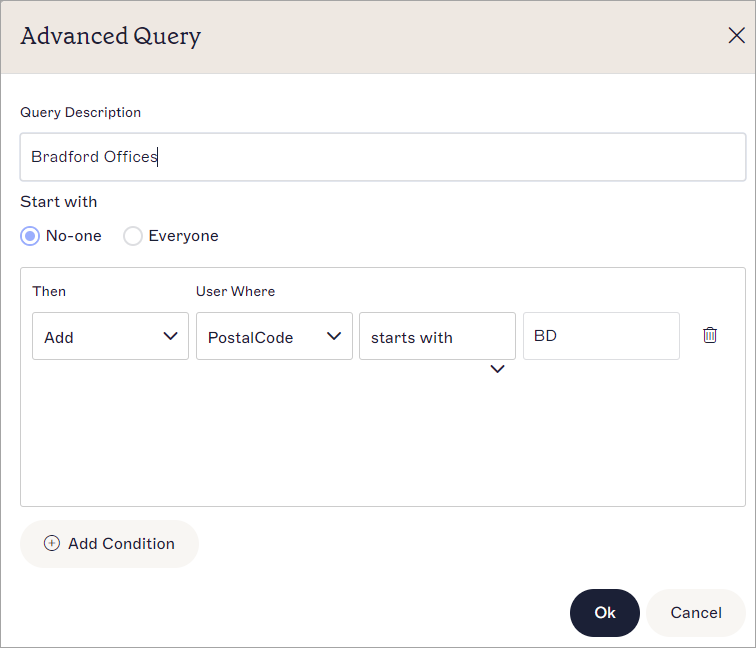
Une requête complétée. Par exemple, cette requête ajoute uniquement les utilisateurs dont le code postal commence par BD.
-
Pour ajouter une autre ligne de requête, sélectionnez Ajouter une condition. Vous pouvez avoir un maximum de dix conditions.
REMARQUE : Les conditions empilées seront traitées dans l'ordre. Si les conditions sont conflictuelles, la condition la plus haute dans la liste aura la priorité. - Pour supprimer une ligne de requête, sélectionnez l'icône de la corbeille .
-
Sélectionnez OK pour enregistrer votre requête et revenir à l'onglet Expéditeurs. Votre requête est affichée avec sa description de requête.
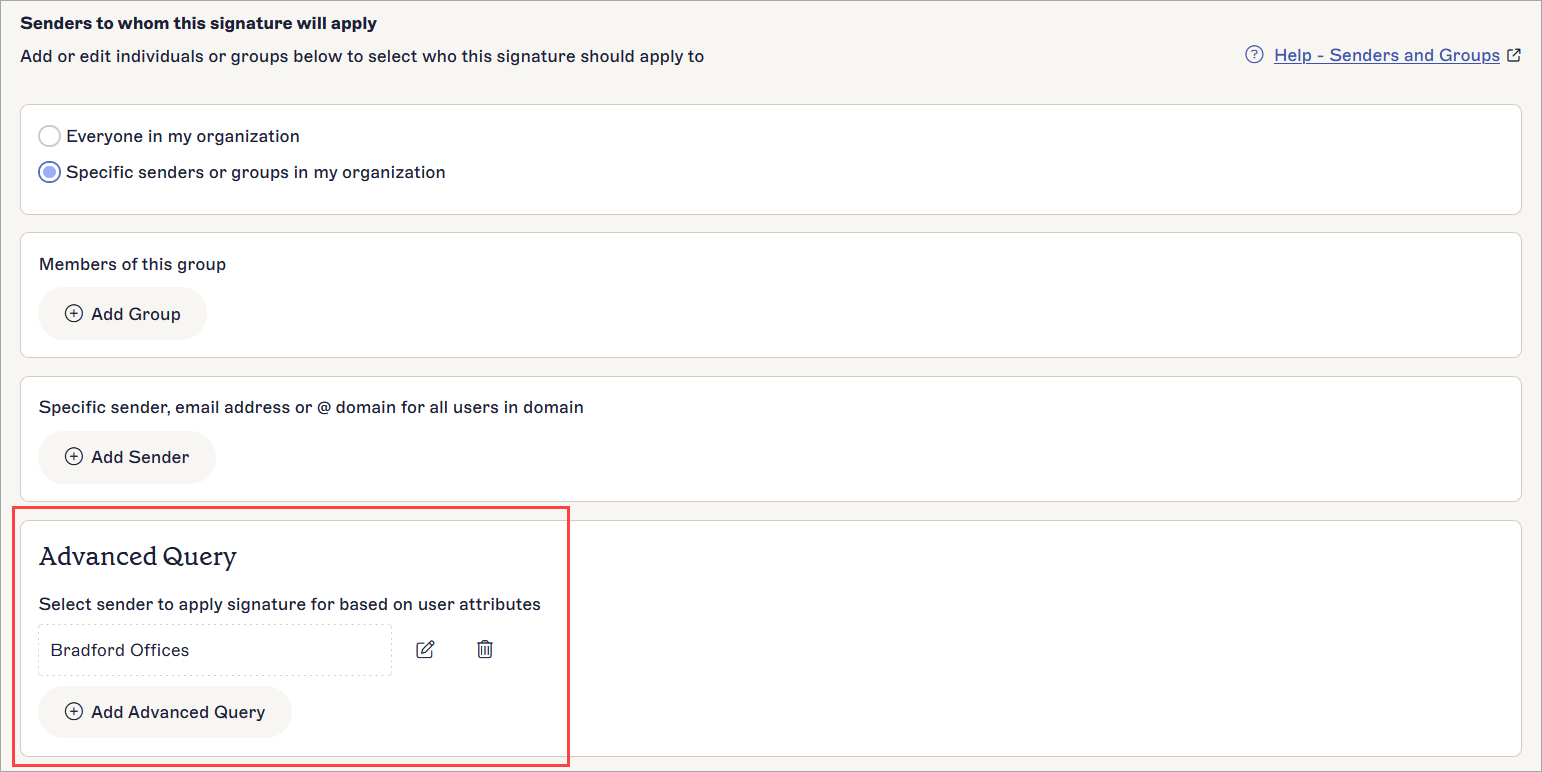
Une requête avancée active.REMARQUE : Sélectionnez l'icône du crayon pour modifier la requête avancée. Sélectionnez l'icône de la corbeille pour supprimer la requête avancée.
 - Dans la bannière des modifications non enregistrées, sélectionnez Enregistrer pour appliquer vos règles, ou sélectionnez Annuler pour annuler toutes les modifications.
Les règles d’expéditeur sont traitées après la configuration (côté serveur et côté client) et le type de destinataire (interne, externe ou tous).
Si des règles d’expéditeur sont définies pour un dossier et pour une signature individuelle, les règles du dossier sont évaluées en premier. Si les règles du dossier ne peuvent pas être traitées, alors les règles de la signature ne sont pas évaluées.