
Description
Modifier le design vous permet de modifier le design de la signature email sélectionnée selon vos besoins.
IMPORTANT ! Toutes les signatures Exclaimer sont créées et modifiées dans le Signature Designer. Le Signature Designer ne permet pas d’accéder au HTML d’une signature, vous ne pouvez donc pas voir ou modifier directement le HTML.
Comment y accéder
Vous pouvez accéder à Modifier le design de l’une des manières suivantes :
- Dans le volet de gauche, sélectionnez Signatures. L’onglet Toutes les signatures est sélectionné par défaut.
- Dans la liste des signatures, sélectionnez Modifier le design à côté de la signature dont vous souhaitez modifier le design.
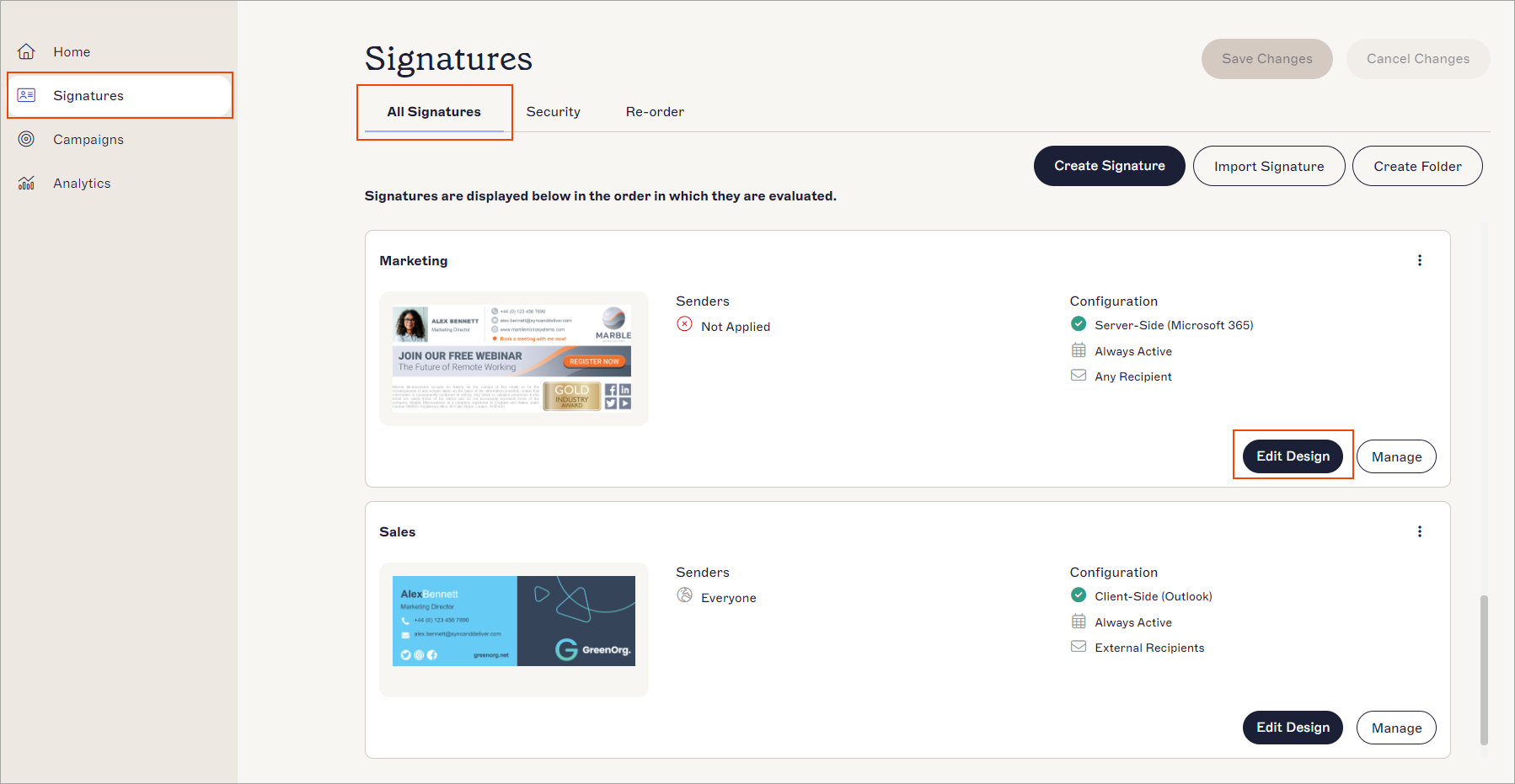 Sélectionnez Modifier le design pour la signature que vous souhaitez modifier.
OU
- Dans le volet de gauche, sélectionnez Signatures. L’onglet Toutes les signatures est sélectionné par défaut.
- Dans la liste des signatures, sélectionnez Gérer les règles pour la signature dont vous souhaitez gérer les règles.
Le volet de la signature sélectionnée s’affiche. - Sélectionnez Modifier le design pour modifier le design de la signature sélectionnée.
Modification du design de la signature
Pour modifier le design de la signature :
- Sélectionnez Modifier le design pour la signature que vous souhaitez modifier.
Vous pouvez ajouter des éléments supplémentaires à votre design de signature, supprimer des éléments existants, ou modifier les propriétés de n’importe quel élément.
Les éléments de signature (tels que les Champs d’adresse, Champs de contact, Champs personnels, Tous les champs ou la bande des réseaux sociaux) sont des groupes de champs individuels. Cela signifie que lorsque vous ajoutez l’un de ces éléments à votre design de signature, vous ajoutez une série de champs regroupés pour plus de commodité et parce qu’ils vont ensemble.
Tous les éléments de groupe héritent des propriétés de groupe.
Pour définir la langue de votre signature pour les lecteurs d’écran, utilisez le menu déroulant Langue de la signature dans la section Accessibilité du panneau Propriétés. Pour plus d’informations, consultez Comment définir la langue utilisée par les lecteurs d’écran pour une signature.
Au fur et à mesure que vous modifiez votre design de signature, vous pouvez voir l’aperçu en temps réel dans le panneau d’aperçu.
- Sélectionnez Enregistrer les modifications pour sauvegarder vos modifications. Sélectionnez Annuler les modifications pour revenir sur les modifications effectuées.
Vous avez une question ? Consultez notre page Foire aux questions.