
Description
La fonctionnalité Photos Utilisateur vous permet de télécharger des photos correspondant à des utilisateurs spécifiques pour une utilisation avec l’élément Photos Utilisateur. Si un utilisateur a une photo utilisateur connectée, cette photo peut être affichée dans une signature.
Sélectionnez une option ci-dessous pour voir les instructions associées :
Pour accéder à la fonctionnalité Photos Utilisateur :
- Dans la barre d’en-tête, sélectionnez l’icône d’engrenage, puis choisissez Gestion des expéditeurs.

- Accédez à la section Photos Utilisateur.
Les utilisateurs que vous avez synchronisés lors de l’intégration sont affichés dans une liste dans la section Photos Utilisateur.
Si un utilisateur a une photo utilisateur connectée, elle est affichée dans la liste des utilisateurs. Si aucune photo n’a été téléchargée, une vignette de remplacement est affichée.
Pour ajouter une photo utilisateur :
- Trouvez votre utilisateur soit en le recherchant dans la liste, soit en saisissant un nom ou une adresse e-mail dans le champ Recherche et en le sélectionnant parmi les résultats suggérés.
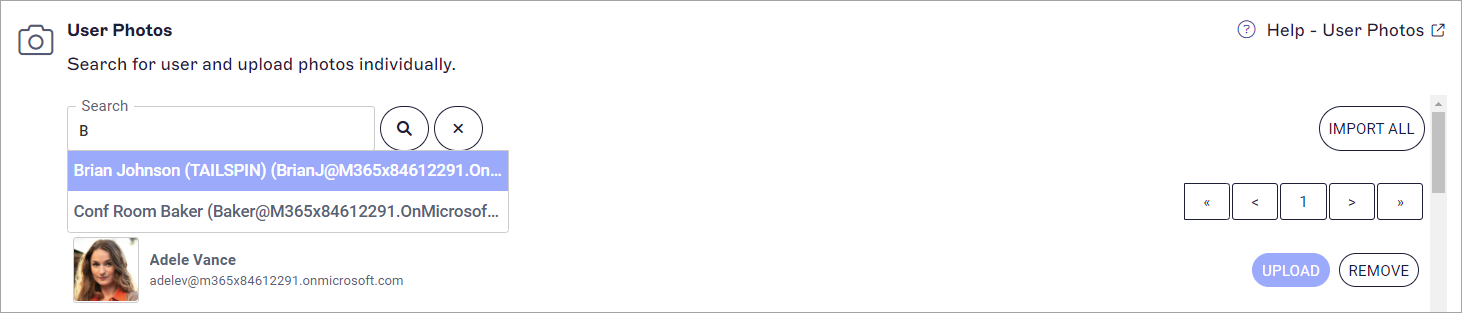
La fonction Recherche se remplit automatiquement au fur et à mesure de la saisie.
- Sélectionnez TÉLÉCHARGER.
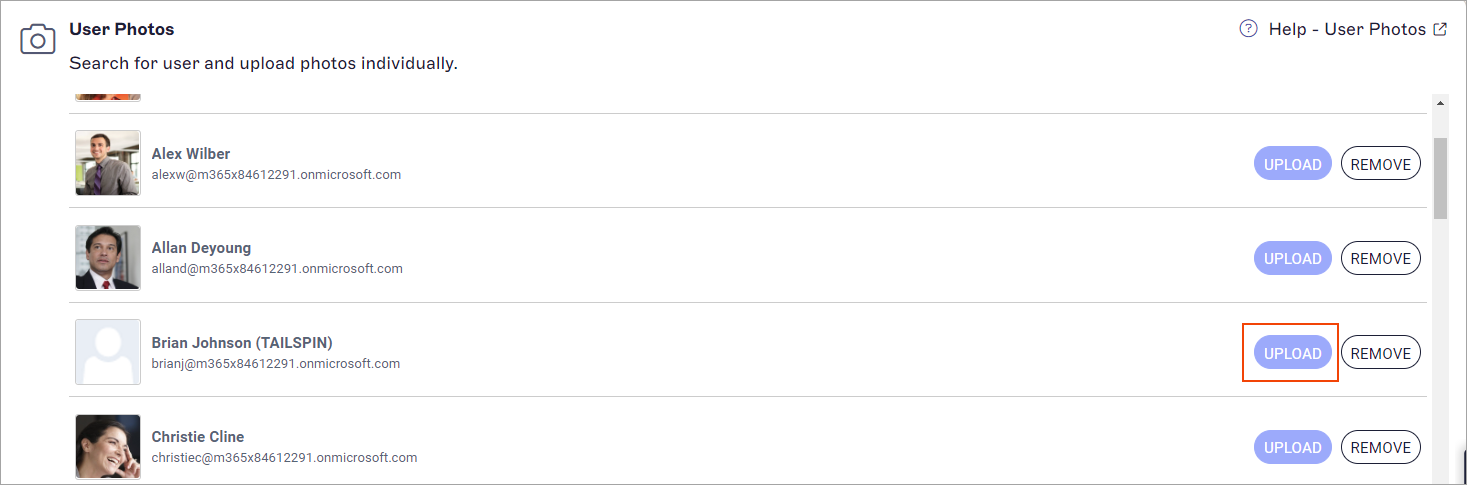
Sélectionnez le bouton TÉLÉCHARGER à côté de l’utilisateur concerné.
-
Trouvez votre fichier image et sélectionnez Ouvrir pour le télécharger.
REMARQUES : Les images doivent respecter les critères suivants :
- Dimensions minimales : 4 x 4 px
- Dimensions maximales : 1024 x 1024 px
- Taille maximale : 150 Ko
- Extensions de fichier : .jpg, .jpeg, .gif, .png, .bmp
Pour plus d’informations sur la redimension d’une image afin de respecter les exigences en pixels, consultez notre guide de redimensionnement d’image.
Vous pouvez importer plusieurs photos d'utilisateurs en une seule fois via la fonctionnalité de correspondance automatique des utilisateurs. Cela se fait en associant les noms des fichiers photo aux noms d'utilisateurs ou adresses e-mail existants. Les noms des fichiers image doivent correspondre exactement, en respectant la casse, à un nom d'utilisateur ou une adresse e-mail pour être téléchargés.
Par exemple, un fichier photo nommé 'user1.png' sera téléchargé s'il existe un utilisateur nommé 'User 1' ou avec l'adresse e-mail 'user1@email.com'.
Pour plusieurs utilisateurs portant le même nom, nous recommandons d'associer le nom du fichier photo à l'adresse e-mail. Par exemple, un fichier photo nommé 'user2' ne sera pas téléchargé si plusieurs utilisateurs s'appellent User 2, mais le fichier nommé 'user2@sales.com' sera téléchargé uniquement pour l'utilisateur User 2 ayant l'adresse e-mail '@sales.com'.
Les erreurs possibles sont :
Le fichier n'a correspondu à aucun utilisateur - assurez-vous qu'il existe un nom d'utilisateur ou une adresse e-mail correspondant au nom du fichier.
Le fichier a correspondu à plusieurs utilisateurs - assurez-vous que le nom du fichier correspond à un nom d'utilisateur ou une adresse e-mail unique.
Pour importer plusieurs photos d'utilisateurs en une seule fois :
- Sélectionnez IMPORTER TOUT.
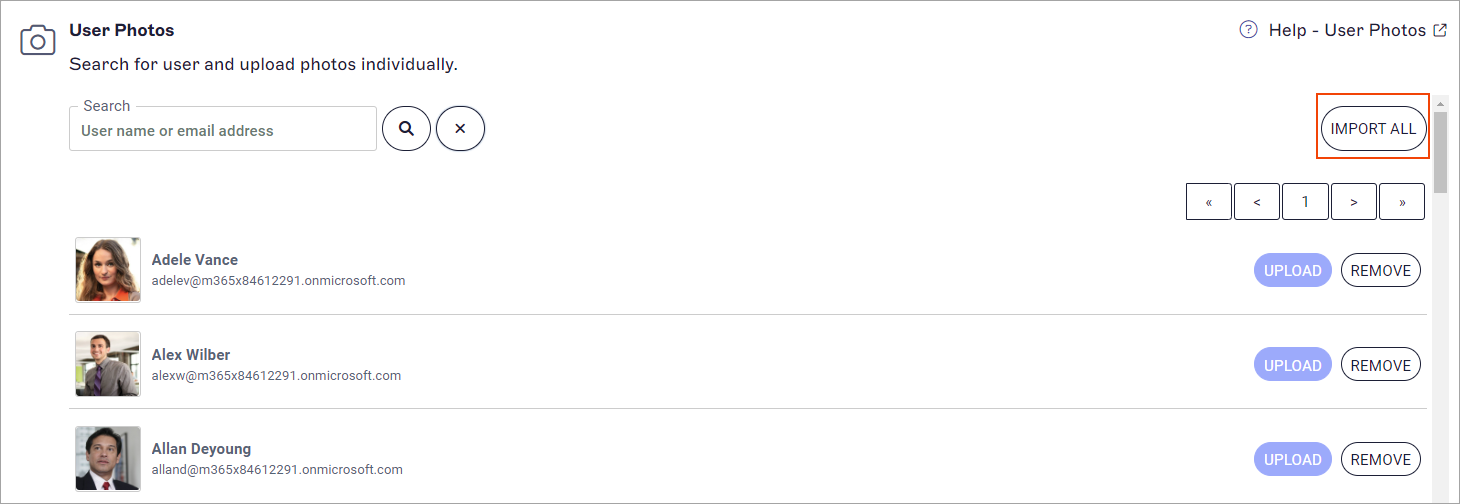
Le bouton IMPORTER TOUT apparaît au-dessus de la liste des utilisateurs.
-
Sélectionnez tous les fichiers à importer, puis cliquez sur Ouvrir.
La fenêtre Téléchargement des photos d'utilisateurs s'affiche et montre la progression du téléchargement. Le nombre de photos téléchargées avec succès est indiqué une fois le téléchargement terminé. Si certains fichiers photo ne peuvent pas être téléchargés, le message Le fichier n'a correspondu à aucun utilisateur pour s'affiche avec les noms des fichiers concernés.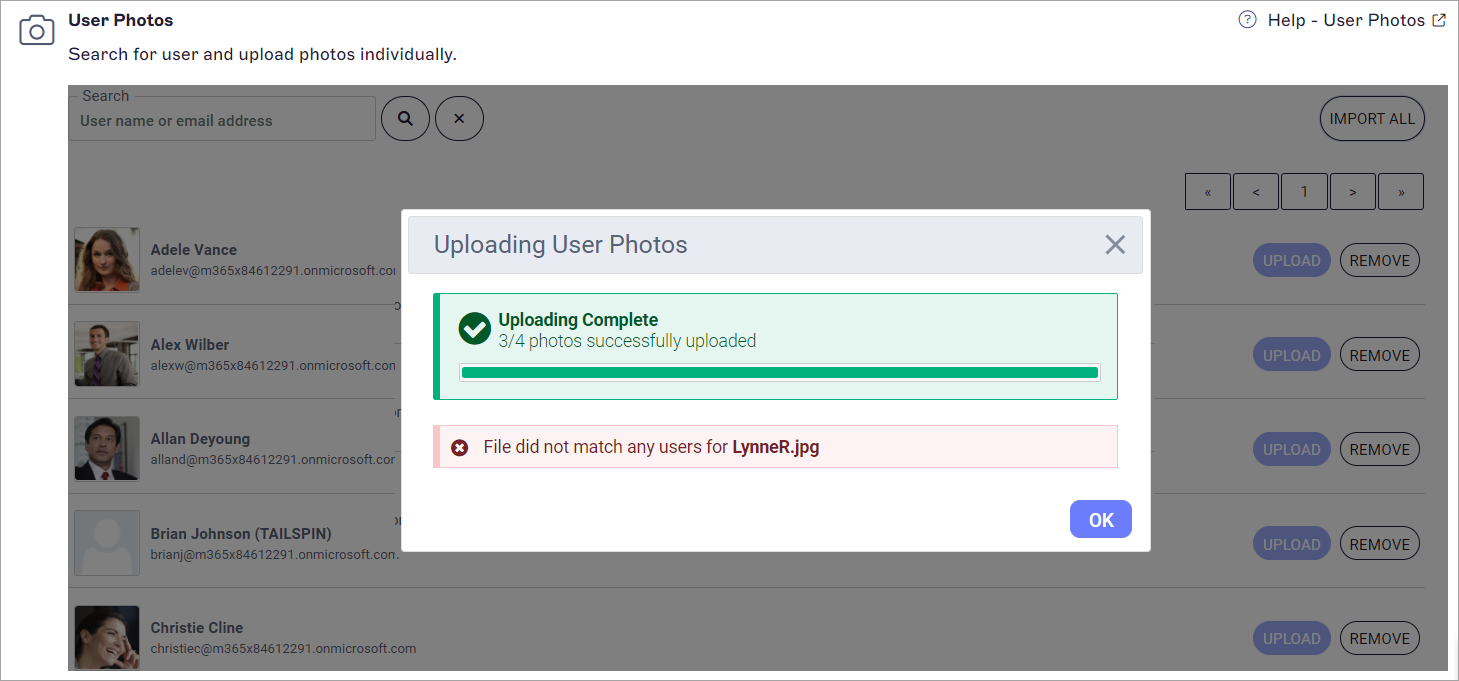
La fenêtre de téléchargement des photos d'utilisateurs montre la progression du téléchargement et les erreurs de correspondance de fichiers.REMARQUES : Les images doivent respecter les critères suivants :
- Dimensions minimales : 4 x 4 px
- Dimensions maximales : 1024 x 1024 px
- Taille maximale : 150 Ko
- Extensions de fichiers : .jpg, .jpeg, .gif, .png, .bmp
Pour plus d'informations sur la redimension des images afin de respecter la limite de 150 Ko d'Exclaimer, consultez notre guide de redimensionnement d'image.
Pour supprimer une photo d’utilisateur :
- Localisez votre utilisateur soit en le trouvant dans la liste, soit en saisissant un nom ou une adresse e-mail dans le champ Recherche et en le sélectionnant parmi les résultats suggérés.
- Sélectionnez SUPPRIMER.
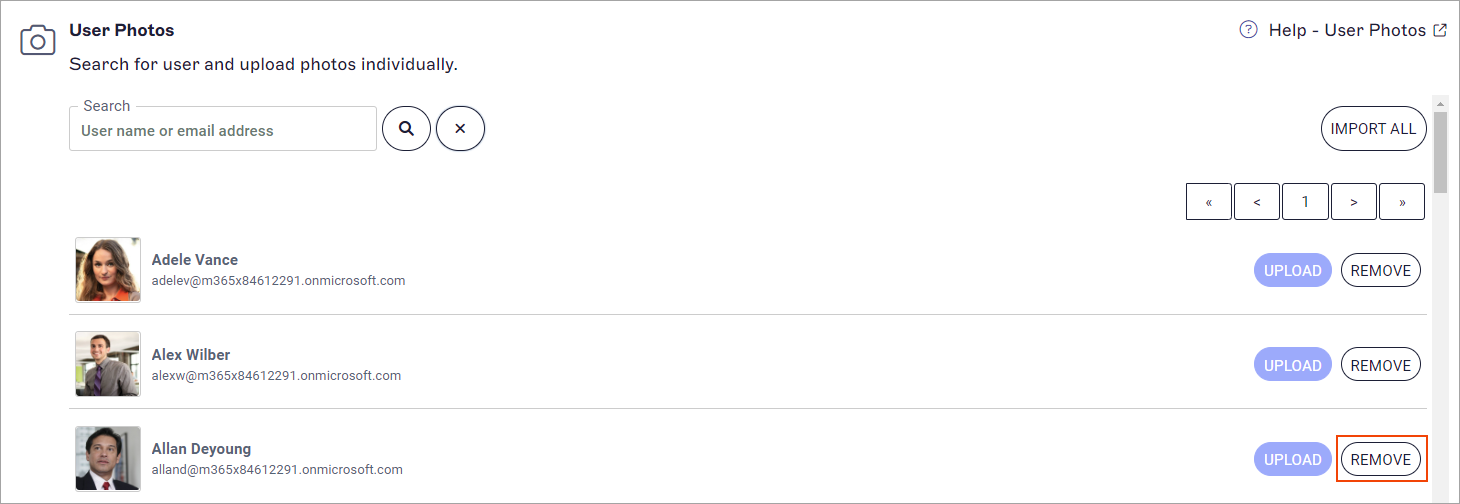
Sélectionnez le bouton SUPPRIMER à côté de l’utilisateur concerné.
- Dans la fenêtre Supprimer la photo, sélectionnez OK. Cela supprime définitivement la photo de l’utilisateur.
La fenêtre Supprimer la photo.