
Description
Vous pouvez acheter un abonnement Exclaimer directement sans configurer un abonnement d'essai. Les options de paiement incluent la carte de crédit, la carte de débit ou, pour les grandes organisations, le bon de commande avec facturation. Les méthodes disponibles peuvent varier en fonction de la taille de votre organisation.
Comment accéder à l'option d'achat
Pour accéder à l'option d'achat :
- Allez sur go.exclaimer.com/buy-now.
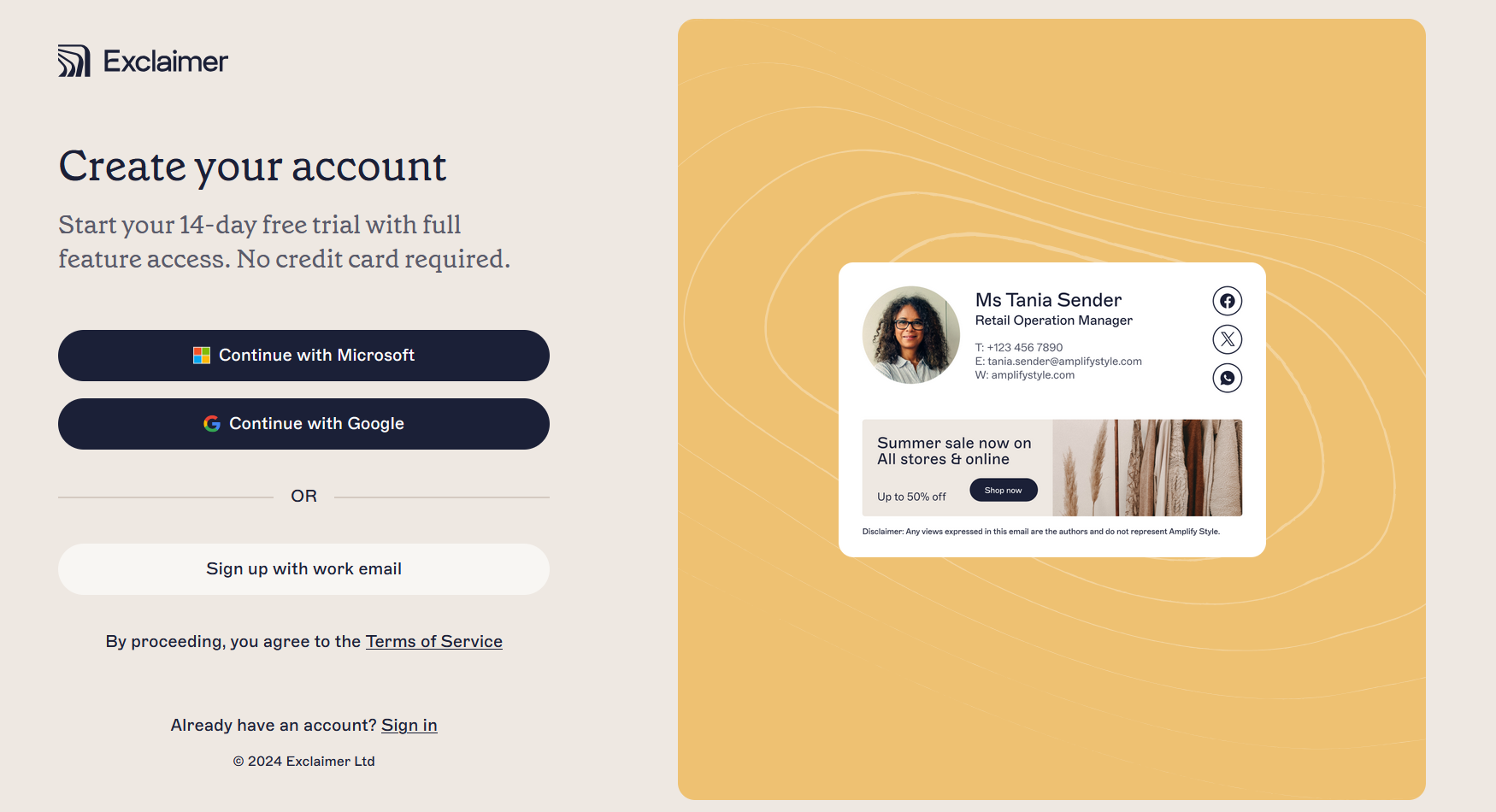
Sélectionnez une option d'inscription pour configurer un nouvel abonnement d'essai Exclaimer.
- Sélectionnez votre méthode d'inscription.
OU BIEN :
Sélectionnez Continuer avec Microsoft ou Continuer avec Google.
OU
Sélectionnez S'inscrire avec un e-mail professionnel.
- Si vous vous êtes inscrit avec Microsoft ou Google, vous êtes redirigé vers la page de connexion correspondante pour votre service. Connectez-vous avec vos identifiants Microsoft ou Google et sélectionnez Suivant.
- Vous pourriez recevoir une demande de fournir une authentification multi-facteurs. Si vous vous êtes inscrit avec votre adresse e-mail, il se peut que vous deviez copier et coller un code de sécurité à usage unique. Suivez les instructions pour compléter le processus de connexion.
- Acceptez les autorisations d'Exclaimer si cela vous est demandé.
- Dans l'écran Faisons connaissance, entrez votre nom et votre numéro de téléphone, puis sélectionnez Continuer.
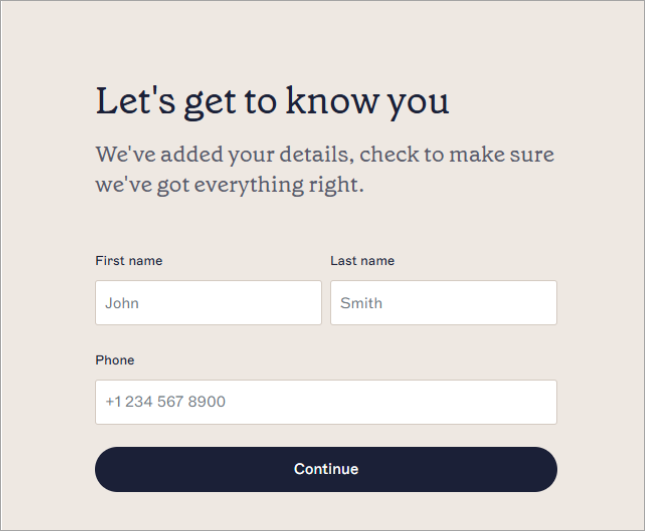
L'écran Faisons connaissance.
-
Dans l'écran À propos de votre entreprise, entrez le Nom de l'entreprise, sélectionnez le nombre d'utilisateurs pour votre abonnement dans le menu déroulant Taille de l'entreprise, et sélectionnez votre pays dans le menu déroulant Pays.
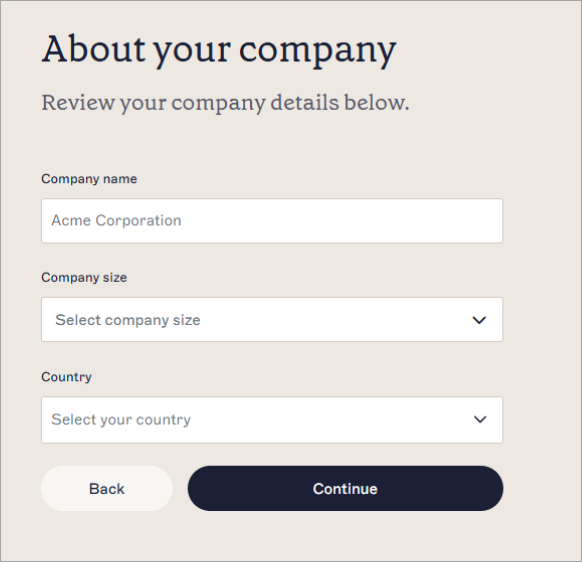
L'écran À propos de votre entreprise.REMARQUE : Un minimum de 10 utilisateurs est requis. - Sélectionnez Continuer.
- Dans l'écran Quelle est votre plateforme de messagerie ?, sélectionnez votre fournisseur de messagerie parmi les boutons radio, puis sélectionnez Continuer.
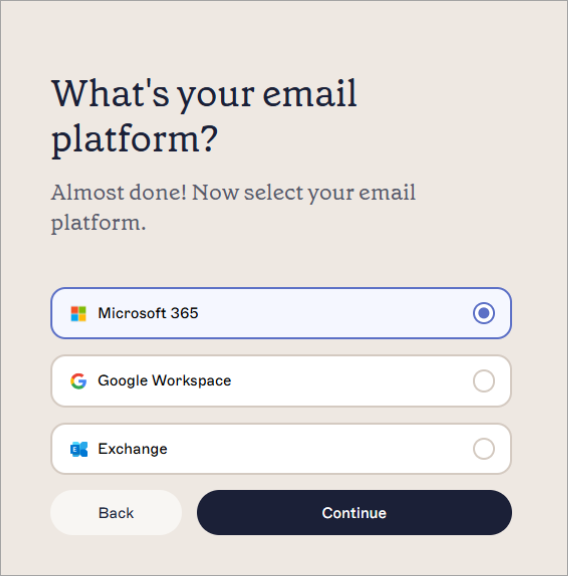
Sélectionnez votre plateforme de messagerie : Microsoft 365, Google Workspace ou Exchange.
Votre compte Exclaimer est maintenant en cours de préparation. Une fois qu'il est prêt, vous êtes automatiquement dirigé vers la page d'achat.
Achat d'un abonnement
Pour acheter un abonnement Exclaimer :
-
Sélectionnez le plan que vous souhaitez acheter : Démarrage, Standard ou Pro.
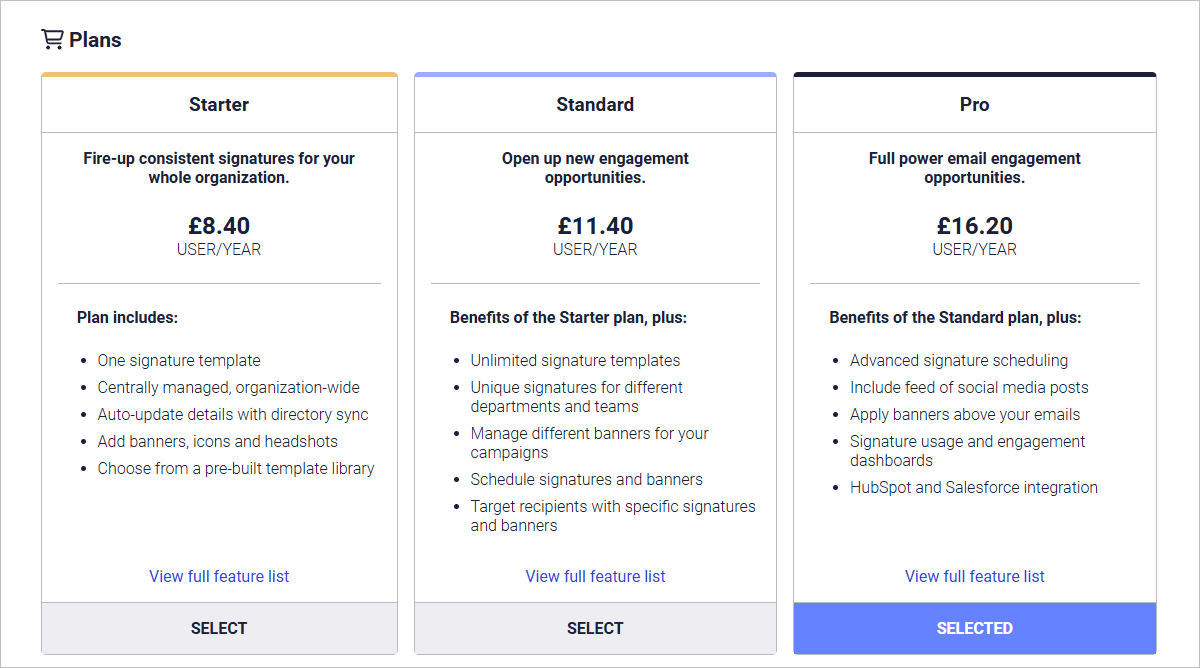
Les plans affichent un bref résumé de chaque type de plan. Sélectionnez Afficher la liste complète des fonctionnalités pour un aperçu complet des fonctionnalités disponibles sur chaque plan.
REMARQUE : Les abonnements d'essai sont souscrits au plan Pro. Si vous souhaitez sélectionner un plan différent lors de l'achat, communiquez ce changement à votre responsable de compte Exclaimer, et consultez la section À quoi s'attendre lors de l'achat d'un plan Standard ou Démarrage de cet article. - Dans la section Détails de l'abonnement, sélectionnez votre période de facturation d'abonnement : Mensuel ou Annuel.
La section Détails de l'abonnement.
-
Entrez le nombre d'utilisateurs dans le champ de saisie sous le type de plan. Le prix total par période de facturation est affiché dans la barre Total par... et à côté du champ de saisie.
REMARQUE : Vous devez avoir un minimum de 10 utilisateurs. - Dans la section Informations de facturation, entrez les détails de facturation. Sélectionnez la case à cocher Utiliser ces détails pour la facture pour enregistrer vos détails de facturation pour la facturation.
- Sélectionnez votre méthode de paiement :
Si le nombre total d'utilisateurs est de 499 ou moins, sélectionnez soit Prélèvement automatique soit Carte de crédit.
Si le nombre total d'utilisateurs est de 500 ou plus, sélectionnez soit Prélèvement automatique, Carte de crédit ou Facture.
- Sélectionnez Confirmer et finaliser l'achat.
Lorsque l'achat est terminé, vous recevez un e-mail de confirmation incluant les détails de votre plan et nos termes et conditions.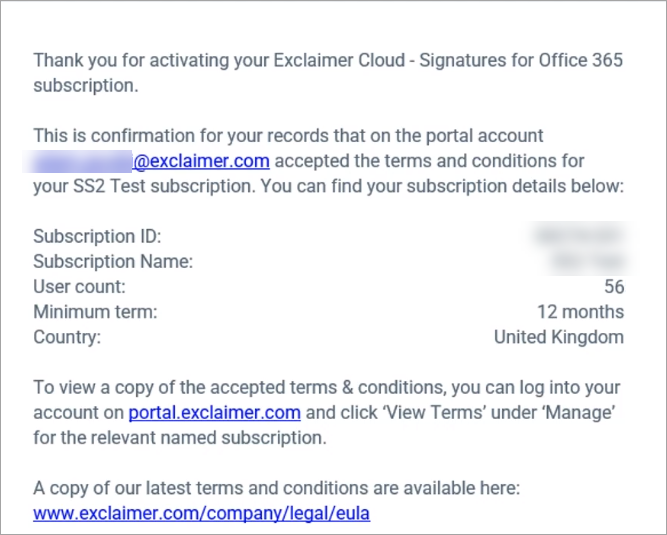
Un message de confirmation typique.
- Votre abonnement est maintenant disponible dans la liste Abonnements dans l'onglet Vue d'ensemble. Sélectionnez Lancer pour ouvrir votre abonnement, ou sélectionnez Gérer pour gérer les détails de votre abonnement, y compris ajouter une autre connexion, consulter les détails de l'abonnement tels que le nombre d'utilisateurs ou s'il s'agit d'un abonnement actif ou d'un essai, et accéder à votre ID d'abonnement.